Этот перевод был сделан машиной и пока не проверен человеком. Говорите на этом языке? Просмотрите его.

Замена ЖК-экрана Asus Transformer Flip Book TP200S

Последнее обновление 11 авг 2026 г.
Просмотров: 2,4 тыс.
Просмотр статистики:
- За последние 24 часа:
- 1
- За последние 7 дней:
- 14
- За последние 30 дней:
- 59
- За все время:
- 2 432
Комментарии: 0
Никто не оставлял комментариев к этой инструкции. Будете ли Вы первым?
Перейти к комментариям инструкцииЗавершено: 1 2
1 пользователь отметил эту инструкцию как "завершенное". Вы будете следующим?
2 пользователей отметили эту инструкцию как "завершенное". В том числе и Вы — отличная работа!
Избранные: 0 1
Никто не добавил эту инструкцию в избранное (и не подписался на нее). Будете ли Вы первым?
1 человек поставил лайк на эту инструкцию (и подписался на нее) — и это Вы!
Введение
Перейти к шагу 1 ↓Если ваш экран поврежден или не реагирует на касания, возможно, пришло время для его замены. Следуйте этому руководству, чтобы выполнить ремонт самостоятельно за несколько простых шагов.
Выберете то, что Вам нужно
Инструменты


-
-
-
Открутите задние винты длиной 6 мм и 8 мм с помощью отвертки J000.
 Спросите у FixBot
-
-
-
Снимите заднюю крышку флип-бука, аккуратно поддев её металлической лопаткой.
-
-
-
Открутите три 3 мм винта, крепящие аккумулятор к материнской плате, с помощью отвертки J000.
-
-
-
Инструмент, используемый на этом этапе:Tweezers$4.99
-
Аккумулятор прикреплен к материнской плате, и его необходимо отсоединить, прежде чем вы сможете его извлечь.
-
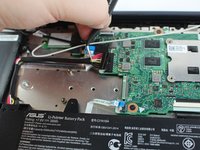
Отсоедините аккумулятор от материнской платы, аккуратно вытянув разъем с помощью пинцета.
-
Аккуратно отсоедините кабели Wi-Fi, закрепленные на краю аккумулятора.
-
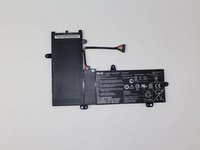
Извлеките аккумулятор
-
-
-
-
-
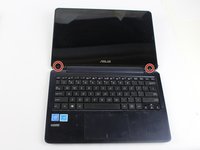
Откройте ваш «флип-бук» так, чтобы экран был повернут к вам. Вы увидите 2 резиновые накладки в основании экрана.
-
С помощью металлической лопатки подденьте и снимите резиновые накладки, чтобы получить доступ к 2 винтам крепления экрана длиной 3 мм. Открутите эти винты длиной 3 мм с помощью крестовой отвертки J000.
-
-
-
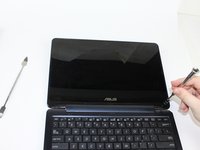
После того как вы выкрутите винты, аккуратно подденьте металлическим спуджером корпус экрана, чтобы отделить его от корпуса книжки-раскладушки.
-
-
Инструмент, используемый на этом этапе:Tweezers$4.99
-
Аккуратно снимите все соединения и ленту, которые вы видите на экране, с помощью пинцета.
-
-
-
После того как все соединения будут отсоединены, используйте металлическую лопатку (spudger), чтобы поддеть и отделить экран от корпуса экрана.
-
-






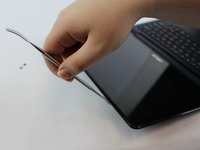
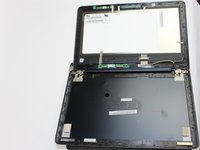


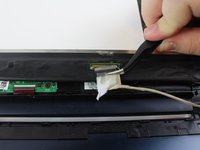
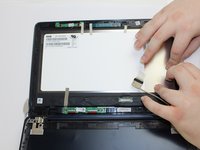

Для сборки устройства выполните эти действия в обратном порядке.
Отменить: Я не выполнил это руководство.
Еще один человек закончил это руководство.

Команду

USF Tampa, Team S17-G2, Boczar Spring 2018 Участник USF Tampa, Team S17-G2, Boczar Spring 2018
USFT-BOCZAR-S18S17G2
3 членов
Автор 60 руководств
