Этот перевод был сделан машиной и пока не проверен человеком. Говорите на этом языке? Просмотрите его.

Замена аккумулятора ноутбука HP dk0011na

Последнее обновление 11 авг 2026 г.
Просмотров: 2 тыс.
Просмотр статистики:
- За последние 24 часа:
- 4
- За последние 7 дней:
- 31
- За последние 30 дней:
- 196
- За все время:
- 1 957
Комментарии: 0
Никто не оставлял комментариев к этой инструкции. Будете ли Вы первым?
Перейти к комментариям инструкцииЗавершено: 2 3
2 пользователей отметили эту инстркукцию как "завершенное". Вы будете следующим?
3 пользователей отметили эту инструкцию как "завершенное". В том числе и Вы — отличная работа!
Избранные: 0 1
Никто не добавил эту инструкцию в избранное (и не подписался на нее). Будете ли Вы первым?
1 человек поставил лайк на эту инструкцию (и подписался на нее) — и это Вы!
Руководство, предоставленное сообществом
Это руководство было создано членом нашего сообщества. Сотрудники iFixit не имеют к нему отношения.
Выберете то, что Вам нужно


-
-
-
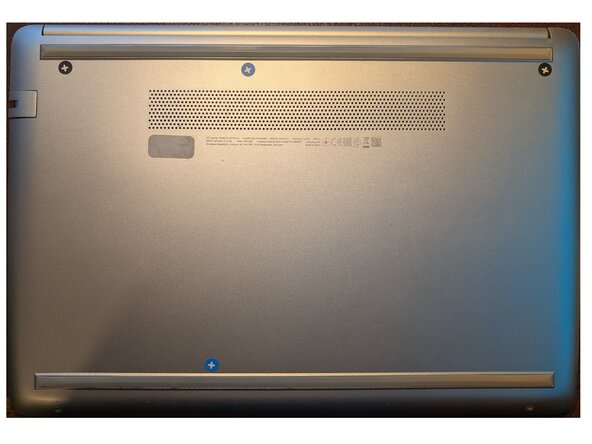
Открутите винты на нижней стороне корпуса
-
Два из них расположены спереди
-
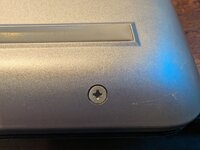
И четыре находятся под прорезиненными ножками, которые нужно отогнуть, чтобы получить доступ к винтам
 Спросите у FixBot
-
-
-
Теперь, когда винты выкручены, можно приступать к отделению нижнего корпуса от верхней части сборки.
-
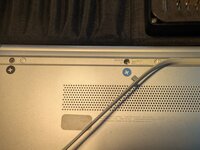
Со стороны ноутбука, противоположной петлям, аккуратно вставьте инструмент для открывания между двумя частями и приподнимите.
-
Продолжайте отщелкивать зажимы с этой стороны, пока вся передняя часть не будет отделена.
-
Затем перейдите к боковой стороне; я обычно использую сторону с портами ввода-вывода, но подойдет любая. Продолжайте медленно приподнимать верхнюю деталь, стараясь не повредить порты.
-
Когда нижняя часть начнет отделяться, перейдите к другой стороне ноутбука. Снова подденьте нижний корпус, пока он не станет свободным. Будьте особенно осторожны в области порта USB-C, так как он довольно хрупкий.
-
После этого вы сможете снять нижнюю крышку.
-
-
-
-
Аккумулятор находится в нижнем правом углу корпуса
-
Чтобы снять его, открутите четыре винта и просто извлеките аккумулятор
-
-
-
Для сборки ноутбука прикрутите новую батарею на место.
-
Вставьте сторону с разъемами ввода-вывода и надавите до щелчка (не переживайте, если его не будет).
-
Затем перейдите на другую сторону и аккуратно наденьте крышку на порт USB-C и устройство чтения SD-карт, прежде чем соединить обе стороны.
-
В завершение защелкните передние фиксаторы.
-
-
-
Чтобы закончить сборку ноутбука, прикрутите крышку кнопки на место, используя те же винты, которые вы выкрутили ранее
-
-


Отменить: Я не выполнил это руководство.
2 человек успешно провели ремонт по этому руководству.

