Этот перевод был сделан машиной и пока не проверен человеком. Говорите на этом языке? Просмотрите его.

Замена аккумулятора правого контроллера Valve Index

Damian и
Последнее обновление 17 авг 2026 г.
Просмотров: 18 тыс.
Просмотр статистики:
- За последние 24 часа:
- 55
- За последние 7 дней:
- 274
- За последние 30 дней:
- 1 376
- За все время:
- 18 458
Комментарии: 14
5 комментариев к шагам, 9 комментариев к инструкции.
Перейти к комментариям инструкцииЗавершено: 11 12
11 пользователей отметили эту инстркукцию как "завершенное". Вы будете следующим?
12 пользователей отметили эту инструкцию как "завершенное". В том числе и Вы — отличная работа!
Избранные: 4 5
4 эта инструкция понравилась многим пользователям (и они подписались на нее). Вы будете следующим?
5 эта инструкция понравилось многим пользователям (и они подписались на нее), в том числе и Вам!
Руководство, предоставленное сообществом
Это руководство было создано членом нашего сообщества. Сотрудники iFixit не имеют к нему отношения.
Введение
Перейти к шагу 1 ↓В этом руководстве показан один из способов разборки контроллера Valve Index, достаточной для доступа к неисправному аккумулятору и его замены на наиболее подходящий аналог.
Этот контроллер довольно сложно разобрать, несмотря на небольшое количество винтов и использование фиксаторов. Доступу к аккумулятору мешают несколько шлейфов, а также острые края корпуса, кроме того, наличие клея может сделать процесс снятия долгим и небезопасным.
Полностью разобрать контроллер Index без отклеивания внешнего кольца от нижней части основной рукоятки невозможно.
Будьте осторожны, чтобы не порвать шлейфы и не проколоть аккумулятор.
Выберете то, что Вам нужно
Запчасти
-
Lithium Polymer Battery 3.8V 1000 mAh 822048 with Thermistor, 3 Wires, and 3 Pin MX1.2 Connector (Battery) Для продажи с другого сайта
https://www.aliexpress.com/item/1005004623412408.html
Инструменты


-
-
-
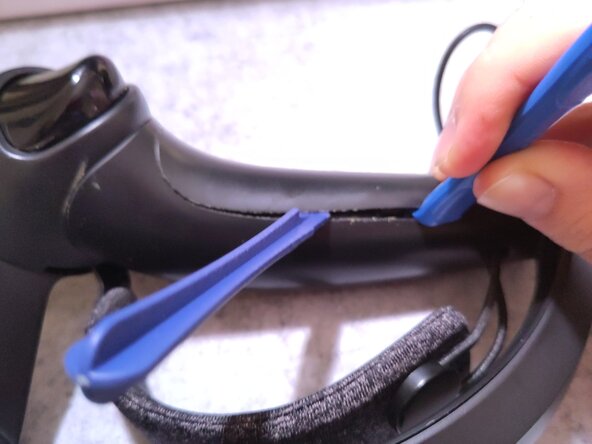
Используйте медиатор или тонкую металлическую пластину, чтобы поддеть и открыть сенсорную панель рукоятки.
-
Вокруг сенсора рукоятки и под ним расположены пять пластиковых защелок. Используйте инструмент, чтобы поддеть панель по периметру и извлечь ее из рукоятки.
-
Начните ближе к верхней части контроллера, приложите усилие и подденьте панель. Перемещайтесь вдоль сенсора, при необходимости используя второй инструмент, чтобы удерживать сенсор рукоятки отдельно от самой рукоятки.
-
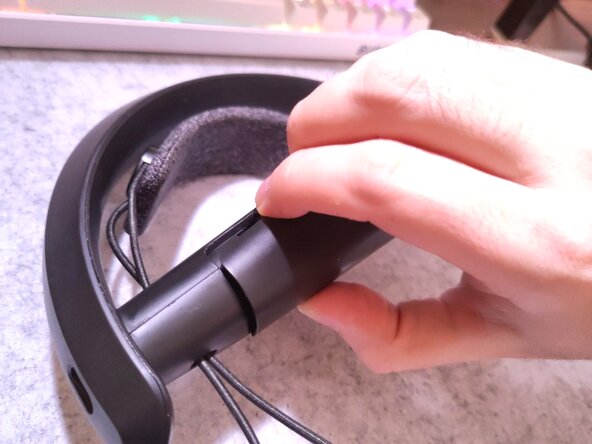
Аккуратно поддев панель, отделите рукоятку от основного корпуса.
 Спросите у FixBot
-
-
-
Батарею перекрывают два шлейфа, которые необходимо снять.
-
Более короткий шлейф обернут вокруг верхней части батареи и вставлен в печатную плату. Используйте пинцет, чтобы освободить шлейф и отсоединить его от платы.
-
Более длинный шлейф идет от задней стороны панели рукоятки к широкому разъему на печатной плате и удерживается черной крышкой разъема.
-
Используйте тонкую плоскую лопатку, чтобы поднять крышку разъема, затем вытяните ее из печатной платы, чтобы отсоединить панель рукоятки от контроллера.
-
-
-
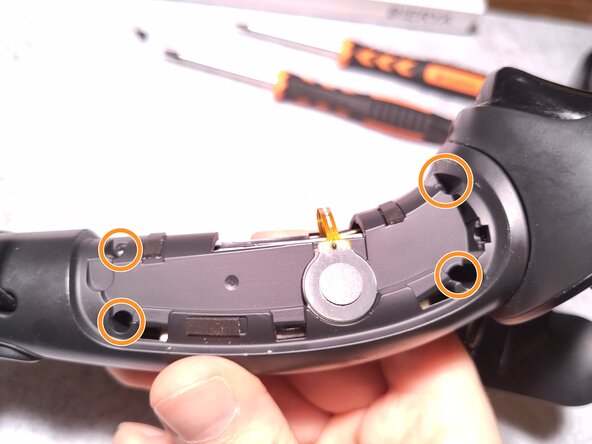
Открутите один (1) винт Torx T9 в верхней боковой части.
-
Открутите четыре (4) винта Torx T5 по периметру корпуса.
-
После того как все пять (5) винтов будут выкручены, используйте жесткую пластиковую лопатку, чтобы поддеть и отсоединить корпус аккумулятора от рукоятки контроллера.
-
-
-
-
Аккумулятор надежно приклеен к корпусу; используйте фен или термофен на умеренной мощности в течение 10 секунд, чтобы размягчить клей.
-
Используйте пластиковый медиатор или пластиковую лопатку, чтобы отделить клей от пластикового корпуса. Сопротивление должно уменьшиться; если аккумулятор по-прежнему не поддается, прогрейте область еще раз и попробуйте снова.
-
Как только клей будет удален, разъедините контроллер сильнее, чтобы получить доступ к аккумулятору, и извлеките его из основной рукоятки.
-
-
-
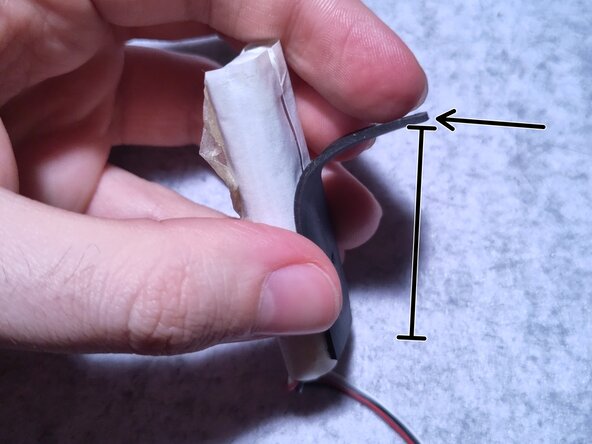
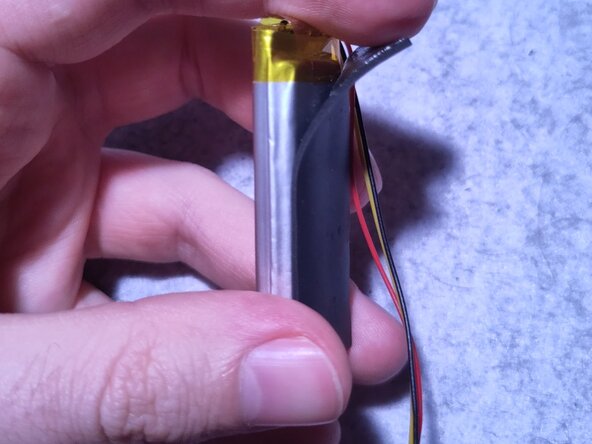
На одной из сторон оригинального аккумулятора (OEM) наклеена резиновая полоска, защищающая печатную плату от контакта с аккумулятором.
-
Отделите её от белого корпуса и установите на новый аккумулятор.
-
Установите новый аккумулятор прорезиненной стороной к печатной плате и наклейте сменную клейкую полоску на другую сторону аккумулятора, чтобы зафиксировать его на внешней рамке.
-
Когда будете готовы, отсоедините старый аккумулятор от печатной платы и подключите шлейф нового аккумулятора.
-
-
-
Подключите разъем аккумулятора к разъему на печатной плате и нажмите на него, чтобы зафиксировать на плате.
-
Изогните провода аккумулятора, чтобы придать кабелю более удобную форму.
-
Теперь проверьте, включается ли контроллер через USB на пару минут, затем отключите его и попробуйте включить контроллер как обычно.
-
После того как соединение установлено, наклейте толстую двустороннюю клейкую ленту на сменный аккумулятор с противоположной от прорезиненной части стороны и вставьте аккумулятор в отсек на рукоятке.
-
Провода аккумулятора должны быть уложены сбоку от аккумулятора, не перекрывая его сверху или снизу и не мешая краям корпуса.
-
-
-
Начните с более широкого шлейфа от панели рукоятки. Установите конец шлейфа в нужное положение рукой или с помощью пластикового тупого пинцета, затем вставьте его в разъем под открытой черной крышкой.
-
Как только шлейф окажется внутри разъема, опустите черную крышку вниз, чтобы зафиксировать его. Шлейф должен быть надежно закреплен.
-
Заправьте излишек шлейфа под печатную плату, аккуратно свернув его в кармашек под ней.
-
С помощью пинцета оберните меньший шлейф вокруг аккумулятора и вставьте его в соответствующий разъем ближе к верхней части печатной платы.
-
-



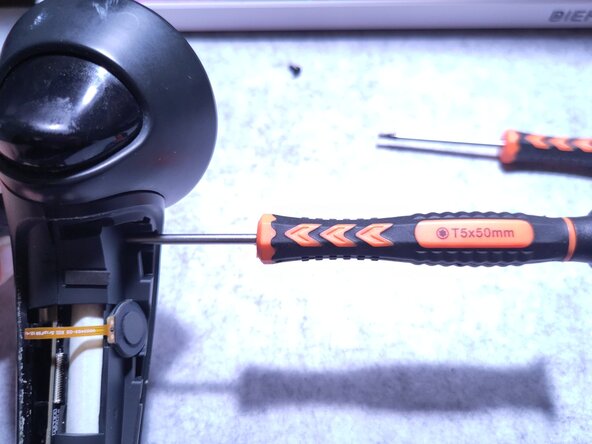
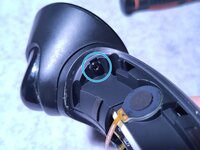
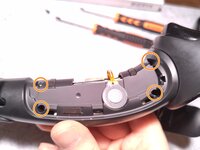
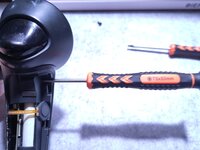

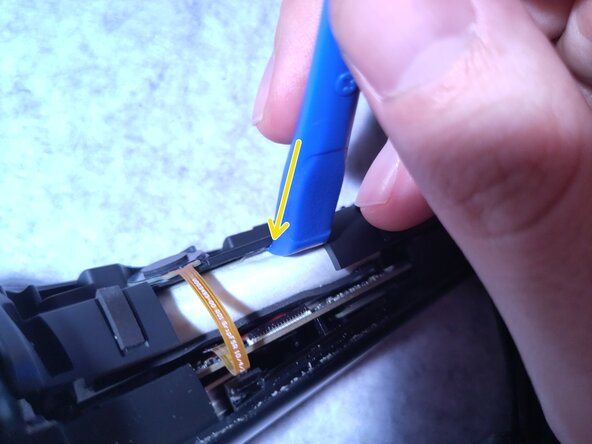
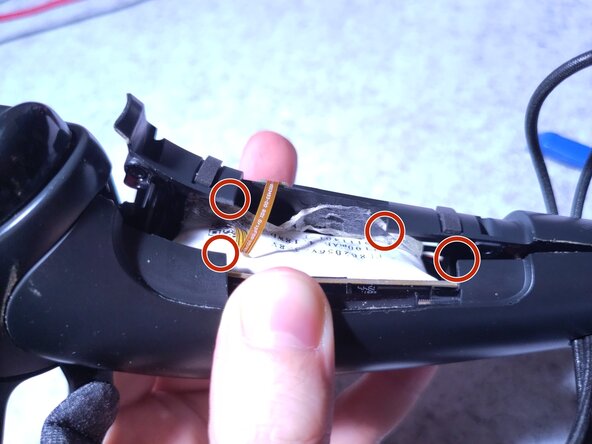
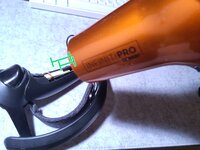
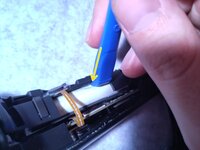
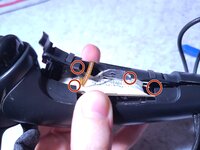

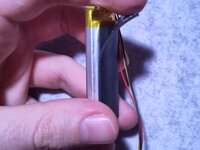

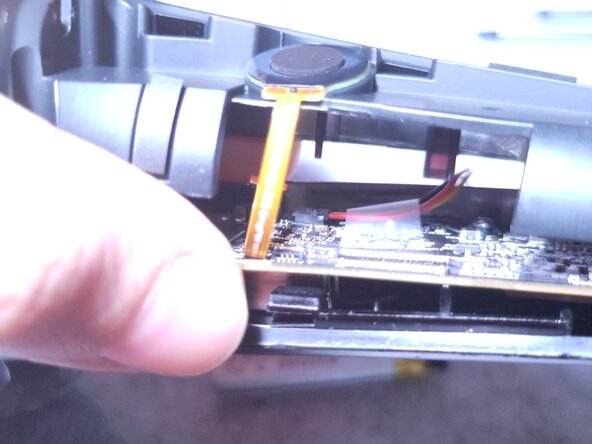
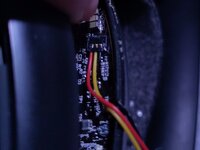
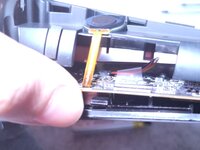

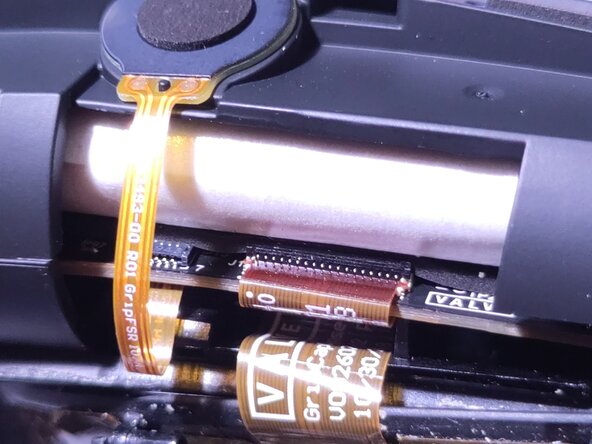
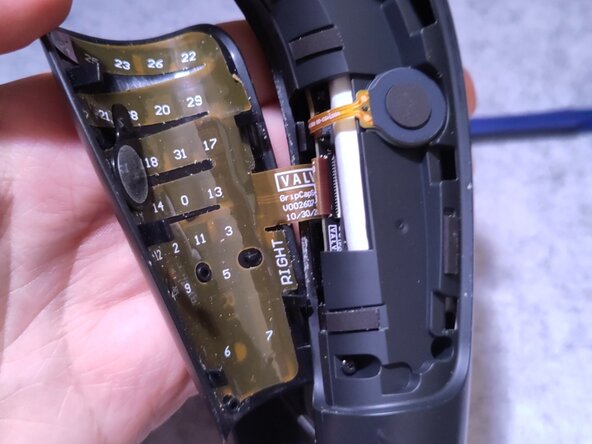
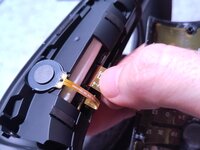
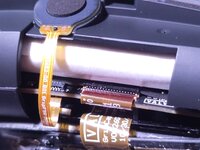
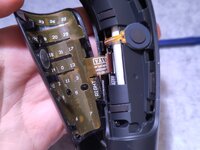
После повторного подключения шлейфов установите 5 винтов обратно в отверстия и плотно сожмите контроллер, следя за тем, чтобы шлейфы не попали под фиксаторы и не перегнулись.
Отменить: Я не выполнил это руководство.
11 человек успешно провели ремонт по этому руководству.

9 Комментарии к руководству
The link for the battery part leads to a missing page as of 4/18/2025
Searching the part name seems to get results with the same model number, for instance : https://www.aliexpress.com/item/10050046...
I tried to change battery, but frankly it is a nightmare to do it. Just to remove one screw in the deep hole was a challenge and I had to use driller.
For second controller I bought the Mako iFixit set and was after some attempts successful. To remove battery I did not need the hot air, after 6 years the glue was not in good condition anymore. But the connector was glued very well and I broke it in both controllers, it is just too fragile.
The controllers are made to be not repaired. I found out, that they work even without battery, connected with USB cable, they are just getting warmer.
So I gave up and will use them wired, as I am not capable to solder the battery.
@deathcoltd So you said connected through USB it works even without battery. I didn't know that! I'll use some watch band and see if I can make a contraption with some Anker battery and attach it to my forearm. The battery of my left controller is dying as it keeps disconnecting after 15 minutes of playing, I bought a replacement on ebay but broke the small MX1.2 connector.
All right... Notes from having done this today:
1. I'd add that the controller's battery chamber doesn't fully separate from the main body during this operation - you're just spreading the two halves to get at the battery.
2. The black clip on the palm-sensor's ribbon connector is super-fragile and easy to permanently detach... if it does, you're going to need tape or hot glue to reattach the ribbon cable.
3. If your battery connector has hot glue on it, you're going to need isopropyl alcohol, tweezers, and patience to remove it before you can remove the connector from the board.
4. The replacement batteries... I purchased a couple of Cameron Sino batteries from Amazon. The leads connecting to the batteries are also fragile. I'd recommend taping over the leads and end of the battery to create some re-enforcement.
5. I'd test charging and powering up at several stages - first connection, part way through re-assembly, and again post re-assembly. It's easy to get an imperfect connection on the battery.
