Этот перевод был сделан машиной и пока не проверен человеком. Говорите на этом языке? Просмотрите его.

Замена аккумулятора Acer Spin 3 SP315-51-757C

Последнее обновление 11 авг 2026 г.
Просмотров: 5,7 тыс.
Просмотр статистики:
- За последние 24 часа:
- 11
- За последние 7 дней:
- 35
- За последние 30 дней:
- 123
- За все время:
- 5 670
Комментарии: 4
1 комментариев на шаге, 3 комментариев к инструкции.
Перейти к комментариям инструкцииЗавершено: 3 4
3 пользователей отметили эту инстркукцию как "завершенное". Вы будете следующим?
4 пользователей отметили эту инструкцию как "завершенное". В том числе и Вы — отличная работа!
Избранные: 0 1
Никто не добавил эту инструкцию в избранное (и не подписался на нее). Будете ли Вы первым?
1 человек поставил лайк на эту инструкцию (и подписался на нее) — и это Вы!
Введение
Перейти к шагу 1 ↓Если вы заметили, что ваш Acer Spin 3 SP315-51-757C разряжается быстрее, чем обычно, или ноутбук не работает без подключения к сети, возможно, его аккумулятор требует замены. Аккумулятор можно извлечь, открутив несколько винтов и отсоединив шлейф аккумулятора от материнской платы.
Выберете то, что Вам нужно
Ремонтный комплект
Этот комплект содержит все детали и инструменты, используемые в инструкции.

Запчасти

Инструменты


-
-
-
Открутите одиннадцать винтов Phillips #0 с задней панели.
 Спросите у FixBot
-
-
-
С помощью инструмента для открывания подденьте и откройте заднюю панель, начиная с серебристых петель экрана.
-
-
-
-
-
-
Открутите два винта Phillips #0, удерживающие аккумулятор внутри корпуса ноутбука.
-
-
Инструмент, используемый на этом этапе:Tweezers$4.99
-
Используя руки или пинцет, аккуратно вытяните кабель аккумулятора из разъема на материнской плате.
-
-
-
Руками приподнимите аккумулятор из гнезда и осторожно сдвиньте его от себя, прежде чем полностью извлечь из корпуса.
-
-


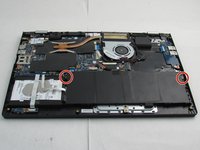
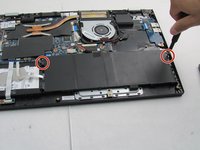


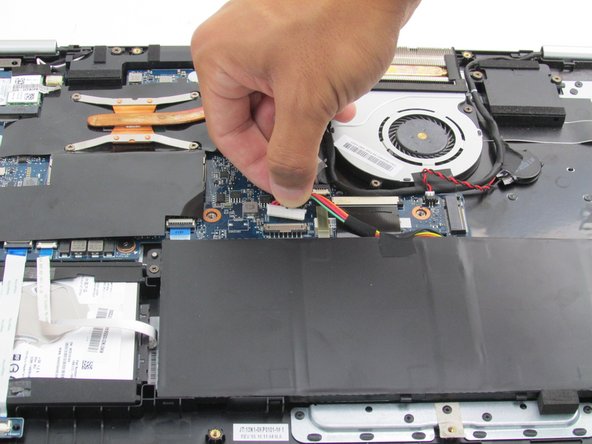
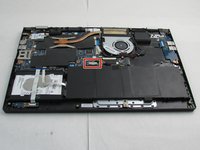
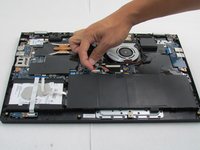
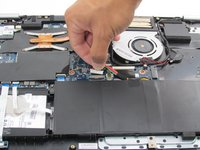

Для обратной сборки устройства выполните эти инструкции в обратном порядке.
Отменить: Я не выполнил это руководство.
3 человек успешно провели ремонт по этому руководству.

Команду

Embry-Riddle Aeronautical University, Team S20-G2, Branham Fall 2019 Участник Embry-Riddle Aeronautical University, Team S20-G2, Branham Fall 2019
ERAU-BRANHAM-F19S20G2
4 членов
Автор 72 руководств
3 Комментарии к руководству
Wasted $50 on a battery that doesn’t work. I’m still trying to find why my Acer 2 in 1 will no longer turn on.
That is a bummer, and something that concerns me as well. I’d like to replace the battery but it’s so common to get a failed battery or one that fails in a short period of time. Recently I’ve purchased two consecutive bad lithium drill batteries from ebay. Hope you get your computer figured out.
I believe this guide would apply to most or all of the SP315-51-XXX laptops. I have a -79NT and the process and internals look the same.
