Перейти к основному содержанию
Присоединяйся к сообществу ремонтников - Создай аккаунт

Этот перевод был сделан машиной и пока не проверен человеком. Говорите на этом языке? Просмотрите его.

Замена аккумулятора Fitbit Charge 2

Просмотров: 34 тыс.

Просмотр статистики:

За последние 24 часа:
10
За последние 7 дней:
69
За последние 30 дней:
368
За все время:
33 765
Комментарии: 7

3 комментариев к шагам, 4 комментариев к инструкции.

Перейти к комментариям инструкции
Завершено: 11

11 пользователей отметили эту инстркукцию как "завершенное". Вы будете следующим?

Избранные: 0

Никто не добавил эту инструкцию в избранное (и не подписался на нее). Будете ли Вы первым?

Необходимое время: 30 минут - 1 час
Сложность: Умеренно
Предлагаемое руководство

Эта инструкция была специально выделена сотрудниками iFixit.

Замена аккумулятора Fitbit Charge 2

Используйте это руководство, чтобы заменить изношенный или неисправный аккумулятор в вашем Fitbit Charge 2.

Если аккумулятор вздулся, примите соответствующие меры предосторожности. Ради вашей безопасности разрядите аккумулятор ниже 25% перед разборкой Fitbit Charge 2. Это снизит риск опасного термического воздействия, если аккумулятор будет случайно поврежден во время ремонта.

Вам понадобится сменный клей для повторного закрепления компонентов при сборке устройства.

Выберете то, что Вам нужно

Запчасти

Инструменты

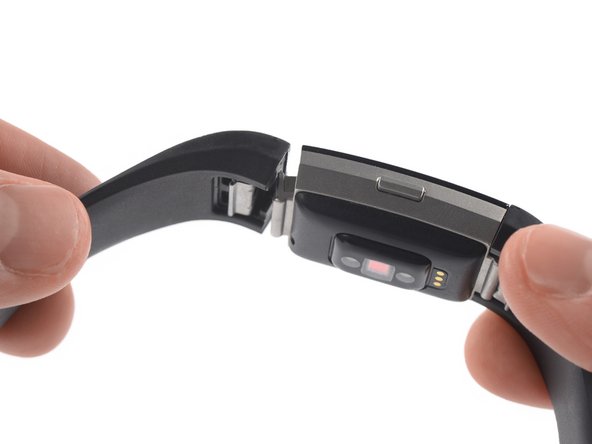
    1. Замена аккумулятора Fitbit Charge 2, Снятие ремешка часов: шаг 1, изображение 1 из 1
      • Перед началом работы снимите ваш Fitbit Charge 2 с зарядного устройства и выключите его.

      • Снимите ремешок с обеих сторон часов.

      Спросите у FixBot

      Добавить комментарий

    2. Замена аккумулятора Fitbit Charge 2, Нагрейте сенсорный экран: шаг 2, изображение 1 из 1
      • Нагрейте iOpener и приложите его к сенсорному экрану на две минуты.

      • Экран не приклеен, но нагрев помогает отделить модуль сенсорного экрана от корпуса ваших часов.

      Спросите у FixBot

      Добавить комментарий

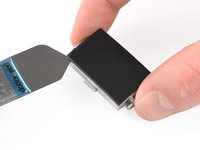
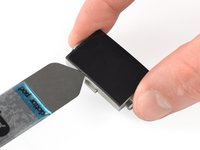
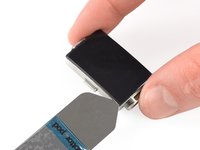
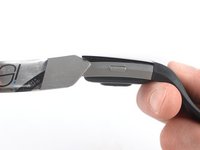
    3. Замена аккумулятора Fitbit Charge 2, Проведите вдоль левого края: шаг 3, изображение 1 из 3 Замена аккумулятора Fitbit Charge 2, Проведите вдоль левого края: шаг 3, изображение 2 из 3 Замена аккумулятора Fitbit Charge 2, Проведите вдоль левого края: шаг 3, изображение 3 из 3
      Инструмент, используемый на этом этапе:
      iSesamo Opening Tool
      $10.99
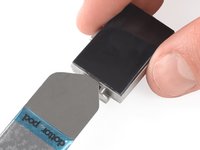
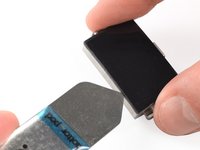
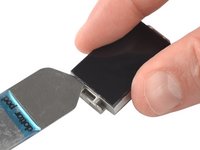
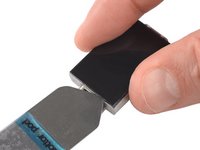
      • Вставьте инструмент iSesamo в зазор между сенсорным экраном и корпусом часов в верхнем левом углу.

      • Проведите инструментом iSesamo вдоль левого края до нижнего левого угла.

      Спросите у FixBot

      Добавить комментарий

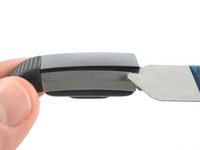
    4. Замена аккумулятора Fitbit Charge 2, Проведите вдоль нижнего края: шаг 4, изображение 1 из 2 Замена аккумулятора Fitbit Charge 2, Проведите вдоль нижнего края: шаг 4, изображение 2 из 2
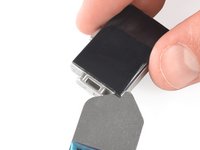
      • Проведите инструментом iSesamo вокруг нижнего левого угла.

      • Проведите им вдоль края до нижнего правого угла.

      Спросите у FixBot

      Добавить комментарий

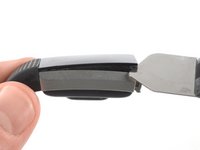
    5. Замена аккумулятора Fitbit Charge 2: шаг 5, изображение 1 из 3 Замена аккумулятора Fitbit Charge 2: шаг 5, изображение 2 из 3 Замена аккумулятора Fitbit Charge 2: шаг 5, изображение 3 из 3
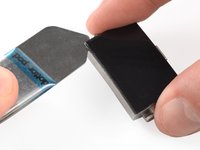
      • Проведите инструментом iSesamo вдоль нижнего правого угла.

      • Продолжайте вести его вдоль правой грани к верхнему правому углу.

      Спросите у FixBot

      Добавить комментарий

    6. Замена аккумулятора Fitbit Charge 2: шаг 6, изображение 1 из 2 Замена аккумулятора Fitbit Charge 2: шаг 6, изображение 2 из 2
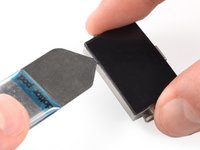
      • Проведите инструментом iSesamo вдоль правого верхнего угла.

      • Проведите им вдоль верхнего края до левого верхнего угла.

      Спросите у FixBot

      Добавить комментарий

    7. Замена аккумулятора Fitbit Charge 2: шаг 7, изображение 1 из 2 Замена аккумулятора Fitbit Charge 2: шаг 7, изображение 2 из 2
      • Установите инструмент iSesamo под верхний левый угол.

      • Для удобства захвата вы можете прикрепить ремешок часов обратно на этом и следующем шаге.

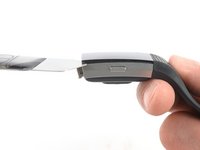
      • Подденьте модуль сенсорного экрана, слегка повернув iSesamo в сторону, чтобы создать зазор и отсоединить пластиковые защелки, удерживающие экран на месте.

      Спросите у FixBot

      Добавить комментарий

    8. Замена аккумулятора Fitbit Charge 2: шаг 8, изображение 1 из 2 Замена аккумулятора Fitbit Charge 2: шаг 8, изображение 2 из 2
      • Вставьте iSesamo под правый верхний угол.

      • Подденьте модуль сенсорного экрана, повернув iSesamo в сторону, чтобы образовался зазор.

      Спросите у FixBot

      Добавить комментарий

    9. Замена аккумулятора Fitbit Charge 2: шаг 9, изображение 1 из 2 Замена аккумулятора Fitbit Charge 2: шаг 9, изображение 2 из 2
      • Вставьте пластиковую лопатку (spudger) в зазор на верхнем крае вашего Fitbit Charge 2.

      • Используйте пластиковую лопатку, чтобы поддеть модуль сенсорного экрана.

      • Пока не снимайте модуль сенсорного экрана полностью — он все еще соединен с материнской платой.

      Спросите у FixBot

      Добавить комментарий

    10. Замена аккумулятора Fitbit Charge 2: шаг 10, изображение 1 из 1
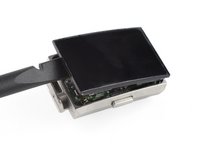
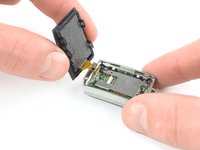
      • Аккуратно отогните узел сенсорного экрана в сторону нижнего края.

      Спросите у FixBot

      Добавить комментарий

    1. Замена аккумулятора Fitbit Charge 2, Снятие защитной наклейки: шаг 11, изображение 1 из 2 Замена аккумулятора Fitbit Charge 2, Снятие защитной наклейки: шаг 11, изображение 2 из 2
      Инструмент, используемый на этом этапе:
      Tweezers
      $4.99
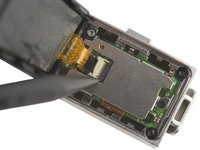
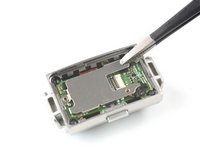
      • Используйте тупоносый пинцет, чтобы снять черную наклейку, закрывающую разъем сенсорного экрана.

      Спросите у FixBot

      Добавить комментарий

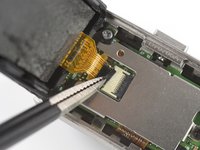
    2. Замена аккумулятора Fitbit Charge 2, Откройте разъем ZIF: шаг 12, изображение 1 из 2 Замена аккумулятора Fitbit Charge 2, Откройте разъем ZIF: шаг 12, изображение 2 из 2
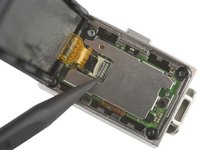
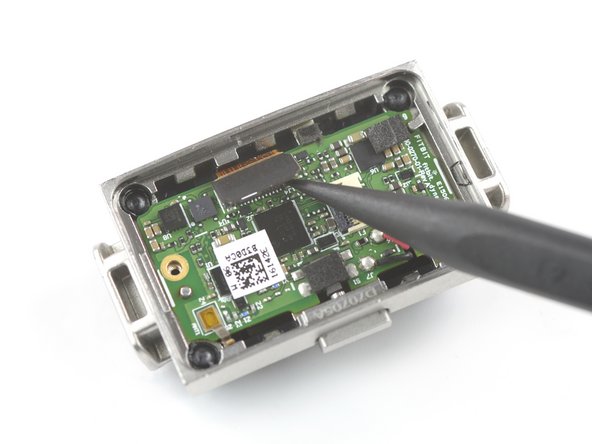
      • Используйте заостренный конец пластиковой лопатки, чтобы открыть разъем ZIF, подняв вверх черный фиксатор.

      Спросите у FixBot

      Добавить комментарий

    3. Замена аккумулятора Fitbit Charge 2, Снятие сенсорного экрана: шаг 13, изображение 1 из 3 Замена аккумулятора Fitbit Charge 2, Снятие сенсорного экрана: шаг 13, изображение 2 из 3 Замена аккумулятора Fitbit Charge 2, Снятие сенсорного экрана: шаг 13, изображение 3 из 3
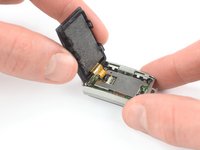
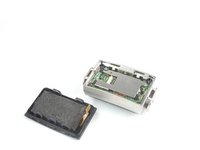
      • Вытяните шлейф сенсорного экрана прямо из разъема.

      • Снимите сенсорный экран.

      Спросите у FixBot

      Добавить комментарий

    1. Замена аккумулятора Fitbit Charge 2, Открутите винты: шаг 14, изображение 1 из 1
      • Открутите два винта Phillips, крепящие крышку материнской платы:

      • Один винт 2,5 мм

      • Один винт 2,8 мм

      Спросите у FixBot

      Добавить комментарий

    2. Замена аккумулятора Fitbit Charge 2, Снятие защитной пластины материнской платы: шаг 15, изображение 1 из 2 Замена аккумулятора Fitbit Charge 2, Снятие защитной пластины материнской платы: шаг 15, изображение 2 из 2
      Инструмент, используемый на этом этапе:
      Tweezers
      $4.99
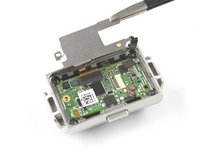
      • Используйте тупоносый пинцет для снятия защитной пластины материнской платы.

      Спросите у FixBot

      Добавить комментарий

    3. Замена аккумулятора Fitbit Charge 2, Отсоединение датчика пульсометра: шаг 16, изображение 1 из 2 Замена аккумулятора Fitbit Charge 2, Отсоединение датчика пульсометра: шаг 16, изображение 2 из 2
      • Используйте острый конец пластиковой лопатки (spudger), чтобы поддеть и отсоединить шлейф датчика пульсометра.

      Спросите у FixBot

      Добавить комментарий

    4. Замена аккумулятора Fitbit Charge 2, Снятие материнской платы: шаг 17, изображение 1 из 3 Замена аккумулятора Fitbit Charge 2, Снятие материнской платы: шаг 17, изображение 2 из 3 Замена аккумулятора Fitbit Charge 2, Снятие материнской платы: шаг 17, изображение 3 из 3
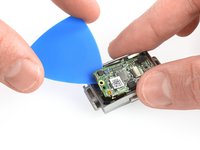
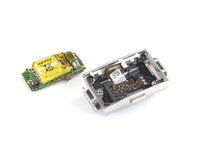
      • Используйте медиатор, чтобы поддеть и извлечь материнскую плату, которая удерживает аккумулятор.

      Спросите у FixBot

      Добавить комментарий

    5. Замена аккумулятора Fitbit Charge 2, Отделите аккумулятор от материнской платы: шаг 18, изображение 1 из 3 Замена аккумулятора Fitbit Charge 2, Отделите аккумулятор от материнской платы: шаг 18, изображение 2 из 3 Замена аккумулятора Fitbit Charge 2, Отделите аккумулятор от материнской платы: шаг 18, изображение 3 из 3
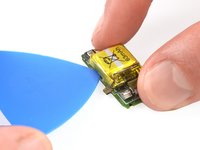
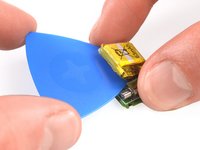
      • Аккумулятор слегка приклеен к материнской плате.

      • Проведите медиатором под аккумулятором, чтобы разрезать клейкую ленту.

      • Не пытайтесь полностью извлечь аккумулятор прямо сейчас! Он все еще подключен к материнской плате.

      Спросите у FixBot

      Добавить комментарий

    6. Замена аккумулятора Fitbit Charge 2: шаг 19, изображение 1 из 1
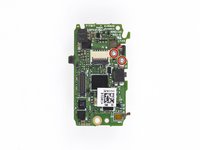
      • Для выполнения следующих шагов потребуется отпаять два кабеля аккумулятора от материнской платы.

      • Используйте это изображение в качестве справочного материала при обратной пайке во время сборки или сделайте собственное фото, если порядок расположения кабелей в вашей модели отличается.

      Спросите у FixBot

      Добавить комментарий

    7. Замена аккумулятора Fitbit Charge 2: шаг 20, изображение 1 из 3 Замена аккумулятора Fitbit Charge 2: шаг 20, изображение 2 из 3 Замена аккумулятора Fitbit Charge 2: шаг 20, изображение 3 из 3
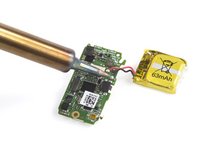
      • С помощью паяльника отпаяйте первый кабель аккумулятора от материнской платы.

      Спросите у FixBot

      Добавить комментарий

    8. Замена аккумулятора Fitbit Charge 2: шаг 21, изображение 1 из 2 Замена аккумулятора Fitbit Charge 2: шаг 21, изображение 2 из 2
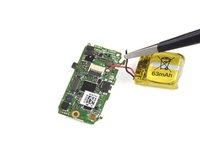
      • Используйте паяльник, чтобы отпаять второй кабель аккумулятора от материнской платы.

      Спросите у FixBot

      Добавить комментарий

    9. Замена аккумулятора Fitbit Charge 2: шаг 22, изображение 1 из 1
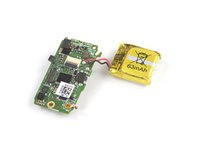
      • Извлеките аккумулятор.

      • Не устанавливайте поврежденный или деформированный аккумулятор обратно, так как это создает потенциальную угрозу безопасности. Замените его на новый.

      • Перед тем как наносить новый клей на аккумулятор, убедитесь, что длины проводов аккумулятора достаточно для их припаивания к материнской плате.

      Спросите у FixBot

      Добавить комментарий

Заключение

Закрепите новый аккумулятор с помощью заранее вырезанного клейкого слоя или двусторонней клейкой ленты. Чтобы правильно расположить его, нанесите новый клей внутрь устройства в тех местах, где был старый, а не напрямую на аккумулятор. Плотно прижмите новый аккумулятор на место.

Для сборки устройства выполните эти инструкции в обратном порядке.

Для оптимальной производительности откалибруйте установленный аккумулятор: зарядите его до 100% и продолжайте заряжать еще как минимум 2 часа. Затем используйте устройство до тех пор, пока оно не выключится из-за низкого заряда. Наконец, зарядите его без перерывов до 100%.

Сдайте электронные отходы в сертифицированный центр переработки R2 или e-Stewards.

Ремонт пошел не по плану? Попробуйте базовую диагностику или обратитесь за помощью к нашему сообществу Answers.

Отменить: Я не выполнил это руководство.

11 человек успешно провели ремонт по этому руководству.

Автор

и

Adriana Zwink

Участник с: 12/18/19

69 759 Репутация

Автор 167 руководств

Команду

iFixit Участник iFixit

Staff

119 членов

Автор 72 955 руководств

4 Комментарии к руководству

Donde se compran los repuestos?

Leonardo - Ответить Поделиться
Muy buenas las instrucciones! Donde puedo comprar los repuestos y herramientas? Gracias!!!

Leonardo - Ответить Поделиться
Nice, thank you!

Mike Beard - Ответить Поделиться

Добавить комментарий

Статистика просмотров:

За последние 24 часов: 10

За последние 7 дней: 69

За последние 30 дней: 368

За все время: 33,765