Этот перевод был сделан машиной и пока не проверен человеком. Говорите на этом языке? Просмотрите его.

Замена аккумулятора Logitech MX Revolution

tommy и
Последнее обновление 18 авг 2026 г.
Просмотров: 38 тыс.
Просмотр статистики:
- За последние 24 часа:
- 6
- За последние 7 дней:
- 47
- За последние 30 дней:
- 181
- За все время:
- 38 177
Комментарии: 5
1 комментариев на шаге, 4 комментариев к инструкции.
Перейти к комментариям инструкцииЗавершено: 28 29
28 пользователей отметили эту инстркукцию как "завершенное". Вы будете следующим?
29 пользователей отметили эту инструкцию как "завершенное". В том числе и Вы — отличная работа!
Избранные: 11 12
11 эта инструкция понравилась многим пользователям (и они подписались на нее). Вы будете следующим?
12 эта инструкция понравилось многим пользователям (и они подписались на нее), в том числе и Вам!
Руководство, предоставленное сообществом
Это руководство было создано членом нашего сообщества. Сотрудники iFixit не имеют к нему отношения.
Введение
Перейти к шагу 1 ↓Это руководство поможет вам выполнить следующие действия:
- Открутить 4 винта, скрепляющих корпус мыши
- Заменить литий-ионный аккумулятор
Также вы можете посмотреть видео, как разобрать Logitech MX Revolution.
Авторы: BlaisePhoto.fr и Logi Nu
Выберете то, что Вам нужно


-
-
-
Осторожно снимите ножки мыши с помощью плоской отвертки.
-
Если вы повредите их, новые ножки для мыши можно купить на eBay.
-
Выкручивайте каждый винт понемногу, поочередно переходя от одного к другому (всего их 4), чтобы основание снялось целиком.
 Спросите у FixBot
-
-
-
Аккуратно приподнимите верхнюю часть мыши, так как нижняя и верхняя части соединены шлейфом.
-
-
-
Осторожно извлеките шлейф: аккуратно подденьте плоской отверткой обе стороны черного фиксатора до тех пор, пока шлейф не освободится.
-
Теперь защитный экран мыши должен быть отделен от платы.
-
Если у вас более старая модель мыши, выполните шаги с 4 по 7.
-
Если у вас более новая модель мыши, переходите к шагу 8.
-
-
-
-
Снимите фиксатор аккумулятора. Используйте плоскую отвертку, чтобы поддеть металлический язычок, так как он достаточно гибкий.
-
-
-
Извлеките аккумулятор, толкая язычок вперед и одновременно приподнимая аккумулятор.
-
Вы можете увидеть номер детали аккумулятора.
-
-
-
С помощью плоской отвертки покачивайте разъем, пока он не отсоединится.
-
Установите новый литий-ионный аккумулятор L-LY11, и на этом все.
-
-
-
Этот шаг относится к более новой модели мыши.
-
Извлеките аккумулятор, одновременно толкнув фиксатор вперед и приподняв аккумулятор.
-
Вставьте новый литий-ионный аккумулятор L-LL11, и на этом все.
-
-
-
Дополнительные фотографии Logitech MX Revolution.
-
В этой мыши используется микропереключатель Omron D2FC-F-7N.
-
-


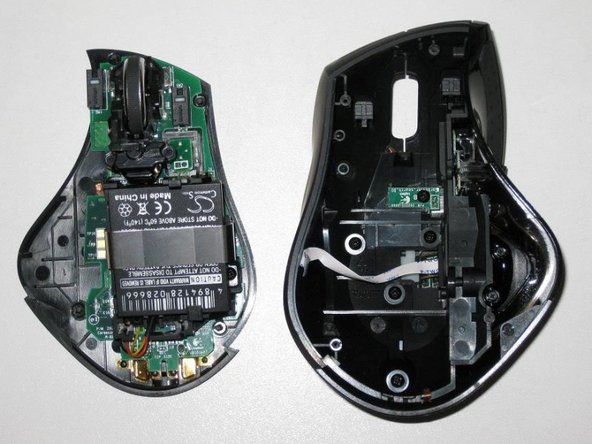


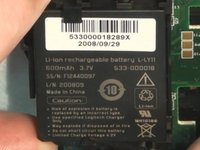


Для сборки устройства выполните эти действия в обратном порядке.
Отменить: Я не выполнил это руководство.
28 человек успешно провели ремонт по этому руководству.

4 Комментарии к руководству
Only one correction.
Either way you can order the new LY battery, since it's manufacturing date is newer and there's been some fix in it.
You just use a toothpick to take down both old and new switches, and mount the old switch on new battery. Takes 10 min and steady hands.
I just did it, and the things working....
Thanks for the guide.
I would not just order the LY battery. This depends on your manufacturing year. The LY battery has wires soldered onto it, but the old model does not have wires soldered onto it because there are contact points on the battery holder (like an old cell phone battery). Just open your mouse to be sure. Old model uses the L-L11 battery.
One tip: for the old model you don’t need to unscrew/remove the battery holder. Just take the battery out.
Pro Tip on reassembly: attach the ribbon cable from the upper shell before reinstalling the battery cage. The battery cage makes it extremely difficult to slide the ribbon back into the slot.
If you work carefully, it may be possible to skip disconnecting the ribbon and battery cage altogether.
these instrucctions are great!
