Этот перевод был сделан машиной и пока не проверен человеком. Говорите на этом языке? Просмотрите его.

Замена аккумулятора Samsung Galaxy Tab 3 10.1

Последнее обновление 19 авг 2026 г.
Просмотров: 49 тыс.
Просмотр статистики:
- За последние 24 часа:
- 7
- За последние 7 дней:
- 54
- За последние 30 дней:
- 245
- За все время:
- 49 100
Комментарии: 21
14 комментариев к шагам, 7 комментариев к инструкции.
Перейти к комментариям инструкцииЗавершено: 77 78
77 пользователей отметили эту инстркукцию как "завершенное". Вы будете следующим?
78 пользователей отметили эту инструкцию как "завершенное". В том числе и Вы — отличная работа!
Избранные: 3 4
3 эта инструкция понравилась многим пользователям (и они подписались на нее). Вы будете следующим?
4 эта инструкция понравилось многим пользователям (и они подписались на нее), в том числе и Вам!
Введение
Перейти к шагу 1 ↓Используйте это руководство для замены аккумулятора в вашем планшете Samsung Galaxy Tab 3 10.1.
Выберете то, что Вам нужно


-
-
-
Вставьте медиатор между задней крышкой и пластиковой рамкой.
-
Проведите медиатором вдоль края задней крышки, пока не высвободите пластиковые фиксаторы, удерживающие заднюю крышку на дисплее.
-
Продолжайте проводить медиатором по краю задней крышки, пока все фиксаторы не будут отсоединены.
 Спросите у FixBot
-
-
-
-
-
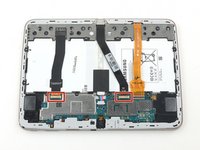
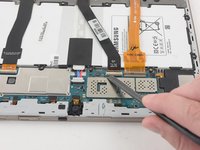
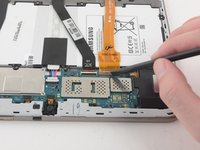
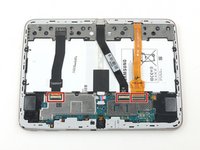
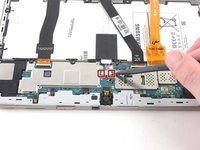
Используйте плоский конец нейлоновой лопатки, чтобы поддеть черные пластиковые фиксаторы, удерживающие два разъема ZIF.
-
-
-
-
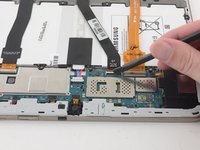
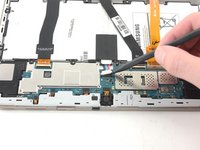
Используйте плоский конец нейлоновой лопатки, чтобы поддеть коричневый пластиковый фиксатор, удерживающий оранжевый шлейф.
-
-
-
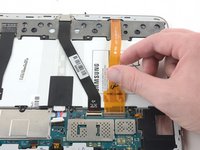
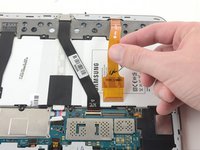
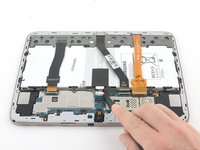
Отсоедините все три шлейфа, аккуратно потянув за них, чтобы извлечь из разъемов ZIF.
-
-
-
Используйте отвертку Phillips #000, чтобы выкрутить десять винтов длиной 3 мм, крепящих аккумулятор к корпусу.
-
-
-
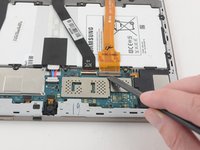
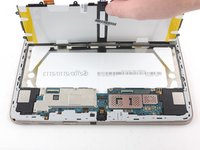
Используйте заостренный конец нейлоновой лопатки, чтобы отсоединить два разъема аккумулятора от материнской платы.
-
-










Для сборки устройства выполните эти действия в обратном порядке.
Отменить: Я не выполнил это руководство.
77 человек успешно провели ремонт по этому руководству.

7 Комментарии к руководству
Great, Thanks for the help. It was very useful.
why are there white lines all over the screen after a new battery was installed
brilliant ! worked extremely well !
Thank you very much for the information. I have one question, though. The new battery works, but it takes a VERY long time to charge. More than a day, in fact. Any idea what could be causing that? Is it possible that one of the connections is not tight enough? If so, which connection might that be?
Thank you.
Very easy instructions. Thank you. My only snag was that the ten screws holding the battery were extremely reluctant to undo. wrecked the IFxit screw driver. Fortunately, I had another one. My tip for anyone doing this little job, is to use quit a lot of downward pressure on the screws. Turn them 1/4 turn anticlockwise and back again. Do this several times until they turn freely. You will then have an easy job. I will replace those screws with a tiny blob of 'Never Seize'.
