Перейти к основному содержанию
Присоединяйся к сообществу ремонтников - Создай аккаунт

Этот перевод был сделан машиной и пока не проверен человеком. Говорите на этом языке? Просмотрите его.

Замена батарейки Dell Optiplex SX280

Просмотров: 13 тыс.

Просмотр статистики:

За последние 24 часа:
3
За последние 7 дней:
16
За последние 30 дней:
85
За все время:
12 598
Комментарии: 1

1 комментарий к инструкции.

Перейти к комментариям инструкции
Завершено: 10

10 пользователей отметили эту инстркукцию как "завершенное". Вы будете следующим?

Избранные: 2

2 эта инструкция понравилась многим пользователям (и они подписались на нее). Вы будете следующим?

Необходимое время: 10 минут
Сложность: Умеренно
Предлагаемое руководство

Эта инструкция была специально выделена сотрудниками iFixit.

Замена батарейки Dell Optiplex SX280

Замена севшей батарейки на материнской плате

Выберете то, что Вам нужно

Инструменты

  • Spudger
    4.9
    1. Замена батарейки Dell Optiplex SX280, Панель корпуса: шаг 1, изображение 1 из 1
      • Убедитесь, что компьютер выключен: откройте меню «Пуск» и выберите «Завершение работы».

      • Перед вскрытием корпуса компьютера убедитесь, что все кабели, динамики и другие устройства отсоединенны и выключены.

      Спросите у FixBot
      Добавить комментарий

    2. Замена батарейки Dell Optiplex SX280: шаг 2, изображение 1 из 2 Замена батарейки Dell Optiplex SX280: шаг 2, изображение 2 из 2
      • Положите компьютер на бок; вы увидите синюю ручку.

      • Поверните эту ручку на 90° по часовой стрелке.

      Спросите у FixBot
      Добавить комментарий

    3. Замена батарейки Dell Optiplex SX280: шаг 3, изображение 1 из 2 Замена батарейки Dell Optiplex SX280: шаг 3, изображение 2 из 2
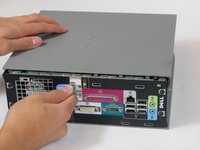
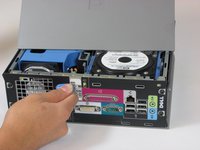
      • Сдвиньте корпус панели вперед примерно на 1,3 см (1/2 дюйма), удерживая ручку повернутой.

      • Снимите корпус панели с компьютера.

      Спросите у FixBot

      Добавить комментарий

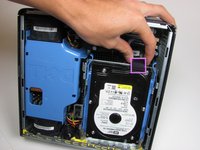
    1. Замена батарейки Dell Optiplex SX280, Жесткий диск: шаг 4, изображение 1 из 2 Замена батарейки Dell Optiplex SX280, Жесткий диск: шаг 4, изображение 2 из 2
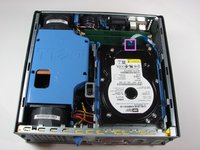
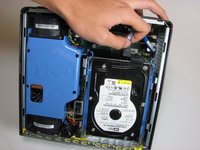
      • Отсоедините синий кабель, соединяющий жесткий диск с материнской платой.

      Спросите у FixBot

      Добавить комментарий

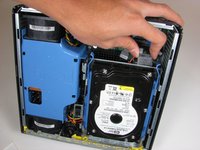
    2. Замена батарейки Dell Optiplex SX280: шаг 5, изображение 1 из 2 Замена батарейки Dell Optiplex SX280: шаг 5, изображение 2 из 2
      • Отсоедините блок питания, который отличается проводами красного и желтого цвета (желтый провод скрыт от глаз).

      Спросите у FixBot

      Добавить комментарий

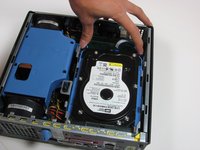
    3. Замена батарейки Dell Optiplex SX280: шаг 6, изображение 1 из 1
      • Сожмите фиксаторы по бокам жесткого диска.

      Спросите у FixBot

      Добавить комментарий

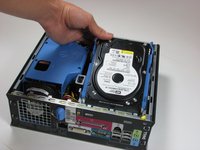
    4. Замена батарейки Dell Optiplex SX280: шаг 7, изображение 1 из 2 Замена батарейки Dell Optiplex SX280: шаг 7, изображение 2 из 2
      • Извлеките жесткий диск, сдвигая его при нажатых фиксаторах.

      Спросите у FixBot

      Добавить комментарий

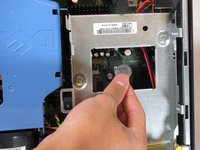
    1. Замена батарейки Dell Optiplex SX280, Батарейка: шаг 8, изображение 1 из 1
      • Под жестким диском находится круглая серебристая батарейка, подключенная к материнской плате.

      • Аккуратно подденьте батарейку с помощью пластиковой лопатки (spudger), чтобы отсоединить ее от материнской платы.

      Спросите у FixBot
      Добавить комментарий

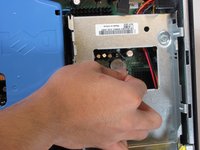
    2. Замена батарейки Dell Optiplex SX280: шаг 9, изображение 1 из 1
      • Извлеките аккумулятор из материнской платы.

      Спросите у FixBot
      Добавить комментарий

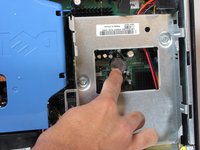
    3. Замена батарейки Dell Optiplex SX280: шаг 10, изображение 1 из 3 Замена батарейки Dell Optiplex SX280: шаг 10, изображение 2 из 3 Замена батарейки Dell Optiplex SX280: шаг 10, изображение 3 из 3
      • При замене просто вставьте аккумулятор в материнскую плату.

      Спросите у FixBot
      Добавить комментарий

Заключение

Для сборки устройства выполните эти инструкции в обратном порядке.

Отменить: Я не выполнил это руководство.

10 человек успешно провели ремонт по этому руководству.

Автор

с

Tom

Участник с: 10/04/10

850 Репутация

Автор 7 руководств

Команду

Cal Poly, Team 22-4, Maness Fall 2010 Участник Cal Poly, Team 22-4, Maness Fall 2010

CPSU-MANESS-F10S22G4

4 членов

Автор 156 руководств

1 Комментарий к руководству

that particular battery holder looked hard to get out- no pop out lever, thought i’d break it gouging it out!

neverts “itchytastyurr” ennud - Ответить Поделиться

Добавить комментарий

Статистика просмотров:

За последние 24 часов: 3

За последние 7 дней: 16

За последние 30 дней: 85

За все время: 12,598