Этот перевод был сделан машиной и пока не проверен человеком. Говорите на этом языке? Просмотрите его.

Замена вентилятора Dell Chromebook 11 CB1C13

Последнее обновление 11 авг 2026 г.
Просмотров: 1,8 тыс.
Просмотр статистики:
- За последние 24 часа:
- 3
- За последние 7 дней:
- 20
- За последние 30 дней:
- 84
- За все время:
- 1 830
Комментарии: 1
1 комментарий к инструкции.
Перейти к комментариям инструкцииЗавершено: 0 1
Никто не отмечал эту инструкцию как "завершенное". Будете ли Вы первым?
1 пользователь отметил эту инструкцию как "завершенное". Это Вы — отличная работа!
Избранные: 0 1
Никто не добавил эту инструкцию в избранное (и не подписался на нее). Будете ли Вы первым?
1 человек поставил лайк на эту инструкцию (и подписался на нее) — и это Вы!
Введение
Перейти к шагу 1 ↓Это руководство поможет вам заменить вентилятор. Вентиляторы часто собирают пыль, и без надлежащего охлаждения устройство может перегреться, что приведет к необратимым внутренним повреждениям. Знание того, как снять вентилятор для тщательной чистки, положительно скажется на состоянии и долговечности ноутбука.
Выберете то, что Вам нужно
Запчасти
Инструменты


-
-
-
Выкрутите все семь винтов Philips #0 длиной 8 мм из задней крышки с помощью отвертки Philips #0.
-
После того как все семь винтов будут удалены, вы можете поддеть и снять крышку пальцами или пластиковым инструментом для открывания.
 Спросите у FixBot
-
-
-
-
-
-
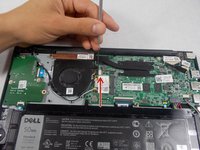
Найдите два провода, соединяющих вентилятор с устройством: черный и белый.
-
Аккуратно потяните за эти провода, чтобы убрать их с вентилятора.
-
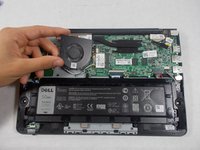
Найдите два винта Phillips #0 длиной 8 мм, которыми вентилятор крепится к устройству.
-
Выкрутите эти винты с помощью отвертки Phillips #0.
-
-
-
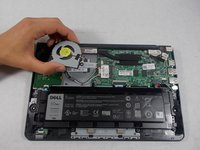
Вентилятор подключен через 5-контактный разъем. Отсоедините его, аккуратно поддев разъем вентилятора пальцами или пластиковой лопаткой.
-
-


Чтобы собрать устройство, выполните эти инструкции в обратном порядке.

Команду

UMass Dartmouth, Team S3-G6, Bailey Fall 2017 Участник UMass Dartmouth, Team S3-G6, Bailey Fall 2017
UMASSD-BAILEY-F17S3G6
3 членов
Автор 60 руководств
