Этот перевод был сделан машиной и пока не проверен человеком. Говорите на этом языке? Просмотрите его.

Замена верхнего вентилятора Dell OptiPlex SX280

Tom и
Последнее обновление 10 авг 2026 г.
Просмотров: 5,9 тыс.
Просмотр статистики:
- За последние 24 часа:
- 4
- За последние 7 дней:
- 20
- За последние 30 дней:
- 86
- За все время:
- 5 933
Комментарии: 0
Никто не оставлял комментариев к этой инструкции. Будете ли Вы первым?
Перейти к комментариям инструкцииЗавершено: 7 8
7 пользователей отметили эту инстркукцию как "завершенное". Вы будете следующим?
8 пользователей отметили эту инструкцию как "завершенное". В том числе и Вы — отличная работа!
Избранные: 3 4
3 эта инструкция понравилась многим пользователям (и они подписались на нее). Вы будете следующим?
4 эта инструкция понравилось многим пользователям (и они подписались на нее), в том числе и Вам!
Предлагаемое руководство
Эта инструкция была специально выделена сотрудниками iFixit.
Введение
Перейти к шагу 1 ↓Замените верхний вентилятор в корпусе компьютера, чтобы предотвратить перегрев и повреждение устройства.
Выберете то, что Вам нужно
Инструменты
-
Spudger4.9

-
-
-
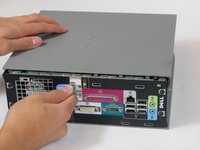
Положите компьютер на бок; вы увидите синюю ручку.
-
Поверните эту ручку на 90° по часовой стрелке.
-
-
-
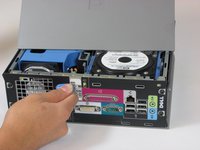
Сдвиньте корпус панели вперед примерно на 1,3 см (1/2 дюйма), удерживая ручку повернутой.
-
Снимите корпус панели с компьютера.
-
-
-
-
-
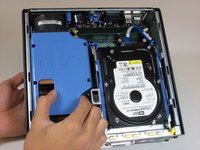
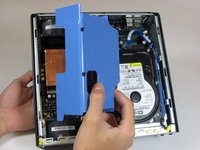
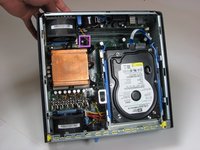
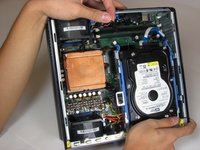
Снимите большую синюю крышку с компьютера. Она не удерживается винтами или защелками.
-
-
-
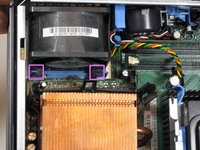
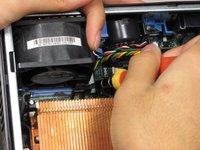
Отсоедините разъем питания, соединяющий верхний вентилятор с материнской платой. У разъема питания черные, красные, зеленые и желтые провода.
-
-
-
Снимите резиновые втулки с основания вентилятора. Для этого может пригодиться отвертка или лопатка (spudger).
-
-

 Спросите у FixBot









Для сборки устройства выполните эти действия в обратном порядке.
Отменить: Я не выполнил это руководство.
7 человек успешно провели ремонт по этому руководству.

Команду

Cal Poly, Team 22-4, Maness Fall 2010 Участник Cal Poly, Team 22-4, Maness Fall 2010
CPSU-MANESS-F10S22G4
4 членов
Автор 156 руководств
