Этот перевод был сделан машиной и пока не проверен человеком. Говорите на этом языке? Просмотрите его.

Замена динамика ASUS E210MA-TB.CL464BK

Последнее обновление 11 авг 2026 г.
Просмотров: 640
Просмотр статистики:
- За последние 24 часа:
- 1
- За последние 7 дней:
- 11
- За последние 30 дней:
- 51
- За все время:
- 640
Комментарии: 0
Никто не оставлял комментариев к этой инструкции. Будете ли Вы первым?
Перейти к комментариям инструкцииЗавершено: 0 1
Никто не отмечал эту инструкцию как "завершенное". Будете ли Вы первым?
1 пользователь отметил эту инструкцию как "завершенное". Это Вы — отличная работа!
Избранные: 0 1
Никто не добавил эту инструкцию в избранное (и не подписался на нее). Будете ли Вы первым?
1 человек поставил лайк на эту инструкцию (и подписался на нее) — и это Вы!
Ненаглядные фото
Будьте героем экшена! Изображения в этой инструкции должны более наглядно демонстрировать, как нужно выполнять то или иное действие.
Нужны более качественные фото
Более качественные фотографии улучшат это руководство. Помогайте, делая снимки, редактируя или загружая новые!
Введение
Перейти к шагу 1 ↓Это руководство по замене динамика для ASUS E210MA-TB.CL464BK, который иногда называют просто E210MA. Данная деталь отвечает за воспроизведение звука на компьютере. Замена в основном требуется, если звук становится искаженным или не воспроизводится, даже когда выбрано правильное устройство и включена громкость.
Выберете то, что Вам нужно
Запчасти
Инструменты


-
-
-
Положите ноутбук нижней стороной вверх. Расположите его так, чтобы передняя часть (где находится тачпад) была направлена к вам.
-
Начните с того, что открутите десять винтов длиной 7 мм на нижней панели ноутбука с помощью отвертки JIS J00
 Спросите у FixBot
-
-
-
Еще раз проверьте, что все винты выкручены.
-
Если у вас есть инструмент Jimmy или другой плоский предмет с прямой кромкой, вставьте его в щель в месте соединения двух половин корпуса.
-
Когда части разъединятся, потяните их в разные стороны, чтобы открыть внутреннее устройство корпуса.
-
-
-
-
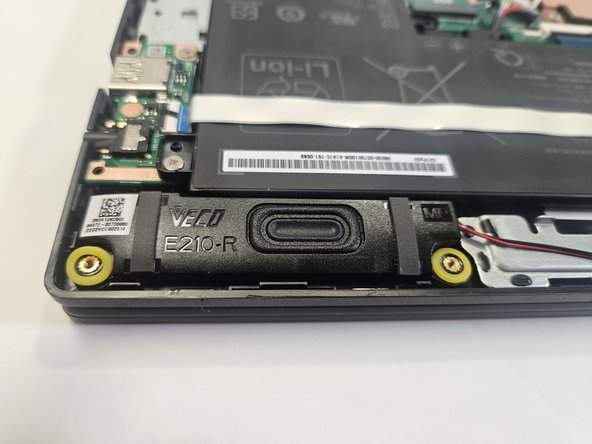
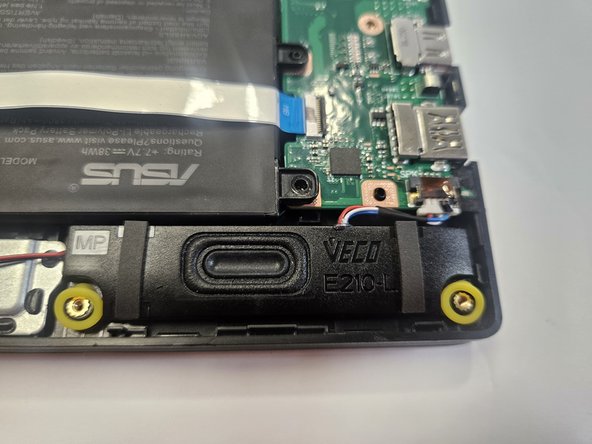
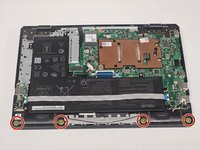
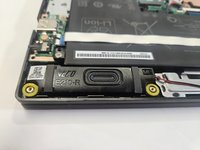
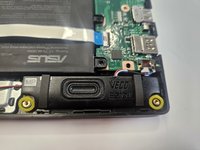
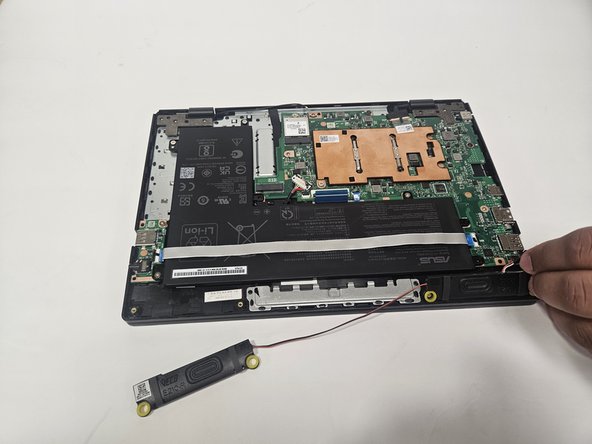
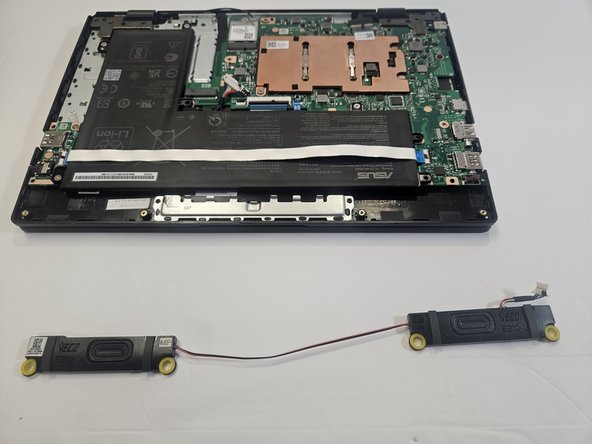
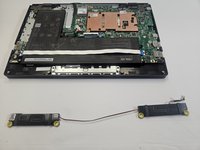
Открутите четыре винта длиной 5 мм на динамиках.
-
Аккуратно извлеките динамики.
-
-
-
Найдите белый разъем, он должен находиться над правым динамиком.
-
Снимите белый разъем, потянув его на себя.
-
-



Для сборки устройства выполните эти инструкции в обратном порядке.
Команду

Gateway, Team 73-6, Gonzalez Spring 2023 Участник Gateway, Team 73-6, Gonzalez Spring 2023
GCC-GONZALEZ-S23S73G6
5 членов
Автор 60 руководств
