Перейти к основному содержанию
Присоединяйся к сообществу ремонтников - Создай аккаунт

Этот перевод был сделан машиной и пока не проверен человеком. Говорите на этом языке? Просмотрите его.

Замена динамика Lenovo G40-30

Просмотров: 2,3 тыс.

Просмотр статистики:

За последние 24 часа:
1
За последние 7 дней:
9
За последние 30 дней:
60
За все время:
2 257
Комментарии: 2

2 комментариев к шагам.

Завершено: 1

1 пользователь отметил эту инструкцию как "завершенное". Вы будете следующим?

Избранные: 0

Никто не добавил эту инструкцию в избранное (и не подписался на нее). Будете ли Вы первым?

Необходимое время: 15 - 30 минут
Сложность: Умеренно
Замена динамика Lenovo G40-30

Эта замена средней сложности и должна занять от пятнадцати до двадцати минут. Вам понадобятся отвертка JIS №0, пинцет и пластиковый инструмент для открывания. Перед началом работы с динамиками обязательно извлеките аккумулятор.

Выберете то, что Вам нужно

Инструменты

    1. Замена динамика Lenovo G40-30, Аккумулятор: шаг 1, изображение 1 из 3 Замена динамика Lenovo G40-30, Аккумулятор: шаг 1, изображение 2 из 3 Замена динамика Lenovo G40-30, Аккумулятор: шаг 1, изображение 3 из 3
      • В верхней части ноутбука вы увидите два переключателя, как на первом и втором изображениях.

      • Потяните переключатели большими пальцами в стороны, по направлению к значку открытого замка.

      Спросите у FixBot

      Добавить комментарий

    2. Замена динамика Lenovo G40-30: шаг 2, изображение 1 из 3 Замена динамика Lenovo G40-30: шаг 2, изображение 2 из 3 Замена динамика Lenovo G40-30: шаг 2, изображение 3 из 3
      • Как только оба переключателя будут отведены, аккумулятор должен выскочить.

      Спросите у FixBot

      Добавить комментарий

    3. Замена динамика Lenovo G40-30: шаг 3, изображение 1 из 1
      • Теперь вы готовы к установке нового аккумулятора.

      Спросите у FixBot

      Добавить комментарий

    1. Замена динамика Lenovo G40-30, Клавиатура: шаг 4, изображение 1 из 2 Замена динамика Lenovo G40-30, Клавиатура: шаг 4, изображение 2 из 2
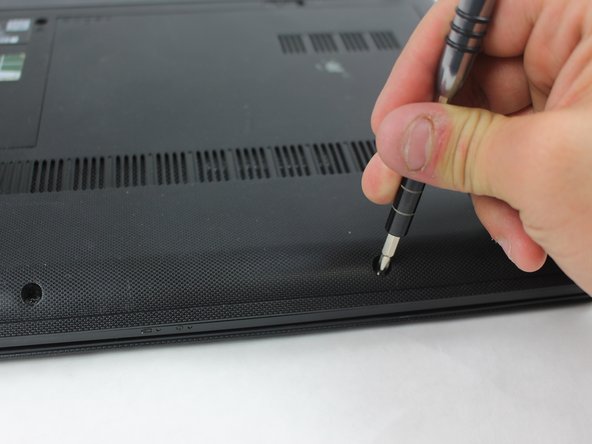
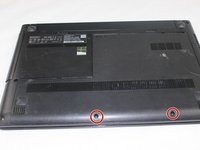
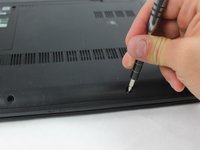
      • Используйте отвертку JIS #1, чтобы открутить два винта длиной 7 мм.

      Спросите у FixBot

      Добавить комментарий

    2. Замена динамика Lenovo G40-30: шаг 5, изображение 1 из 2 Замена динамика Lenovo G40-30: шаг 5, изображение 2 из 2
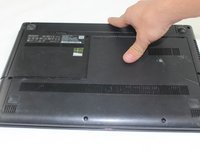
      • Снимите заднюю панель, сдвинув ее в сторону от аккумулятора.

      Спросите у FixBot

      Добавить комментарий

    3. Замена динамика Lenovo G40-30: шаг 6, изображение 1 из 1
      • Используйте отвертку JIS № 1, чтобы открутить три винта длиной 7 мм.

      Спросите у FixBot

      Добавить комментарий

    4. Замена динамика Lenovo G40-30, Снятие клавиатуры: шаг 7, изображение 1 из 2 Замена динамика Lenovo G40-30, Снятие клавиатуры: шаг 7, изображение 2 из 2
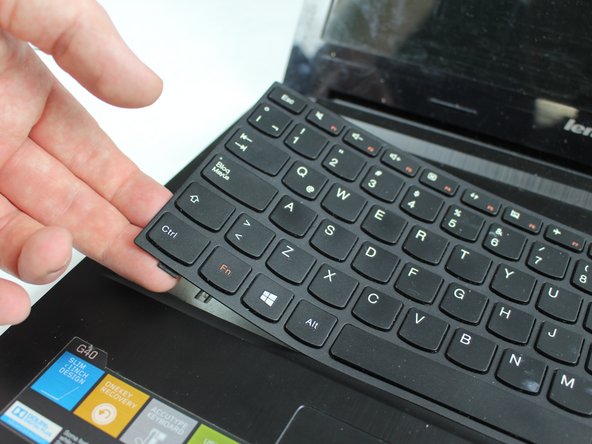
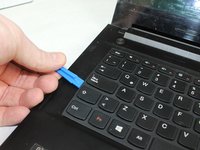
      • Вставьте пластиковый инструмент для открывания в зазор между клавиатурой и основанием ноутбука.

      • Продолжайте использовать пластиковый инструмент для открывания, чтобы поддеть клавиатуру по периметру, пока она полностью не отделится от рамки.

      • Клавиатура должна удерживаться только шлейфом, расположенным с ее нижней стороны.

      • Рекомендуется медленно приподнимать клавиатуру по мере движения вдоль края, как показано на рисунке 2.

      • Будьте осторожны и не отводите клавиатуру слишком далеко от корпуса, так как это может повредить шлейф данных.

      Спросите у FixBot

      Добавить комментарий

    5. Замена динамика Lenovo G40-30: шаг 8, изображение 1 из 3 Замена динамика Lenovo G40-30: шаг 8, изображение 2 из 3 Замена динамика Lenovo G40-30: шаг 8, изображение 3 из 3
      Инструмент, используемый на этом этапе:
      Tweezers
      $4.99
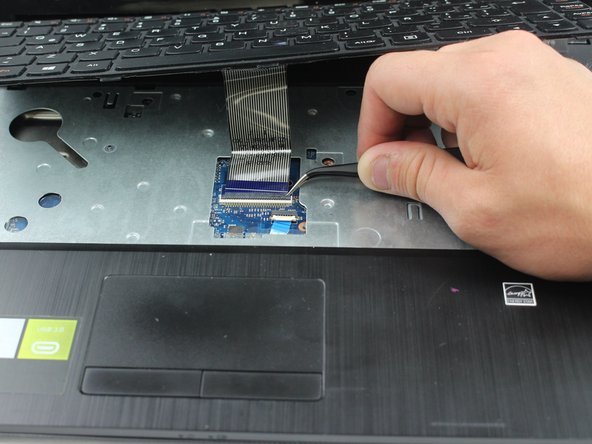
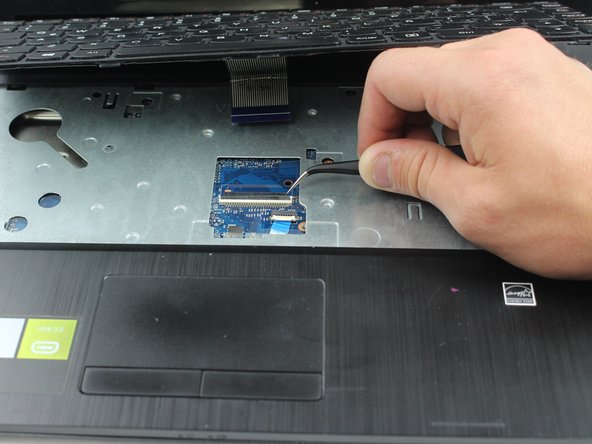
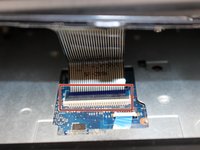
      • Используйте пинцет, чтобы поднять черный фиксатор на разъеме шлейфа.

      • Затем вытяните шлейф из разъема и снимите клавиатуру с ноутбука.

      Спросите у FixBot

      Добавить комментарий

    6. Замена динамика Lenovo G40-30: шаг 9, изображение 1 из 1
      • Теперь клавиатуру можно заменить!

      Спросите у FixBot

      Добавить комментарий

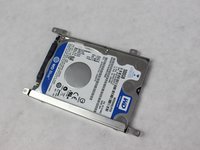
    1. Замена динамика Lenovo G40-30, Жесткий диск: шаг 10, изображение 1 из 2 Замена динамика Lenovo G40-30, Жесткий диск: шаг 10, изображение 2 из 2
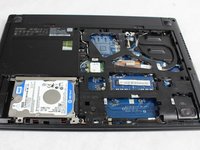
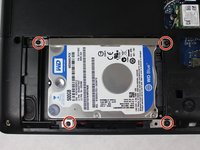
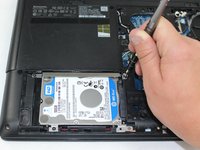
      • Открутите четыре винта JIS #0 длиной 4 мм.

      Спросите у FixBot

      Добавить комментарий

    2. Замена динамика Lenovo G40-30: шаг 11, изображение 1 из 3 Замена динамика Lenovo G40-30: шаг 11, изображение 2 из 3 Замена динамика Lenovo G40-30: шаг 11, изображение 3 из 3
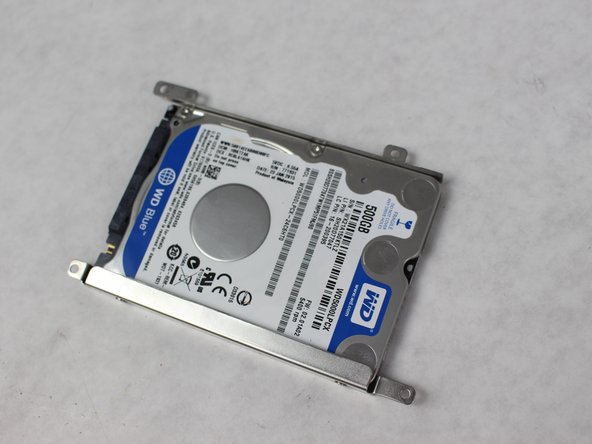
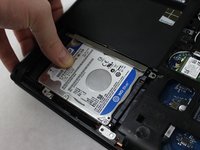
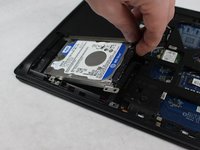
      • После того как вы выкрутили винты, надавите большим пальцем и сдвиньте жесткий диск влево.

      • Когда жесткий диск будет полностью сдвинут влево, аккуратно потяните его вверх за правый край.

      Спросите у FixBot

      Добавить комментарий

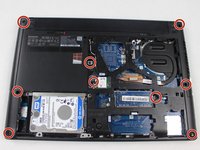
    1. Замена динамика Lenovo G40-30, Динамик: шаг 12, изображение 1 из 2 Замена динамика Lenovo G40-30, Динамик: шаг 12, изображение 2 из 2
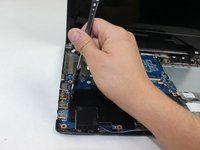
      • Открутите девять винтов длиной 7 мм с помощью отвертки JIS #0.

      Спросите у FixBot

      Добавить комментарий

    2. Замена динамика Lenovo G40-30: шаг 13, изображение 1 из 1
      • С помощью пластикового инструмента для открывания подденьте и раскройте корпус ноутбука по краям, двигаясь с одной стороны на другую.

      Спросите у FixBot

      Добавить комментарий

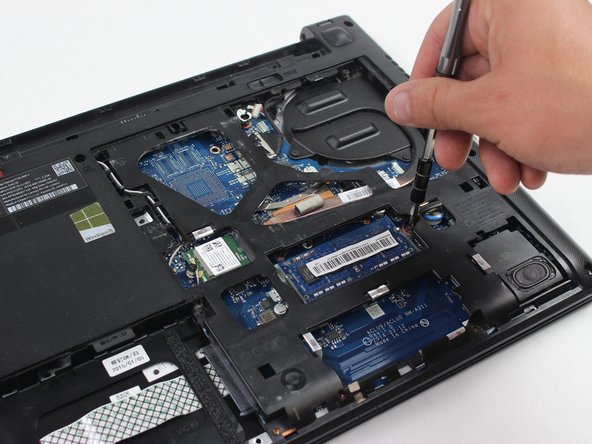
    3. Замена динамика Lenovo G40-30: шаг 14, изображение 1 из 3 Замена динамика Lenovo G40-30: шаг 14, изображение 2 из 3 Замена динамика Lenovo G40-30: шаг 14, изображение 3 из 3
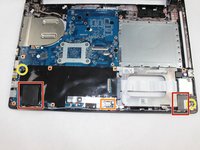
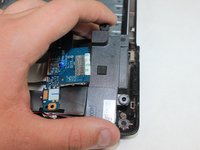
      • Это два динамика.

      • Это разъем.

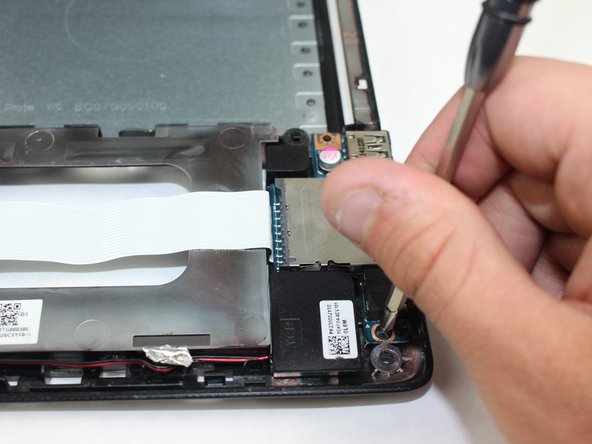
      • Открутите два винта JIS #0 длиной 4 мм.

      Спросите у FixBot

      Добавить комментарий

    4. Замена динамика Lenovo G40-30: шаг 15, изображение 1 из 3 Замена динамика Lenovo G40-30: шаг 15, изображение 2 из 3 Замена динамика Lenovo G40-30: шаг 15, изображение 3 из 3
      Инструмент, используемый на этом этапе:
      Tweezers
      $4.99
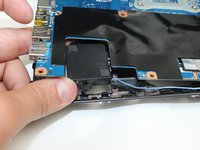
      • Чтобы снять динамики, сначала отогните синий шлейф, который их закрывает.

      • Затем снимите левый динамик, потянув его вверх и сняв с удерживающих штырьков. Повторите то же самое для правой стороны.

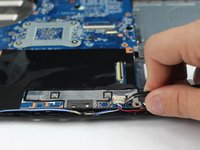
      • Далее воспользуйтесь пинцетом, чтобы вытянуть разъем в сторону от экрана.

      Спросите у FixBot

      Добавить комментарий

    5. Замена динамика Lenovo G40-30: шаг 16, изображение 1 из 1
      • Теперь вы готовы установить новые динамики.

      Спросите у FixBot

      Добавить комментарий

Заключение

Для сборки устройства выполните эти инструкции в обратном порядке.

Отменить: Я не выполнил это руководство.

Еще один человек закончил это руководство.

Автор

с

Randall

Участник с: 02/08/18

139 Репутация

1 руководство автора

Команду

Sam Houston State, Team S16-G4, Nardone Spring 2018 Участник Sam Houston State, Team S16-G4, Nardone Spring 2018

SHSU-NARDONE-S18S16G4

5 членов

Автор 60 руководств

0 Комментарии к руководству

Добавить комментарий

Статистика просмотров:

За последние 24 часов: 1

За последние 7 дней: 9

За последние 30 дней: 60

За все время: 2,257