Перейти к основному содержанию
Присоединяйся к сообществу ремонтников - Создай аккаунт

Этот перевод был сделан машиной и пока не проверен человеком. Говорите на этом языке? Просмотрите его.

Замена динамиков HP Folio 13t-1000

Просмотров: 828

Просмотр статистики:

За последние 24 часа:
2
За последние 7 дней:
14
За последние 30 дней:
67
За все время:
828
Комментарии: 0

Никто не оставлял комментариев к этой инструкции. Будете ли Вы первым?

Перейти к комментариям инструкции
Завершено: 1

1 пользователь отметил эту инструкцию как "завершенное". Вы будете следующим?

Избранные: 0

Никто не добавил эту инструкцию в избранное (и не подписался на нее). Будете ли Вы первым?

Необходимое время: 6 минут
Сложность: Легко
Замена динамиков HP Folio 13t-1000

Перед началом работы убедитесь, что вы выполнили руководства по замене клавиатуры и снятию верхней крышки.

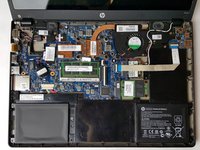
Неисправный динамик часто приводит к искажению звука или его полному отсутствию. В этом руководстве показано, как заменить динамик и восстановить звук вашего HP Folio 13t-1000.

Выберете то, что Вам нужно

Инструменты

    1. Замена динамиков HP Folio 13t-1000, Клавиатура: шаг 1, изображение 1 из 2 Замена динамиков HP Folio 13t-1000, Клавиатура: шаг 1, изображение 2 из 2
      • Используйте антистатический браслет или периодически прикасайтесь к неокрашенным металлическим деталям, чтобы свести к минимуму риск повреждения ноутбука электростатическим разрядом.

      • Используйте отвертку с насадкой PH1, чтобы открутить 16 винтов длиной 6 мм с нижней части корпуса ноутбука.

      Спросите у FixBot

      Добавить комментарий

    2. Замена динамиков HP Folio 13t-1000: шаг 2, изображение 1 из 3 Замена динамиков HP Folio 13t-1000: шаг 2, изображение 2 из 3 Замена динамиков HP Folio 13t-1000: шаг 2, изображение 3 из 3
      • Для выполнения этого шага необходимо аккуратно открыть очень хрупкие пластиковые защелки вдоль рамки; будьте осторожны, чтобы не повредить их.

      • Проведите пластиковой лопаткой (spudger) с легким поворотным движением по всему периметру ноутбука, пока верхняя крышка не отделится от корпуса устройства.

      Спросите у FixBot

      Добавить комментарий

    3. Замена динамиков HP Folio 13t-1000: шаг 3, изображение 1 из 1
      • Используя плоский конец пластиковой лопатки, надавите на угол черной поверхности, пока первый фиксатор не откроется.

      • Верхний правый угол клавиатуры должен теперь немного выступать.

      • Повторите те же действия для верхнего левого угла.

      Спросите у FixBot

      Добавить комментарий

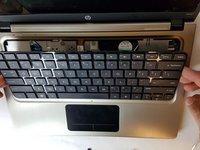
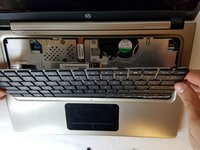
    4. Замена динамиков HP Folio 13t-1000: шаг 4, изображение 1 из 2 Замена динамиков HP Folio 13t-1000: шаг 4, изображение 2 из 2
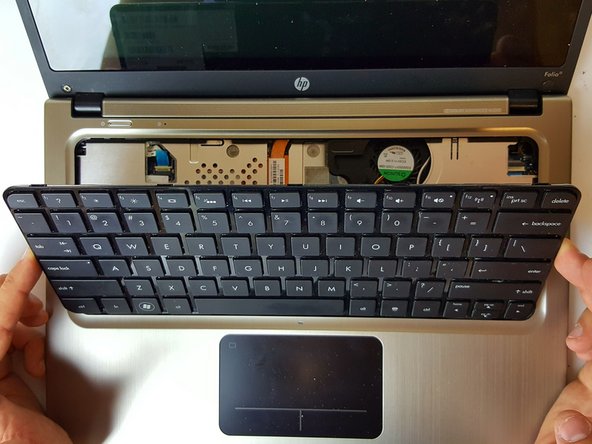
      • Сдвиньте клавиатуру вверх и по направлению к экрану настолько, чтобы отделить её от верхней крышки корпуса.

      Спросите у FixBot

      Добавить комментарий

    5. Замена динамиков HP Folio 13t-1000: шаг 5, изображение 1 из 3 Замена динамиков HP Folio 13t-1000: шаг 5, изображение 2 из 3 Замена динамиков HP Folio 13t-1000: шаг 5, изображение 3 из 3
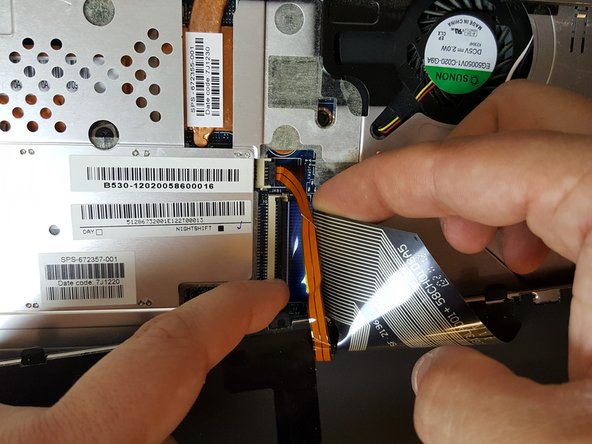
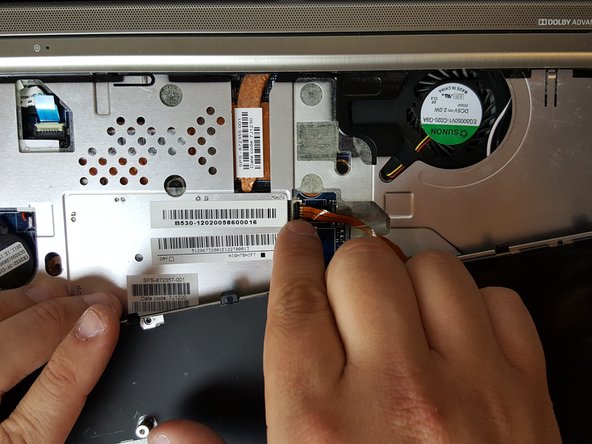
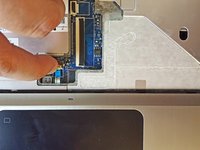
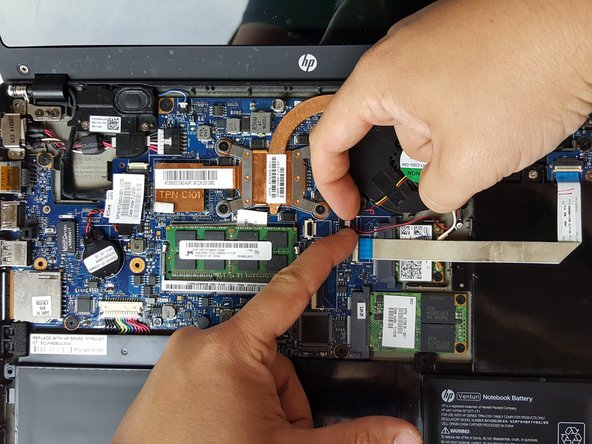
      • Чтобы разблокировать зажимы, подключенные к материнской плате, используйте пальцы или вставьте заостренный конец пластиковой лопатки (spudger) между первым зажимом и кабелем.

      • Повторите эту же процедуру для второго зажима.

      Спросите у FixBot

      Добавить комментарий

    6. Замена динамиков HP Folio 13t-1000: шаг 6, изображение 1 из 3 Замена динамиков HP Folio 13t-1000: шаг 6, изображение 2 из 3 Замена динамиков HP Folio 13t-1000: шаг 6, изображение 3 из 3
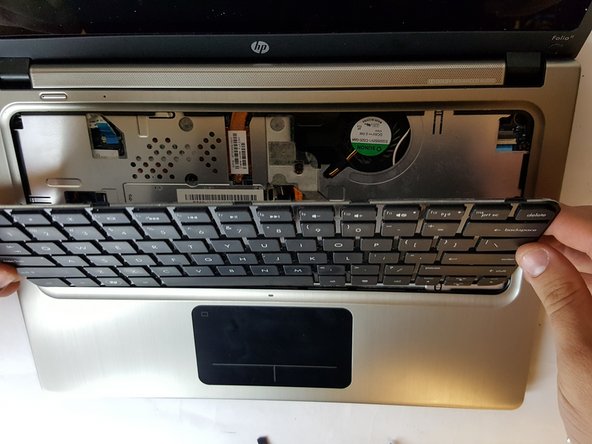
      • Снимите клавиатуру с ноутбука.

      Спросите у FixBot

      Добавить комментарий

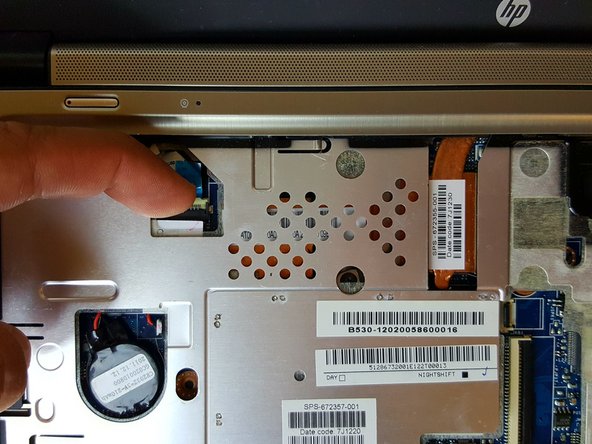
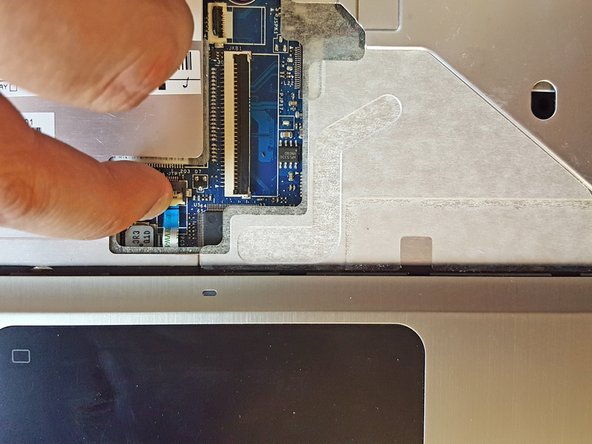
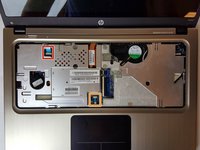
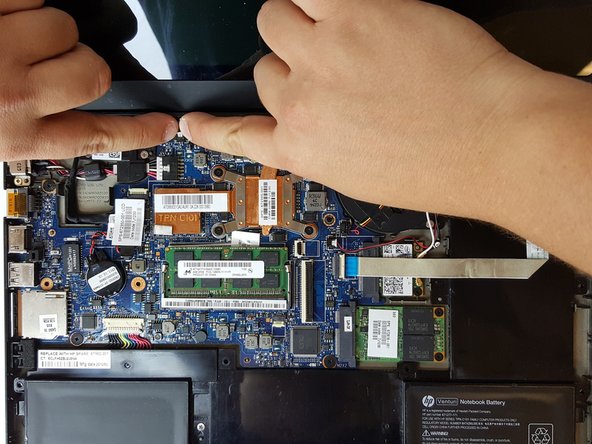
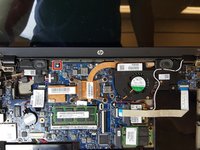
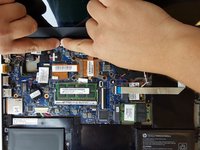
    1. Замена динамиков HP Folio 13t-1000, Верхняя панель корпуса: шаг 7, изображение 1 из 3 Замена динамиков HP Folio 13t-1000, Верхняя панель корпуса: шаг 7, изображение 2 из 3 Замена динамиков HP Folio 13t-1000, Верхняя панель корпуса: шаг 7, изображение 3 из 3
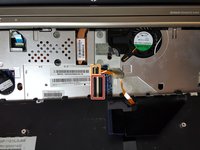
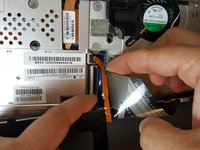
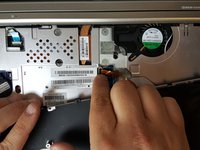
      • Вставьте палец между одним из пластиковых зажимов и кабелем и слегка надавите, используя палец как рычаг, пока зажим не выскочит.

      • Повторите те же действия для второго разъема.

      Спросите у FixBot

      Добавить комментарий

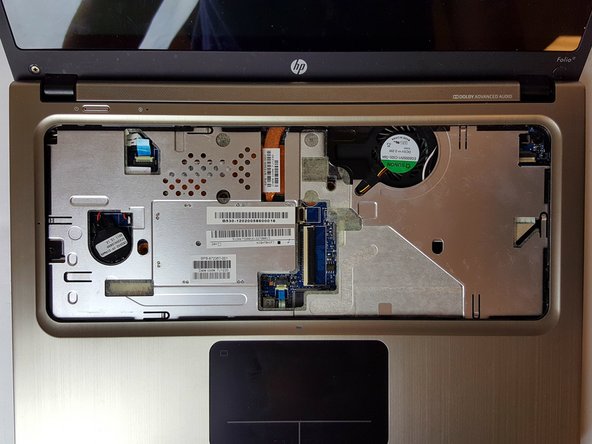
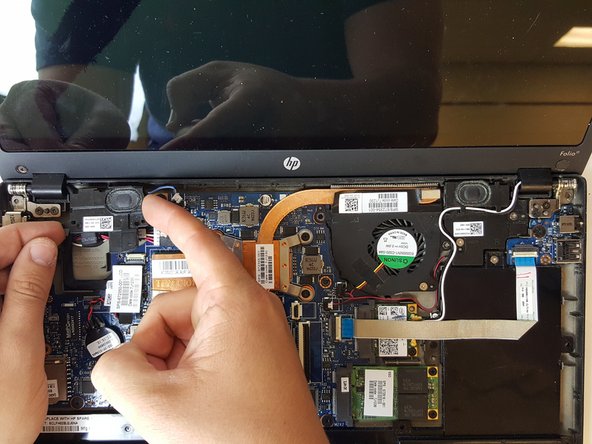
    2. Замена динамиков HP Folio 13t-1000: шаг 8, изображение 1 из 2 Замена динамиков HP Folio 13t-1000: шаг 8, изображение 2 из 2
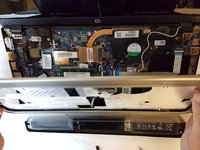
      • Снимите верхнюю аппаратную крышку.

      Спросите у FixBot

      Добавить комментарий

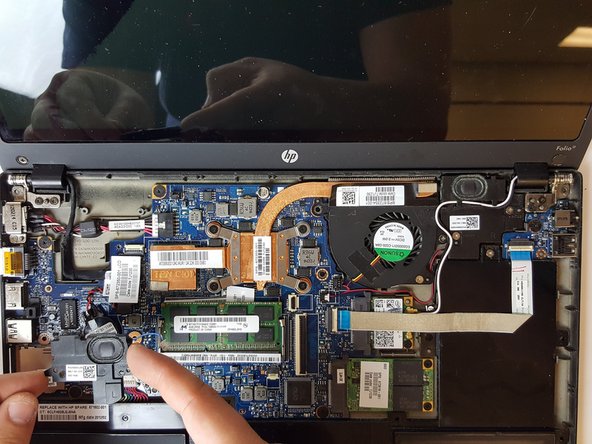
    1. Замена динамиков HP Folio 13t-1000, Снятие левого динамика: шаг 9, изображение 1 из 1
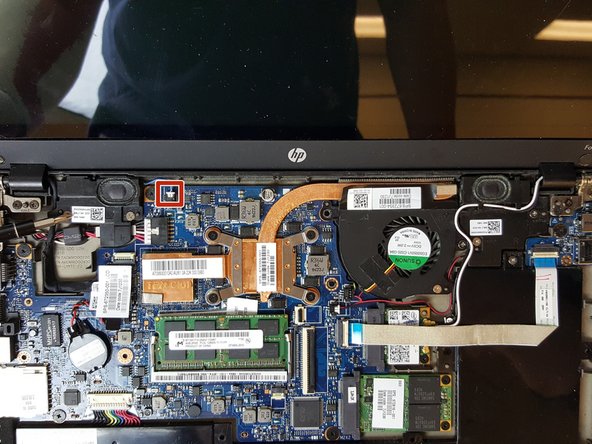
      • Для снятия левого динамика открутите 2 винта с помощью отвертки PH1.

      Спросите у FixBot

      Добавить комментарий

    2. Замена динамиков HP Folio 13t-1000: шаг 10, изображение 1 из 2 Замена динамиков HP Folio 13t-1000: шаг 10, изображение 2 из 2
      • Аккуратно отсоедините шлейф от материнской платы, используя палец или нейлоновую лопатку (spudger).

      Спросите у FixBot

      Добавить комментарий

    3. Замена динамиков HP Folio 13t-1000: шаг 11, изображение 1 из 3 Замена динамиков HP Folio 13t-1000: шаг 11, изображение 2 из 3 Замена динамиков HP Folio 13t-1000: шаг 11, изображение 3 из 3
      • Осторожно снимите и замените левый динамик.

      Спросите у FixBot

      Добавить комментарий

    4. Замена динамиков HP Folio 13t-1000: шаг 12, изображение 1 из 1
      • Для правого динамика используйте отвертку с насадкой PH1, чтобы выкрутить 2 винта.

      Спросите у FixBot

      Добавить комментарий

    5. Замена динамиков HP Folio 13t-1000: шаг 13, изображение 1 из 1
      • Аккуратно отодвиньте пальцами черно-белые провода, проложенные через верхнюю часть корпуса динамика.

      Спросите у FixBot

      Добавить комментарий

    6. Замена динамиков HP Folio 13t-1000: шаг 14, изображение 1 из 2 Замена динамиков HP Folio 13t-1000: шаг 14, изображение 2 из 2
      • Отсоедините кабель от материнской платы пальцами или нейлоновой лопаткой.

      Спросите у FixBot

      Добавить комментарий

    7. Замена динамиков HP Folio 13t-1000: шаг 15, изображение 1 из 1
      • Аккуратно снимите и замените правый динамик.

      Спросите у FixBot

      Добавить комментарий

Заключение

Чтобы собрать устройство, выполните эти действия в обратном порядке.

Отменить: Я не выполнил это руководство.

Еще один человек закончил это руководство.

Автор

с

Josh Rollins

Участник с: 09/28/16

152 Репутация

Автор 3 руководств

Команду

USF Tampa, Team 1-2, Cagle Fall 2016 Участник USF Tampa, Team 1-2, Cagle Fall 2016

USFT-CAGLE-F16S1G2

4 членов

Автор 84 руководств

0 Комментарии к руководству

Добавить комментарий

Статистика просмотров:

За последние 24 часов: 2

За последние 7 дней: 14

За последние 30 дней: 67

За все время: 828