Этот перевод был сделан машиной и пока не проверен человеком. Говорите на этом языке? Просмотрите его.

Замена динамиков Lenovo ThinkPad X1 Carbon 6-го поколения

Последнее обновление 17 сен 2026 г.
Просмотров: 1,2 тыс.
Просмотр статистики:
- За последние 24 часа:
- 1
- За последние 7 дней:
- 19
- За последние 30 дней:
- 74
- За все время:
- 1 224
Комментарии: 24
24 комментариев к шагам.
Завершено: 0 1
Никто не отмечал эту инструкцию как "завершенное". Будете ли Вы первым?
1 пользователь отметил эту инструкцию как "завершенное". Это Вы — отличная работа!
Избранные: 0 1
Никто не добавил эту инструкцию в избранное (и не подписался на нее). Будете ли Вы первым?
1 человек поставил лайк на эту инструкцию (и подписался на нее) — и это Вы!
Ненаглядные фото
Будьте героем экшена! Изображения в этой инструкции должны более наглядно демонстрировать, как нужно выполнять то или иное действие.
Нужно больше изображений
Еще несколько изображений сделают процедуры, описанные в этом руководстве, предельно ясными.
Лучше введение
Улучши это руководство, заполнив или отредактировав его.
Выберете то, что Вам нужно
Запчасти

Инструменты


-
-
-
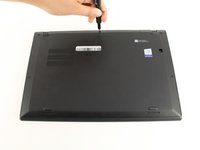
Используйте отвертку Phillips #0, чтобы открутить пять винтов, фиксирующих заднюю крышку ноутбука.
 Спросите у FixBot
-
-
-
Используйте инструмент Jimmy, чтобы поднять крышку вертикально вверх, сняв её с направляющих штифтов.
-
Снимите заднюю крышку.
-
-
-
-
-
-
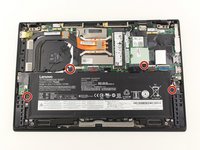
Используйте отвертку Phillips #0, чтобы выкрутить четыре винта длиной 5 мм, крепящие аккумулятор к корпусу ноутбука.
-
-
-
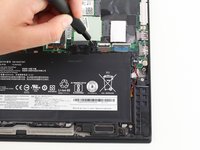
Приподнимите аккумулятор за нижний край и аккуратно вытяните его из разъема на материнской плате, чтобы извлечь из ноутбука.
-
-
-
-
-
С помощью отвертки PH0 открутите четыре винта длиной 2 мм, удерживающие динамики.
-
-






Для сборки устройства выполните эти действия в обратном порядке.
Команду

The Citadel Military College of South Carolina, Team 1-8, Eggleston Fall 2022 Участник The Citadel Military College of South Carolina, Team 1-8, Eggleston Fall 2022
CMCSC-EGGLESTON-F22S1G8
3 членов
Автор 36 руководств
