Этот перевод был сделан машиной и пока не проверен человеком. Говорите на этом языке? Просмотрите его.

Замена динамиков Nexus 7

Последнее обновление 18 авг 2026 г.
Просмотров: 28 тыс.
Просмотр статистики:
- За последние 24 часа:
- 1
- За последние 7 дней:
- 20
- За последние 30 дней:
- 85
- За все время:
- 27 640
Комментарии: 21
14 комментариев к шагам, 7 комментариев к инструкции.
Перейти к комментариям инструкцииЗавершено: 36 37
36 пользователей отметили эту инстркукцию как "завершенное". Вы будете следующим?
37 пользователей отметили эту инструкцию как "завершенное". В том числе и Вы — отличная работа!
Избранные: 15 16
15 эта инструкция понравилась многим пользователям (и они подписались на нее). Вы будете следующим?
16 эта инструкция понравилось многим пользователям (и они подписались на нее), в том числе и Вам!
Введение
Перейти к шагу 1 ↓Пропал звук? Воспользуйтесь этим руководством, чтобы заменить поврежденный или неисправный блок динамиков.
Выберете то, что Вам нужно


-
-
-
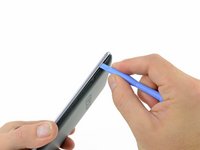
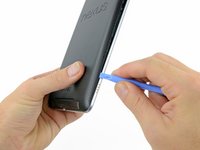
Аккуратно вставьте пластиковый инструмент для открывания рядом с верхней частью Nexus 7 между задней панелью и модулем передней панели.
-
Осторожно проведите пластиковым инструментом для открывания вдоль верхнего края, чтобы отделить заднюю панель от модуля передней панели Nexus 7.
-
-
-
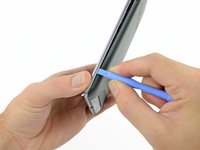
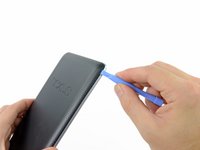
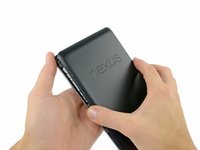
Вставьте пластиковый инструмент для открывания между задней панелью и передней панелью рядом с кнопкой питания и подденьте в нескольких точках вдоль правого края Nexus 7.
-
-
-
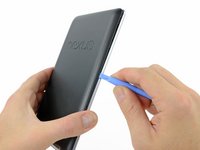
Подденьте заднюю панель вдоль левого края, используя метод, описанный в предыдущих шагах.
-
-
-
-
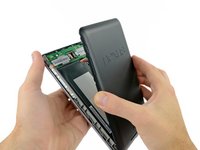
Аккуратно приподнимите и снимите заднюю панель с блока передней панели.
-
-
-
-
Используя кончик пластиковой лопатки (spudger), надавите сначала на одну сторону, затем на другую, чтобы «вышагивающими» движениями аккуратно извлечь шлейф аккумулятора из разъема на материнской плате.
-
-
-
-
-
Отклейте медный экран защиты от электростатического разряда (ESD), закрывающий нижнюю часть материнской платы.
-
Если вы просто заменяете разъем зарядки micro USB, нет необходимости отклеивать медный радиатор, как на фото: после откручивания динамик можно просто отодвинуть в сторону. Если необходимо заменить динамики, просто отклейте нижний угол, чтобы открыть доступ к разъему динамика. Остальную часть экрана радиатора не трогайте.
-
-
-
С помощью кончика пластиковой лопатки (spudger) аккуратно вытолкните шлейф динамика из разъема на материнской плате.
-
-
-
-
-
Открутите следующие винты, которыми блок динамика крепится к дисплейному модулю:
-
Два черных винта Phillips длиной 4,25 мм
-
Один серебристый винт Phillips длиной 3,2 мм
-
-
-
Приподнимите и извлеките блок динамика из Nexus 7.
-
-

 Спросите у FixBot









Для сборки устройства выполните эти действия в обратном порядке.
Отменить: Я не выполнил это руководство.
36 человек успешно провели ремонт по этому руководству.

7 Комментарии к руководству
Hello. My Nexus 7 had issue with the speaker but I can't return it because i don't live in the USA. Can you tell me where can I buy speaker for the Nexus 7. Thanks.
Bobski, if you're not covered under warranty then you'll have to buy the speaker assembly on your own, from eBay or a third party site. They're kind of rare.
EXCELLENT guide, had no issues replacing mine and works great! Thanks iFixit!
Would anyone happen to know the type of connector that is used to connect the nexus 7's speaker to its logic board?
Guide was great! Worked perfectly. Thank you!
easy took like 5minutes
