Этот перевод был сделан машиной и пока не проверен человеком. Говорите на этом языке? Просмотрите его.

Замена дисплея ASUS ROG Strix GL503VD-DB71

Последнее обновление 11 авг 2026 г.
Просмотров: 2 тыс.
Просмотр статистики:
- За последние 24 часа:
- 1
- За последние 7 дней:
- 26
- За последние 30 дней:
- 77
- За все время:
- 1 999
Комментарии: 2
2 комментариев к шагам.
Завершено: 2 3
2 пользователей отметили эту инстркукцию как "завершенное". Вы будете следующим?
3 пользователей отметили эту инструкцию как "завершенное". В том числе и Вы — отличная работа!
Избранные: 1 2
1 человек поставил лайк на эту инструкцию (и подписался на нее). Вы будете следующим?
2 эта инструкция понравилось многим пользователям (и они подписались на нее), в том числе и Вам!
Введение
Перейти к шагу 1 ↓Если вы столкнулись с проблемами, когда дисплей вашего ноутбука ASUS ROG Strix GL503VD-DB71 остается черным при включении, мерцает или имеет трещины, возможно, вам потребуется заменить экран. Симптомы неисправности дисплея можно найти на нашей странице [[ASUS ROG Strix GL503VD-DB71 Troubleshooting#|диагностики неисправностей]]. В этом руководстве мы покажем, как устранить эти проблемы путем замены дисплея на вашем ноутбуке ASUS ROG Strix GL503VD-DB71. Дисплей ноутбука отображает все изображения и контент на вашем экране. При замене дисплея убедитесь, что ноутбук выключен и отсоединен от источника питания. При работе с дисплеем соблюдайте осторожность, если на экране есть трещины, и обращайтесь с ним бережно.
Выберете то, что Вам нужно
Инструменты


-
-
-
Откройте ноутбук так, чтобы экран был виден
-
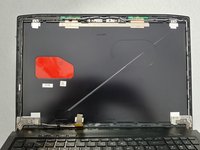
Найдите две наклейки на нижней части дисплея и удалите их
-
Используйте отвертку Phillips #1, чтобы выкрутить два винта в нижней части дисплея
 Спросите у FixBot
-
-
-
-
Используйте пластиковый медиатор, чтобы снять пластиковую рамку вокруг экрана.
-
Подденьте остальную часть крышки, чтобы снять ее с петель в нижней части боковых сторон дисплея.
-
-
-
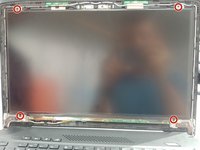
С помощью отвертки Phillips #1 открутите четыре винта в верхней и нижней частях дисплея.
-
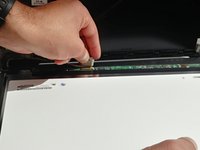
Отсоедините дисплей от остальной части ноутбука, отсоединив его разъем в задней нижней части дисплея.
-
Снимите дисплей.
-
-


Для сборки устройства выполните эти действия в обратном порядке.
Отменить: Я не выполнил это руководство.
2 человек успешно провели ремонт по этому руководству.

Команду

Embry-Riddle Aeronautical University, Team S17-G8, Lamothe Spring 2020 Участник Embry-Riddle Aeronautical University, Team S17-G8, Lamothe Spring 2020
ERAU-LAMOTHE-S20S17G8
4 членов
Автор 60 руководств
