Этот перевод был сделан машиной и пока не проверен человеком. Говорите на этом языке? Просмотрите его.

Замена дисплея Dell Latitude 5500

Evan B. и
Последнее обновление 11 авг 2026 г.
Просмотров: 454
Просмотр статистики:
- За последние 24 часа:
- 3
- За последние 7 дней:
- 14
- За последние 30 дней:
- 106
- За все время:
- 454
Комментарии: 0
Никто не оставлял комментариев к этой инструкции. Будете ли Вы первым?
Перейти к комментариям инструкцииЗавершено: 0 1
Никто не отмечал эту инструкцию как "завершенное". Будете ли Вы первым?
1 пользователь отметил эту инструкцию как "завершенное". Это Вы — отличная работа!
Избранные: 0 1
Никто не добавил эту инструкцию в избранное (и не подписался на нее). Будете ли Вы первым?
1 человек поставил лайк на эту инструкцию (и подписался на нее) — и это Вы!
Введение
Перейти к шагу 1 ↓Если ваш дисплей треснул, разбился или у вас возникли проблемы с его работой, возможно, вам стоит его заменить.
Прежде чем разбирать устройство для замены дисплея, ознакомьтесь с руководствами по устранению неполадок на странице устройства Dell Latitude 5500, чтобы убедиться, что для вашей проблемы нет более простого решения.
Снятие дисплея — довольно сложный процесс, который требует извлечения экрана из рамки с последующим отсоединением от ноутбука.
Внимание: экран хрупкий и легко царапается. Обращайтесь с ним осторожно и после снятия кладите на мягкую поверхность.
Выберете то, что Вам нужно
Инструменты


-
-
-
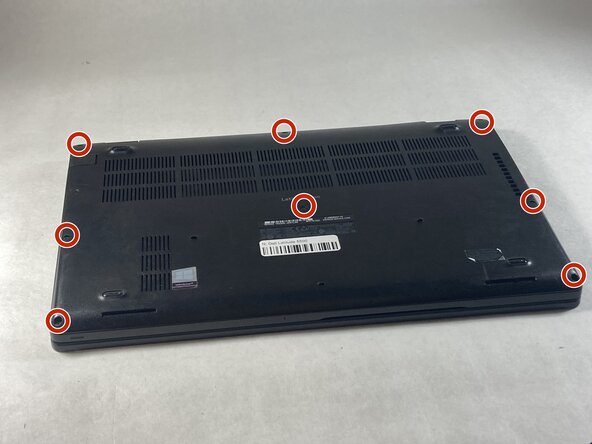
С помощью крестовой отвертки Phillips #0 ослабьте восемь невыпадающих винтов на задней панели.
 Спросите у FixBot
-
-
-
С помощью инструмента для открывания подденьте и снимите заднюю панель.
-
-
-
Используйте отвертку Phillips #0, чтобы открутить один 6-мм винт с правой стороны аккумулятора.
-
-
-
-
Руками или пластиковым инструментом для вскрытия отсоедините низкопрофильный разъем в верхней части аккумулятора.
-
Извлеките аккумулятор.
-
-
-
-
-
Расположив устройство лицевой стороной вверх, полностью поднимите крышку.
-
С помощью медиатора ослабьте двустороннюю клейкую ленту, соединяющую рамку с дисплеем.
-
Используя руки или пластиковый инструмент для открывания, снимите рамку с устройства.
-
-
-
С помощью отвертки Phillips #0 открутите четыре винта длиной 4 мм, которыми дисплей крепится к ноутбуку.
-
Снимите дисплей и осторожно положите его на клавиатуру устройства. По возможности положите на клавиатуру что-нибудь мягкое, например одеяло или ткань, чтобы не поцарапать ее.
-
-
-
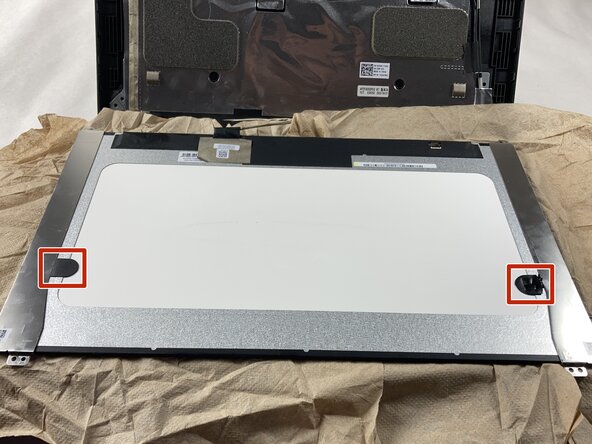
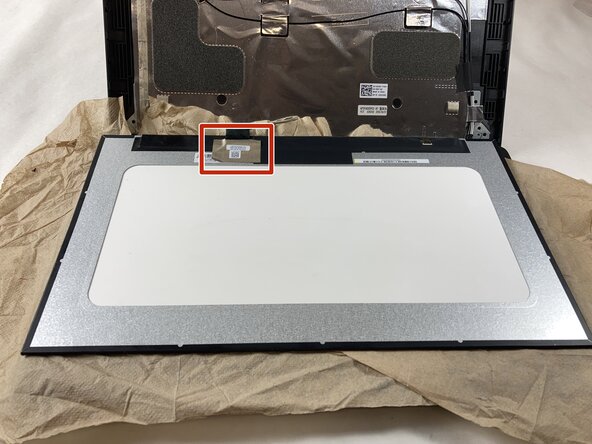
Потяните за черные клейкие полоски, используя язычки, чтобы отсоединить металлические разъемы от дисплея.
-
-






Для обратной сборки устройства выполните эти инструкции в обратном порядке.

Команду

UMass Dartmouth, Team 6-6, Botvin Spring 2026 Участник UMass Dartmouth, Team 6-6, Botvin Spring 2026
UMASSD-BOTVIN-S26S6G6
3 членов
Автор 72 руководств
