Перейти к основному содержанию
Присоединяйся к сообществу ремонтников - Создай аккаунт

Этот перевод был сделан машиной и пока не проверен человеком. Говорите на этом языке? Просмотрите его.

Замена дисплея Orbo Jr.

Просмотров: 1,7 тыс.

Просмотр статистики:

За последние 24 часа:
3
За последние 7 дней:
16
За последние 30 дней:
80
За все время:
1 721
Комментарии: 0

Никто не оставлял комментариев к этой инструкции. Будете ли Вы первым?

Перейти к комментариям инструкции
Завершено: 0

Никто не отмечал эту инструкцию как "завершенное". Будете ли Вы первым?

Избранные: 0

Никто не добавил эту инструкцию в избранное (и не подписался на нее). Будете ли Вы первым?

Необходимое время: 40 - 45 минут
Сложность: Сложно
Замена дисплея Orbo Jr.

Внутри есть пластиковые защелки, которые нужно поддеть; их легко сломать. При работе с инструментами рядом с экраном будьте осторожны, чтобы не повредить дисплей/экран.

Выберете то, что Вам нужно

Инструменты

    1. Замена дисплея Orbo Jr., Аккумулятор: шаг 1, изображение 1 из 1
      • Аккуратно подденьте силиконовый чехол с планшета большими пальцами, начиная с одного из углов. Как только первый угол будет отсоединен, остальные три должны легко соскочить.

      Спросите у FixBot

      Добавить комментарий

    2. Замена дисплея Orbo Jr., Снятие задней крышки: шаг 2, изображение 1 из 3 Замена дисплея Orbo Jr., Снятие задней крышки: шаг 2, изображение 2 из 3 Замена дисплея Orbo Jr., Снятие задней крышки: шаг 2, изображение 3 из 3
      • Используйте пластиковый инструмент для открывания, чтобы поддеть заднюю крышку планшета. Пройдитесь по всему периметру. Когда одна сторона будет открыта, вы сможете медленно отщелкнуть остальную часть корпуса, при необходимости помогая себе инструментом.

      • Действуйте медленно, когда поддеваете заднюю крышку, чтобы не треснул корпус и не повредился экран.

      Спросите у FixBot

      Добавить комментарий

    3. Замена дисплея Orbo Jr., Извлечение динамика: шаг 3, изображение 1 из 1
      • Аккуратно потяните за кабели, подключенные к динамику, чтобы извлечь его из задней крышки.

      • Динамик приклеен к задней крышке, поэтому при вытягивании проводов следует соблюдать осторожность.

      Спросите у FixBot

      Добавить комментарий

    4. Замена дисплея Orbo Jr.: шаг 4, изображение 1 из 1
      • Оттяните ленту, чтобы открыть доступ к проводам, прикрепленным к аккумулятору.

      Спросите у FixBot

      Добавить комментарий

    5. Замена дисплея Orbo Jr.: шаг 5, изображение 1 из 2 Замена дисплея Orbo Jr.: шаг 5, изображение 2 из 2
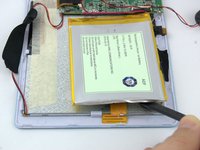
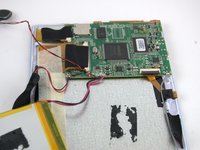
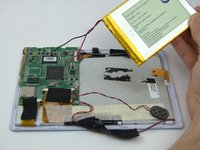
      • Не пытайтесь полностью извлечь аккумулятор. Он все еще соединен с материнской платой двумя проводами.

      • Используйте нейлоновую лопатку, чтобы приподнять аккумулятор с правой стороны устройства. Медленно удалите клей под аккумулятором.

      • Чтобы не повредить устройство и аккумулятор, не пытайтесь извлечь аккумулятор, пока клей не будет полностью отделен.

      Спросите у FixBot

      Добавить комментарий

    6. Замена дисплея Orbo Jr., Отпаивание проводов аккумулятора: шаг 6, изображение 1 из 3 Замена дисплея Orbo Jr., Отпаивание проводов аккумулятора: шаг 6, изображение 2 из 3 Замена дисплея Orbo Jr., Отпаивание проводов аккумулятора: шаг 6, изображение 3 из 3
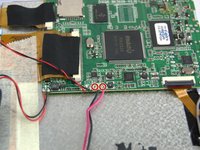
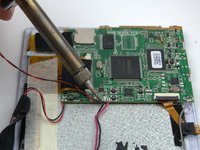
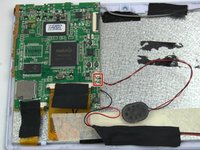
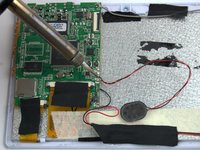
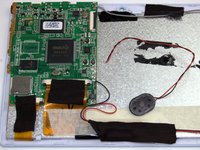
      • Отпаяйте провода аккумулятора от положительного и отрицательного контактов на материнской плате. Ознакомьтесь с руководством iFixit Как паять и отпаивать соединения, если вам нужна помощь по пайке.

      • Положительный и отрицательный контакты аккумулятора.

      • Будьте осторожны, чтобы не задеть другие компоненты на материнской плате во время использования паяльника.

      Спросите у FixBot

      Добавить комментарий

    1. Замена дисплея Orbo Jr., Динамик: шаг 7, изображение 1 из 3 Замена дисплея Orbo Jr., Динамик: шаг 7, изображение 2 из 3 Замена дисплея Orbo Jr., Динамик: шаг 7, изображение 3 из 3
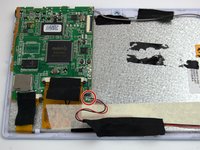
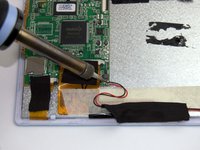
      • Отпаяйте положительный и отрицательный провода динамика от разъема на материнской плате.

      • Положительная и отрицательная клеммы аккумулятора.

      • Будьте осторожны, чтобы не задеть другие компоненты на материнской плате во время работы с паяльником.

      Спросите у FixBot

      Добавить комментарий

    1. Замена дисплея Orbo Jr., Камера: шаг 8, изображение 1 из 3 Замена дисплея Orbo Jr., Камера: шаг 8, изображение 2 из 3 Замена дисплея Orbo Jr., Камера: шаг 8, изображение 3 из 3
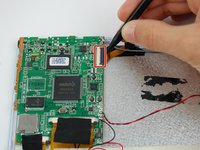
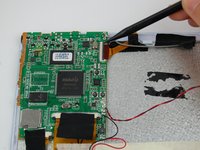
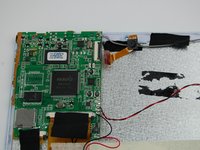
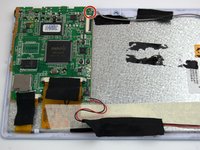
      • Используйте острый конец пластиковой лопатки (spudger), чтобы откинуть вверх черный фиксатор, удерживающий шлейф камеры на материнской плате.

      • Фиксатор шлейфа камеры.

      • Слегка потяните за шлейф, чтобы извлечь его из разъема.

      Спросите у FixBot

      Добавить комментарий

    1. Замена дисплея Orbo Jr., Материнская плата: шаг 9, изображение 1 из 3 Замена дисплея Orbo Jr., Материнская плата: шаг 9, изображение 2 из 3 Замена дисплея Orbo Jr., Материнская плата: шаг 9, изображение 3 из 3
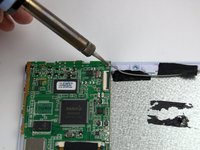
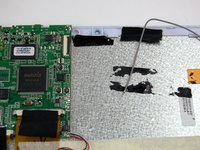
      • Отпаяйте провод Wi-Fi от разъема на материнской плате.

      • Разъем Wi-Fi

      • Будьте осторожны, чтобы не коснуться паяльником других компонентов на материнской плате.

      Спросите у FixBot

      Добавить комментарий

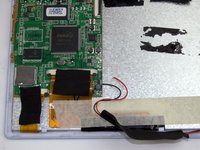
    2. Замена дисплея Orbo Jr.: шаг 10, изображение 1 из 3 Замена дисплея Orbo Jr.: шаг 10, изображение 2 из 3 Замена дисплея Orbo Jr.: шаг 10, изображение 3 из 3
      • Отпаяйте провода дисплея от разъема на материнской плате.

      • Провода дисплея

      • Будьте осторожны, чтобы не коснуться других компонентов на материнской плате при работе паяльником.

      Спросите у FixBot

      Добавить комментарий

    3. Замена дисплея Orbo Jr.: шаг 11, изображение 1 из 1
      • Используйте плоский конец пластиковой лопатки (spudger), чтобы поддеть и удалить черную ленту, закрывающую язычок шлейфа.

      • Ленту следует снимать медленно.

      Спросите у FixBot

      Добавить комментарий

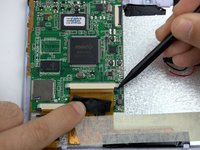
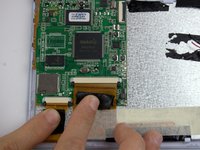
    4. Замена дисплея Orbo Jr.: шаг 12, изображение 1 из 3 Замена дисплея Orbo Jr.: шаг 12, изображение 2 из 3 Замена дисплея Orbo Jr.: шаг 12, изображение 3 из 3
      • Используя заостренный конец пластиковой лопатки (spudger), отодвиньте черные фиксаторы сбоку правого разъема шлейфа.

      • Аккуратно потяните за шлейфы дисплея, чтобы отсоединить их от разъемов на материнской плате.

      • Повторите те же действия для левого разъема шлейфа.

      Спросите у FixBot

      Добавить комментарий

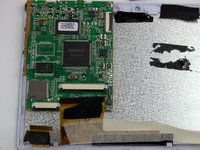
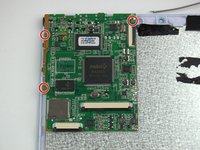
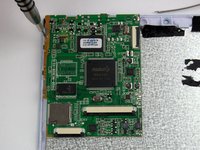
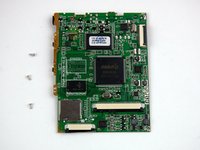
    5. Замена дисплея Orbo Jr.: шаг 13, изображение 1 из 3 Замена дисплея Orbo Jr.: шаг 13, изображение 2 из 3 Замена дисплея Orbo Jr.: шаг 13, изображение 3 из 3
      • Выкрутите следующие винты Phillips #000, крепящие материнскую плату:

      • Три винта длиной 3,0 мм

      Спросите у FixBot

      Добавить комментарий

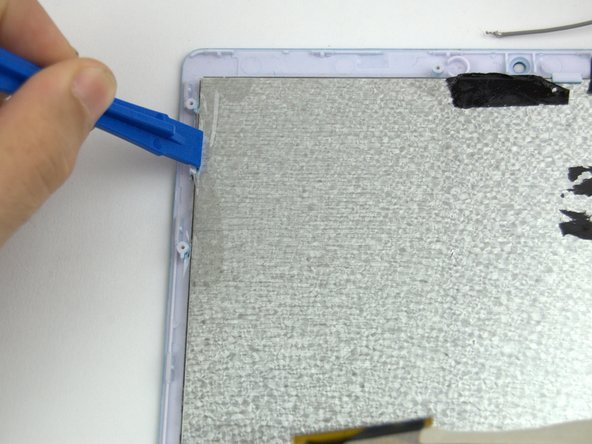
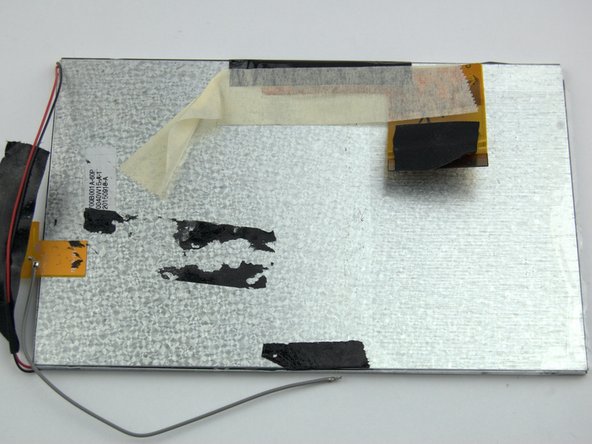
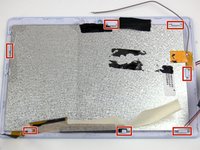
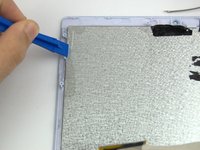
    1. Замена дисплея Orbo Jr., Дисплей: шаг 14, изображение 1 из 3 Замена дисплея Orbo Jr., Дисплей: шаг 14, изображение 2 из 3 Замена дисплея Orbo Jr., Дисплей: шаг 14, изображение 3 из 3
      • Вдоль края дисплея расположены 7 пластиковых защелок, которые соединяют экран с передней частью корпуса.

      • Пластиковые защелки

      • Используйте пластиковую лопатку (spudger), чтобы отсоединить защелки от дисплея.

      • Будьте осторожны, поддевая дисплей, чтобы не повредить защелки или покрытие дисплея.

      Спросите у FixBot

      Добавить комментарий

Заключение

Для сборки устройства выполните эти инструкции в обратном порядке.

Отменить: Я не выполнил это руководство.

Автор

с

Ryan Christman

Участник с: 02/10/16

684 Репутация

Автор 5 руководств

Команду

USF Tampa, Team 3-1, Sullivan Spring 2016 Участник USF Tampa, Team 3-1, Sullivan Spring 2016

USFT-SULLIVAN-S16S3G1

4 членов

Автор 60 руководств

0 Комментарии к руководству

Добавить комментарий

Статистика просмотров:

За последние 24 часов: 3

За последние 7 дней: 16

За последние 30 дней: 80

За все время: 1,721