Этот перевод был сделан машиной и пока не проверен человеком. Говорите на этом языке? Просмотрите его.

Замена жесткого диска в Lenovo ThinkPad Yoga 260

Последнее обновление 11 авг 2026 г.
Просмотров: 7,8 тыс.
Просмотр статистики:
- За последние 24 часа:
- 2
- За последние 7 дней:
- 12
- За последние 30 дней:
- 62
- За все время:
- 7 834
Комментарии: 0
Никто не оставлял комментариев к этой инструкции. Будете ли Вы первым?
Перейти к комментариям инструкцииЗавершено: 8 9
8 пользователей отметили эту инстркукцию как "завершенное". Вы будете следующим?
9 пользователей отметили эту инструкцию как "завершенное". В том числе и Вы — отличная работа!
Избранные: 1 2
1 человек поставил лайк на эту инструкцию (и подписался на нее). Вы будете следующим?
2 эта инструкция понравилось многим пользователям (и они подписались на нее), в том числе и Вам!
Введение
Перейти к шагу 1 ↓Жесткий диск — это устройство для постоянного хранения информации. Если ваш жесткий диск неисправен или вы хотите заменить его на более быстрый, это руководство поможет вам выполнить замену.
Выберете то, что Вам нужно
Наборы для ремонта
Эти комплекты содержат все детали и инструменты, используемые в инструкции.


Запчасти


Инструменты


-
-
-
Аккуратно открутите восемь винтов Phillips #1 длиной 1,3 мм с помощью отвертки Phillips #1 до щелчка.
-
-
-
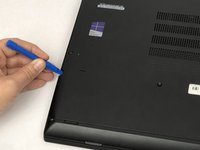
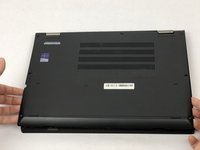
Аккуратно подденьте нижнюю крышку ноутбука с помощью пластикового инструмента для открывания.
-
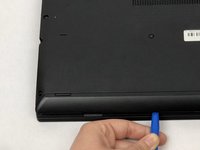
Проведите пластиковым инструментом для открывания по краям нижней крышки, отщелкивая все пластиковые фиксаторы, как показано на рисунке.
-
-
-
-
-
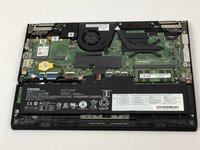
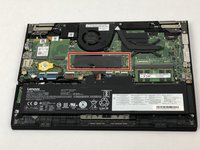
Отогните пластиковый термоэкран над жестким диском, не порвав и не снимая его полностью.
-
-
-
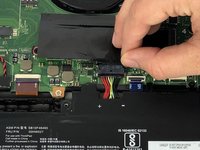
С помощью крестовой отвертки открутите винт PH1 и отложите его в сторону.
-
-
-
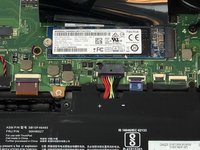
Аккуратно потяните жесткий диск большим и указательным пальцами, отсоединив его от разъема, и извлеките его из ноутбука.
-
-

 Спросите у FixBot








Для сборки устройства выполните эти инструкции в обратном порядке.
Отменить: Я не выполнил это руководство.
8 человек успешно провели ремонт по этому руководству.

Команду

USF Tampa, Team S2-G3, Eyestone Spring 2018 Участник USF Tampa, Team S2-G3, Eyestone Spring 2018
USFT-EYESTONE-S18S2G3
4 членов
Автор 60 руководств
