Этот перевод был сделан машиной и пока не проверен человеком. Говорите на этом языке? Просмотрите его.

Замена жесткого диска Lenovo G40-30

Последнее обновление 11 авг 2026 г.
Просмотров: 3,3 тыс.
Просмотр статистики:
- За последние 24 часа:
- 5
- За последние 7 дней:
- 19
- За последние 30 дней:
- 78
- За все время:
- 3 266
Комментарии: 0
Никто не оставлял комментариев к этой инструкции. Будете ли Вы первым?
Перейти к комментариям инструкцииЗавершено: 2 3
2 пользователей отметили эту инстркукцию как "завершенное". Вы будете следующим?
3 пользователей отметили эту инструкцию как "завершенное". В том числе и Вы — отличная работа!
Избранные: 0 1
Никто не добавил эту инструкцию в избранное (и не подписался на нее). Будете ли Вы первым?
1 человек поставил лайк на эту инструкцию (и подписался на нее) — и это Вы!
Лучше введение
Улучши это руководство, заполнив или отредактировав его.
Выберете то, что Вам нужно
Инструменты

-
-
-
В верхней части ноутбука вы увидите два переключателя, как на первом и втором изображениях.
-
Потяните переключатели большими пальцами в стороны, по направлению к значку открытого замка.
 Спросите у FixBot
-
-
-
Как только оба переключателя будут отведены, аккумулятор должен выскочить.
-
-
-
-
-
-
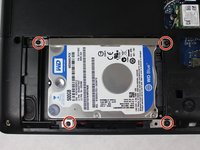
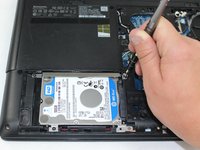
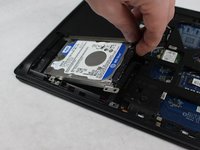
После того как вы выкрутили винты, надавите большим пальцем и сдвиньте жесткий диск влево.
-
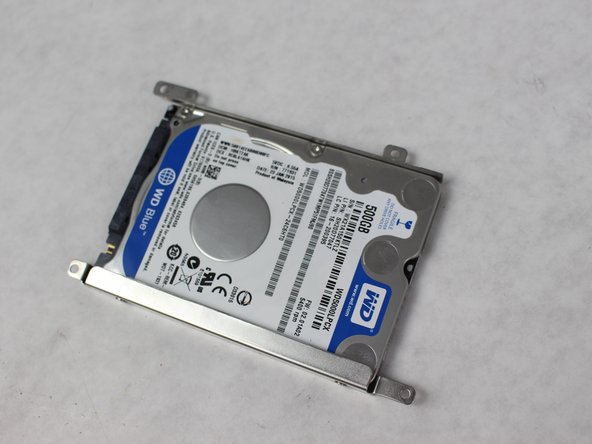
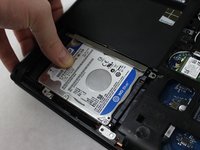
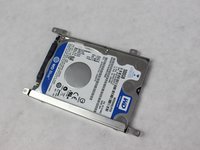
Когда жесткий диск будет полностью сдвинут влево, аккуратно потяните его вверх за правый край.
-




Для сборки устройства выполните эти инструкции в обратном порядке.
Отменить: Я не выполнил это руководство.
2 человек успешно провели ремонт по этому руководству.

Команду

Sam Houston State, Team S16-G4, Nardone Spring 2018 Участник Sam Houston State, Team S16-G4, Nardone Spring 2018
SHSU-NARDONE-S18S16G4
5 членов
Автор 60 руководств
