Этот перевод был сделан машиной и пока не проверен человеком. Говорите на этом языке? Просмотрите его.

Замена жесткого диска Lenovo G70-80

Последнее обновление 11 авг 2026 г.
Просмотров: 3,4 тыс.
Просмотр статистики:
- За последние 24 часа:
- 2
- За последние 7 дней:
- 16
- За последние 30 дней:
- 100
- За все время:
- 3 416
Комментарии: 0
Никто не оставлял комментариев к этой инструкции. Будете ли Вы первым?
Перейти к комментариям инструкцииЗавершено: 3 4
3 пользователей отметили эту инстркукцию как "завершенное". Вы будете следующим?
4 пользователей отметили эту инструкцию как "завершенное". В том числе и Вы — отличная работа!
Избранные: 0 1
Никто не добавил эту инструкцию в избранное (и не подписался на нее). Будете ли Вы первым?
1 человек поставил лайк на эту инструкцию (и подписался на нее) — и это Вы!
Введение
Перейти к шагу 1 ↓Возникли проблемы с жестким диском? В этом руководстве описаны шаги по его замене в ноутбуке Lenovo G70-80.
Выберете то, что Вам нужно

-
-
-
Положите ноутбук передней частью вниз, чтобы был виден задний корпус.
 Спросите у FixBot
-
-
-
Открутите два винта-заглушки, а затем снимите заднюю крышку ноутбука.
-
-
-
-
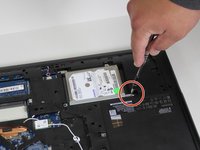
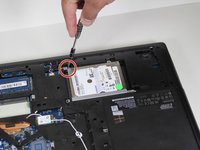
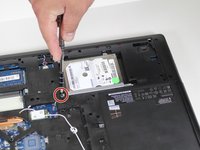
С помощью крестовой отвертки открутите четыре винта вокруг жесткого диска.
-
-
-
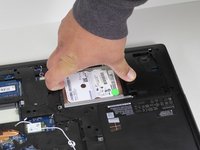
Сдвиньте жесткий диск вправо, пока не почувствуете щелчок. Это означает, что он разблокирован и его можно извлечь.
-
-




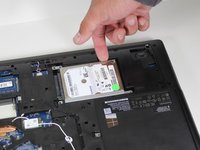
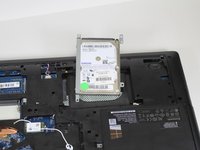
Для сборки устройства выполните эти инструкции в обратном порядке.
Отменить: Я не выполнил это руководство.
3 человек успешно провели ремонт по этому руководству.

Команду

Carson-Newman University, Team S1-G2, Sobiech Spring 2017 Участник Carson-Newman University, Team S1-G2, Sobiech Spring 2017
CNU-SOBIECH-S17S1G2
3 членов
Автор 60 руководств
