Этот перевод был сделан машиной и пока не проверен человеком. Говорите на этом языке? Просмотрите его.

Замена задней камеры LeapFrog LeapPad 2

Последнее обновление 19 авг 2026 г.
Просмотров: 1 тыс.
Просмотр статистики:
- За последние 24 часа:
- 4
- За последние 7 дней:
- 25
- За последние 30 дней:
- 84
- За все время:
- 1 020
Комментарии: 4
4 комментариев к шагам.
Завершено: 0 1
Никто не отмечал эту инструкцию как "завершенное". Будете ли Вы первым?
1 пользователь отметил эту инструкцию как "завершенное". Это Вы — отличная работа!
Избранные: 0 1
Никто не добавил эту инструкцию в избранное (и не подписался на нее). Будете ли Вы первым?
1 человек поставил лайк на эту инструкцию (и подписался на нее) — и это Вы!
Рекомендуемое руководство ученика
Это руководство стало результатом напряженной работой наших удивительных студентов, и сотрудники iFixit посчитали его очень крутым.
Введение
Перейти к шагу 1 ↓Это руководство поможет вам заменить заднюю камеру на вашем LeapFrog LeapPad 2.
Выберете то, что Вам нужно
Инструменты


-
-
-
Поверните планшет задней стороной к себе.
-
По очереди снимите крышки аккумуляторного отсека, сдвинув их в стороны от центра устройства.
 Спросите у FixBot
-
-
-
Извлеките батарейки типа AA из обоих батарейных отсеков устройства.
-
-
-
-
-
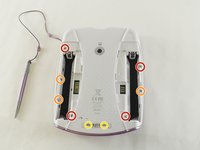
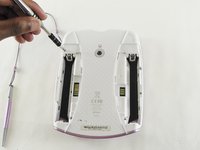
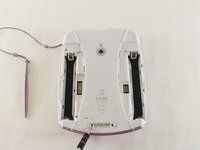
С помощью отвертки Phillips №1 выкрутите из устройства следующие винты:
-
Четыре винта Phillips длиной 7,0 мм
-
Три винта Phillips длиной 6,0 мм
-
Два винта Phillips длиной 10,0 мм
-
-
-
-
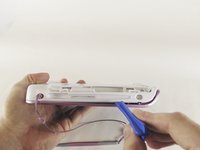
Используйте небольшой пластиковый инструмент для открывания, чтобы начать отделять цветную переднюю панель от белой задней крышки устройства.
-
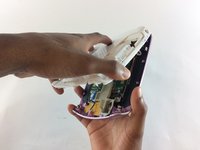
Удерживая одной рукой переднюю панель, а другой — заднюю крышку, начните тянуть их в разные стороны, начиная с нижней части устройства.
-
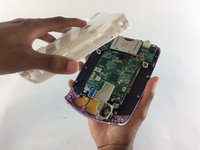
Когда останется соединенным только верхний край, одновременно потяните заднюю крышку назад от передней панели и вверх в сторону верхней части устройства. Это позволит освободить последние оставшиеся защелки, удерживающие детали вместе.
-
-
-
-
-
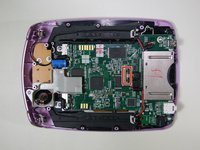
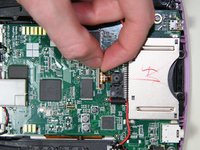
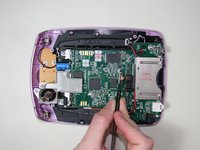
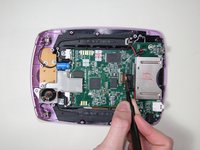
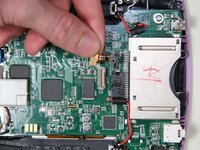
Откройте разъем шлейфа камеры, подняв коричневый фиксатор с помощью пластиковой лопатки или пальца, пока он не примет вертикальное положение.
-
-
Инструмент, используемый на этом этапе:Tweezers$4.99
-
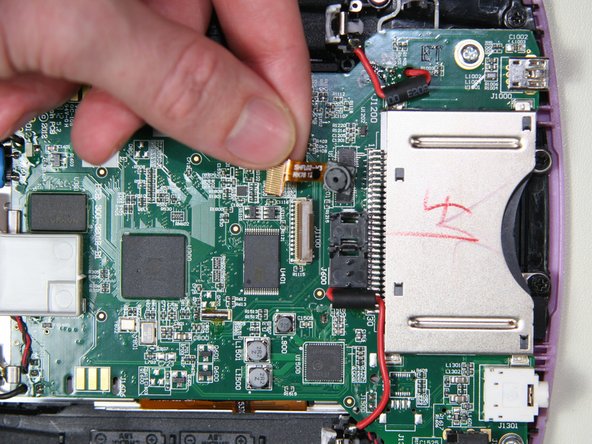
Используйте плоский пинцет или пальцы, чтобы вытянуть шлейф задней камеры из разъема камеры на материнской плате.
-
-
-
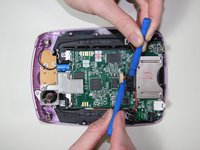
Извлеките корпус камеры из пластиковой рамки, используя два небольших пластиковых медиатора для открывания следующим образом:
-
Поместите один медиатор непосредственно под основание шлейфа камеры и корпус камеры, оказывая давление вверх.
-
Одновременно используйте второй медиатор, чтобы освободить один из фиксаторов слева или справа от корпуса камеры.
-
-









Для сборки устройства выполните эти шаги в обратном порядке.

Команду

USF Tampa, Team 1-5, Sullivan Fall 2016 Участник USF Tampa, Team 1-5, Sullivan Fall 2016
USFT-SULLIVAN-F16S1G5
4 членов
Автор 108 руководств
