Этот перевод был сделан машиной и пока не проверен человеком. Говорите на этом языке? Просмотрите его.

Замена звуковой карты Dell Dimension 4600

Последнее обновление 10 авг 2026 г.
Просмотров: 6 тыс.
Просмотр статистики:
- За последние 24 часа:
- 3
- За последние 7 дней:
- 21
- За последние 30 дней:
- 87
- За все время:
- 6 005
Комментарии: 0
Никто не оставлял комментариев к этой инструкции. Будете ли Вы первым?
Перейти к комментариям инструкцииЗавершено: 6 7
6 пользователей отметили эту инстркукцию как "завершенное". Вы будете следующим?
7 пользователей отметили эту инструкцию как "завершенное". В том числе и Вы — отличная работа!
Избранные: 4 5
4 эта инструкция понравилась многим пользователям (и они подписались на нее). Вы будете следующим?
5 эта инструкция понравилось многим пользователям (и они подписались на нее), в том числе и Вам!
Нужны более качественные фото
Более качественные фотографии улучшат это руководство. Помогайте, делая снимки, редактируя или загружая новые!
Введение
Перейти к шагу 1 ↓Используйте это руководство для замены звуковой карты в вашем компьютере.
Выберете то, что Вам нужно
Инструменты

-
-
-
Найдите защелку крышки корпуса на задней стороне компьютера.
 Спросите у FixBot
-
-
-
Указательным пальцем сдвиньте и удерживайте защелку крышки в нижнем положении.
-
Удерживая защелку, положите ладонь другой руки на боковую часть корпуса и с усилием сдвиньте боковую панель влево до тех пор, пока она не отсоединится.
-
-
-
Ухватитесь за край панели и сдвиньте ее в сторону от корпуса, чтобы снять.
-
-
-
-
-
Инструмент, используемый на этом этапе:Anti-Static Wrist Strap$7.95
-
-
Найдите звуковую карту и винт, который ее крепит, как показано на изображении.
-
-
-
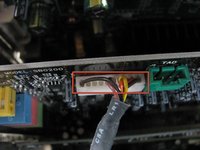
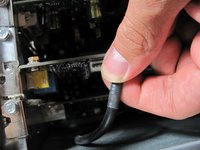
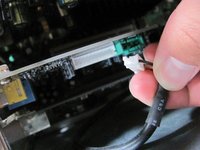
Найдите и снимите белый разъем на звуковой карте, потянув за черный кабель.
-
-
-
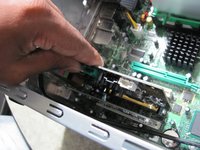
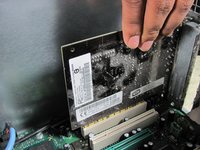
Возьмите звуковую карту и потяните её вверх, чтобы извлечь из разъёма.
-
-




Для сборки устройства выполните эти инструкции в обратном порядке.
Отменить: Я не выполнил это руководство.
6 человек успешно провели ремонт по этому руководству.

Команду

Cal Poly, Team 6-10, Regan Fall 2011 Участник Cal Poly, Team 6-10, Regan Fall 2011
CPSU-REGAN-F11S6G10
4 членов
Автор 72 руководств
