Этот перевод был сделан машиной и пока не проверен человеком. Говорите на этом языке? Просмотрите его.

Замена камеры LexiBook Tablet One

Jordan и
Последнее обновление 13 авг 2026 г.
Просмотров: 678
Просмотр статистики:
- За последние 24 часа:
- 3
- За последние 7 дней:
- 16
- За последние 30 дней:
- 66
- За все время:
- 678
Комментарии: 0
Никто не оставлял комментариев к этой инструкции. Будете ли Вы первым?
Перейти к комментариям инструкцииЗавершено: 1 2
1 пользователь отметил эту инструкцию как "завершенное". Вы будете следующим?
2 пользователей отметили эту инструкцию как "завершенное". В том числе и Вы — отличная работа!
Избранные: 0 1
Никто не добавил эту инструкцию в избранное (и не подписался на нее). Будете ли Вы первым?
1 человек поставил лайк на эту инструкцию (и подписался на нее) — и это Вы!
Введение
Перейти к шагу 1 ↓В этом руководстве вы узнаете основы замены камеры в LexiBook Tablet One. Руководство включает в себя извлечение аккумулятора. Для выполнения ремонта вам могут понадобиться пластиковая лопатка и карандаш.
Выберете то, что Вам нужно
Инструменты
-
Spudger4.9


-
-
-
Найдите шов на корпусе. Вставьте синий пластиковый инструмент для открывания и осторожно проведите им в любую сторону, отсоединяя защелки. Защелки скрыты внутри корпуса и расположены на расстоянии примерно 3,8 см друг от друга.
 Спросите у FixBot
-
-
-
Вставьте лопатку между динамиком и корпусом. Аккуратно подденьте динамик и отложите панель в сторону.
-
-
-
-
С помощью пластиковой лопатки вставьте инструмент между аккумулятором и ЖК-дисплеем. Повторяйте поддевание и проходите по краям аккумулятора, пока клей не перестанет держать. Вам потребуется приложить значительное усилие, но до тех пор, пока вы давите в горизонтальном направлении, компоненты не должны получить дополнительные повреждения.
-
-
-
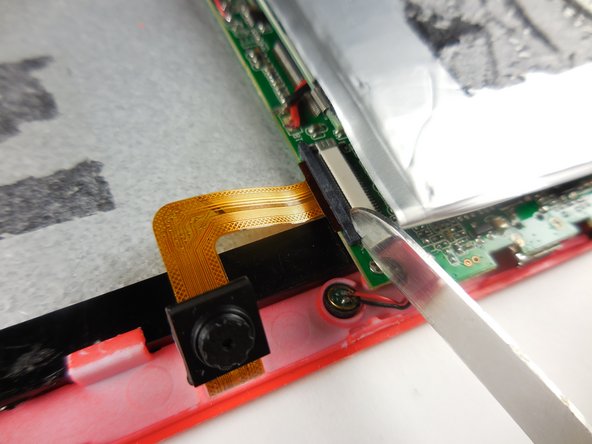
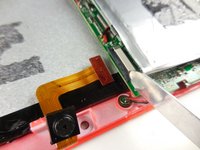
Отсоедините шлейф, идущий к камере, осторожно открыв его фиксатор с помощью плоского инструмента.
-
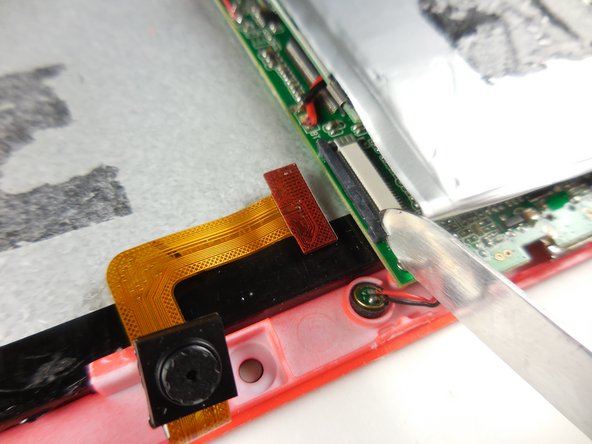
Аккуратно извлеките шлейф, придерживая фиксатор в открытом положении.
-
-
-
При установке новой камеры удерживайте фиксатор в открытом положении и вставьте новый шлейф.
-
-



Для обратной сборки устройства выполните эти действия в обратном порядке.
Отменить: Я не выполнил это руководство.
Еще один человек закончил это руководство.

Команду

Colorado Springs, Team 2-5, Panko Spring 2015 Участник Colorado Springs, Team 2-5, Panko Spring 2015
UCCS-PANKO-S15S2G5
3 членов
Автор 60 руководств
