Этот перевод был сделан машиной и пока не проверен человеком. Говорите на этом языке? Просмотрите его.

Замена камеры Microsoft Surface

Последнее обновление 18 авг 2026 г.
Просмотров: 9,3 тыс.
Просмотр статистики:
- За последние 24 часа:
- 2
- За последние 7 дней:
- 25
- За последние 30 дней:
- 141
- За все время:
- 9 296
Комментарии: 1
1 комментариев на шаге.
Завершено: 4 5
4 пользователей отметили эту инстркукцию как "завершенное". Вы будете следующим?
5 пользователей отметили эту инструкцию как "завершенное". В том числе и Вы — отличная работа!
Избранные: 0 1
Никто не добавил эту инструкцию в избранное (и не подписался на нее). Будете ли Вы первым?
1 человек поставил лайк на эту инструкцию (и подписался на нее) — и это Вы!
Ненаглядные фото
Будьте героем экшена! Изображения в этой инструкции должны более наглядно демонстрировать, как нужно выполнять то или иное действие.
Нужны более качественные фото
Более качественные фотографии улучшат это руководство. Помогайте, делая снимки, редактируя или загружая новые!
Введение
Перейти к шагу 1 ↓Это руководство содержит пошаговые инструкции, которые помогут вам установить любую из камер планшета. Сложность этой задачи — средняя, а ориентировочное время выполнения составляет от 30 минут до часа.
Выберете то, что Вам нужно


-
-
-
Аккуратно переверните планшет экраном вниз.
-
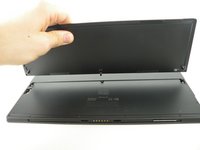
Потяните за нижние углы, чтобы открыть подставку.
-
-
-
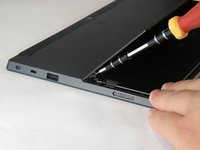
Открутите два винта Torx T5 длиной 5,1 мм.
-
При выкручивании винтов будьте осторожны, чтобы не сорвать шлицы.
-
Когда все винты будут выкручены, аккуратно пошатайте подставку из стороны в сторону, пока рычаг посередине не освободится, что позволит снять подставку.
-
-
-
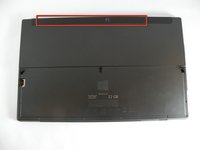
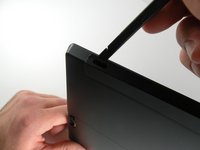
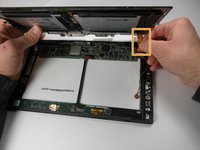
Используйте пластиковую лопатку (spudger) или похожий плоский инструмент, чтобы отсоединить небольшие рамки, выделенные на изображении. Снимите пластиковую накладку, закрывающую камеру, с помощью мягкого плоского инструмента.
-
-
-
-
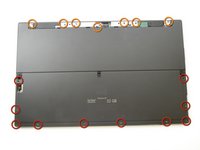
Затем открутите десять винтов Torx T5 длиной 5,92 мм, расположенных под откидной подставкой.
-
Открутите семь винтов Torx T5 длиной 5,87 мм, расположенных под корпусом камеры. Второй винт слева закрыт наклейкой.
-
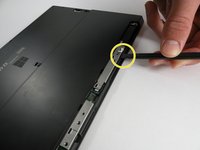
Отсоедините заднюю крышку от основного корпуса устройства, аккуратно поддев ее пластиковой лопаткой (spudger) в местах зазоров.
-
Продолжайте аккуратно проходить по периметру, отщелкивая защелки с каждой стороны, пока задняя крышка полностью не отделится.
-
-
-
Поверните устройство на 180 градусов нижней стороной к себе.
-
Шлейф соединяет аккумулятор на задней крышке с материнской платой. Медленно приподнимите нижнюю часть задней крышки, пока не увидите шлейф.
-
Используйте лопатку (spudger), чтобы отсоединить шлейф от материнской платы, сдвинув его параллельно поверхности платы.
-
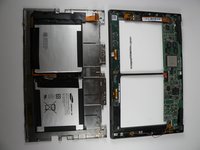
Снимите заднюю крышку, потянув её вверх и в сторону от основной системы.
-
-
-
-
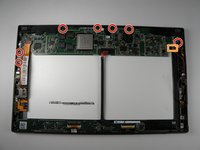
Открутите семь винтов T5 Torx длиной 3,6 мм от материнской платы.
-
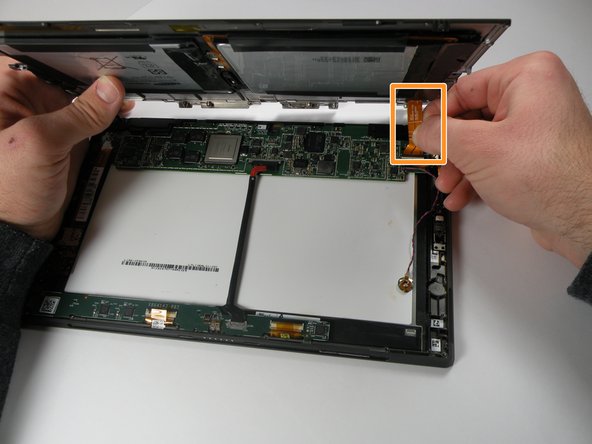
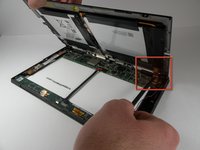
Используйте пластиковый инструмент для открывания, чтобы поддеть язычок и отсоединить оранжевый шлейф с правой стороны материнской платы.
-
Используйте пластиковый инструмент для открывания, чтобы поднять фиксатор, соединяющий оранжевый шлейф с материнской платой.
-
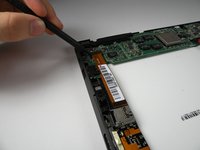
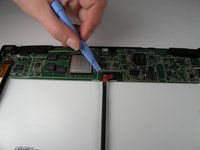
Используйте пластиковый инструмент для открывания, чтобы поддеть разъем кабеля дисплея и дигитайзера в центре материнской платы.
-
-
-
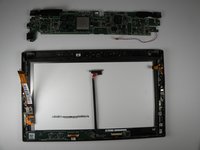
Приподнимите материнскую плату и отделите её от задней панели.
-
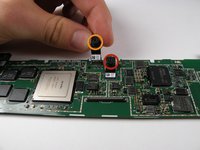
Найдите две камеры рядом с центром материнской платы.
-
Фронтальная камера
-
Задняя камера
-
-
-
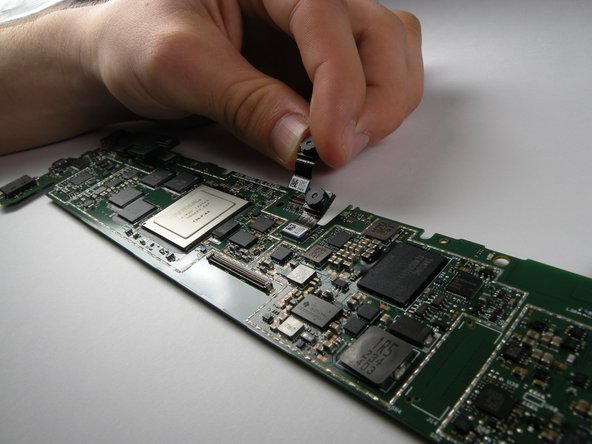
Старайтесь не касаться линзы камеры и отсоедините её от нижней части материнской платы.
-
-
-
Не прикасайтесь к объективу камеры и отсоедините её от материнской платы.
-
-


 Спросите у FixBot














Для сборки устройства выполните эти инструкции в обратном порядке.
Отменить: Я не выполнил это руководство.
4 человек успешно провели ремонт по этому руководству.

Команду

Cal Poly, Team 17-23, Forte Winter 2013 Участник Cal Poly, Team 17-23, Forte Winter 2013
CPSU-FORTE-W13S17G23
5 членов
Автор 72 руководств
