Этот перевод был сделан машиной и пока не проверен человеком. Говорите на этом языке? Просмотрите его.
Замена карты AirPort Extreme в iMac Intel 17"

Последнее обновление 18 авг 2026 г.
Просмотров: 14 тыс.
Просмотр статистики:
- За последние 24 часа:
- 3
- За последние 7 дней:
- 24
- За последние 30 дней:
- 98
- За все время:
- 13 661
Комментарии: 19
18 комментариев к шагам, 1 комментарий к инструкции.
Перейти к комментариям инструкцииЗавершено: 4 5
4 пользователей отметили эту инстркукцию как "завершенное". Вы будете следующим?
5 пользователей отметили эту инструкцию как "завершенное". В том числе и Вы — отличная работа!
Избранные: 3 4
3 эта инструкция понравилась многим пользователям (и они подписались на нее). Вы будете следующим?
4 эта инструкция понравилось многим пользователям (и они подписались на нее), в том числе и Вам!
Введение
Перейти к шагу 1 ↓Восстановите беспроводную связь, заменив неисправную карту AirPort Extreme.
Выберете то, что Вам нужно


-
-
-
Ослабьте два невыпадающих винта Phillips, удерживающих дверцу доступа к iMac.
-
Снимите дверцу доступа с iMac.
 Спросите у FixBot
-
-
-
-
-
Открутите следующие четыре винта:
-
Три винта T8 Torx длиной 6 мм.
-
Один винт T8 Torx длиной 8 мм.
-
-
-
Переверните iMac и положите его на ровную поверхность подставкой вниз.
-
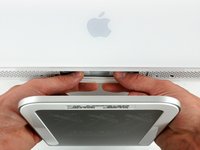
Чтобы снять переднюю панель с iMac, одновременно:
-
Нажмите большими пальцами на фиксаторы оперативной памяти (RAM arms) и придерживайте iMac.
-
Указательными пальцами потяните на себя небольшую перемычку на передней панели.
-
Поднимите переднюю панель вверх указательными пальцами.
-
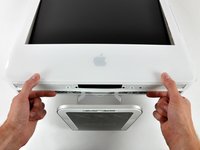
Как только перемычка освободится от фиксаторов оперативной памяти, приподнимите переднюю панель за нижний край ровно настолько, чтобы она вышла из-под нижнего края заднего корпуса.
-
-
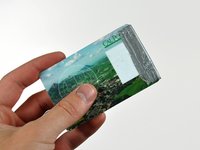
Инструмент, используемый на этом этапе:Plastic Cards$2.99
-
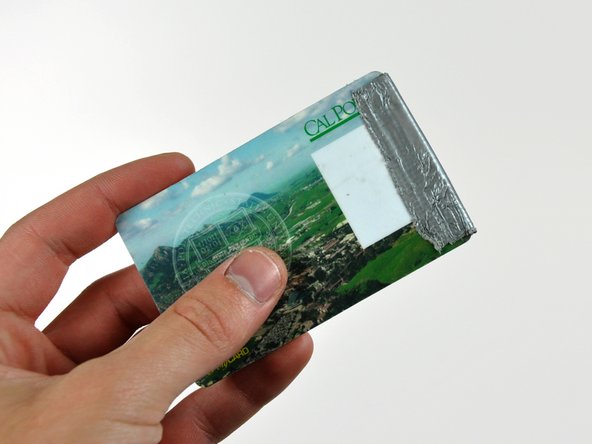
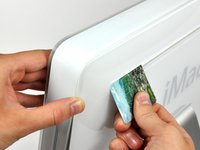
Вставьте пластиковую карту в угол вентиляционного отверстия рядом с верхней частью задней панели.
-
Надавите на карту по направлению к верхней части iMac, чтобы отщелкнуть фиксатор передней панели.
-
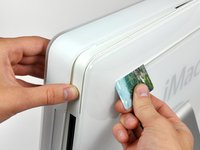
Отодвиньте переднюю панель от задней части корпуса.
-
Повторите этот процесс для другой стороны передней панели.
-
Если панель не отщелкивается, попробуйте прижать нижний край обратно к задней части корпуса и повторите процесс открывания.
-
-
-
-
Положите iMac на стол стойкой вверх.
-
Приподнимите переднюю панель за нижний край и отведите её от остальной части iMac, следя за тем, чтобы не зацепить фиксаторы оперативной памяти.
-
Положите переднюю панель над остальной частью iMac.
-
-
-
При необходимости снимите кусочек ленты Kapton (его можно выбросить), обернутый вокруг шлейфов микрофона и камеры.
-
-
-
-
-
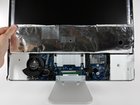
Отклейте нижний экран защиты от электромагнитных помех (EMI) от задней части корпуса.
-
-
-
Открутите два винта T6 Torx длиной 4,8 мм, крепящие шлейф дисплея к логической плате.
-
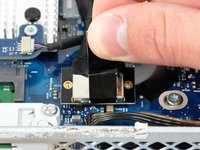
Возьмитесь за разъем шлейфа дисплея за его черный язычок и потяните его прямо вверх, чтобы отсоединить от логической платы.
-
-
-
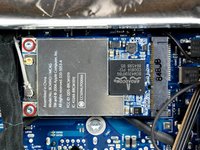
Открутите два винта Torx T6 длиной 4,8 мм, крепящих карту AirPort Extreme к материнской плате.
-
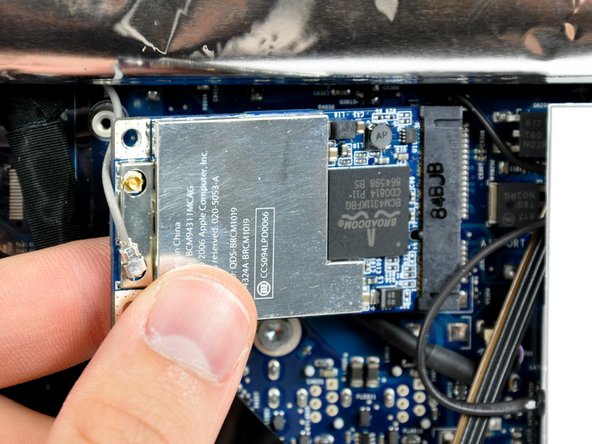
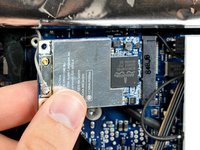
Слегка приподнимите свободный край и потяните карту AirPort Extreme прямо на себя, чтобы извлечь ее из разъема.
-
-
-
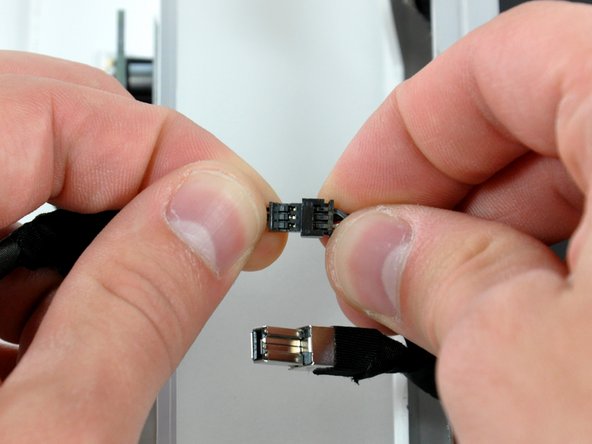
Используйте пластиковую лопатку, чтобы отсоединить разъем антенны от платы AirPort Extreme.
-
-






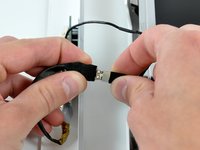
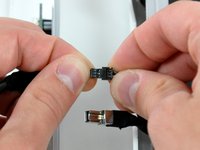


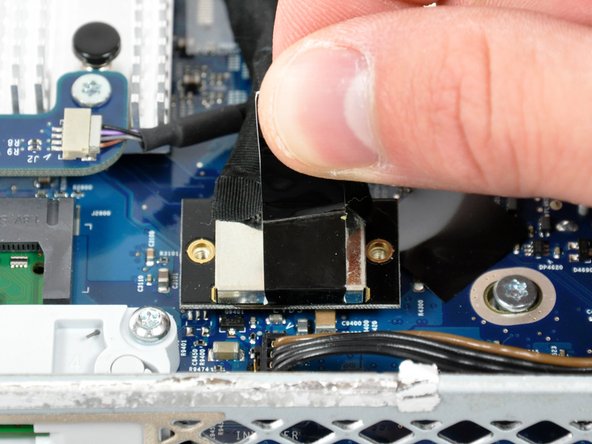
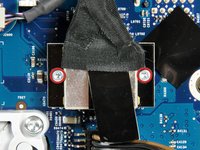


Для сборки устройства выполните эти действия в обратном порядке.
Отменить: Я не выполнил это руководство.
4 человек успешно провели ремонт по этому руководству.

1 Комментарий к руководству
My intel c2d 17" sold in europe had four T8 screws to loosen front. Not the three T6 and one T8.
