Этот перевод был сделан машиной и пока не проверен человеком. Говорите на этом языке? Просмотрите его.

Замена клавиатуры Asus Chromebook C201PA-DS02-LG

Последнее обновление 11 авг 2026 г.
Просмотров: 646
Просмотр статистики:
- За последние 24 часа:
- 1
- За последние 7 дней:
- 8
- За последние 30 дней:
- 58
- За все время:
- 646
Комментарии: 0
Никто не оставлял комментариев к этой инструкции. Будете ли Вы первым?
Перейти к комментариям инструкцииЗавершено: 0 1
Никто не отмечал эту инструкцию как "завершенное". Будете ли Вы первым?
1 пользователь отметил эту инструкцию как "завершенное". Это Вы — отличная работа!
Избранные: 0 1
Никто не добавил эту инструкцию в избранное (и не подписался на нее). Будете ли Вы первым?
1 человек поставил лайк на эту инструкцию (и подписался на нее) — и это Вы!
Введение
Перейти к шагу 1 ↓Клавиши перестали нажиматься? Вы недавно пролили жидкость на клавиатуру? Это руководство поможет вам решить данные проблемы.
Выберете то, что Вам нужно
Инструменты


-
-
-
Используйте металлическую лопатку (spudger), чтобы поддеть две ножки, расположенные ближе всего к петле ноутбука.
 Спросите у FixBot
-
-
-
Используйте отвертку Phillips #0, чтобы открутить шесть винтов длиной 5 мм.
-
Используйте отвертку Phillips #0, чтобы открутить два винта длиной 6 мм.
-
-
-
-
Используйте пластиковый инструмент для открывания, чтобы поддеть клавиатуру по краям компьютера.
-
-
-
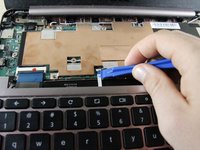
Подденьте белую планку, фиксирующую тонкий белый шлейф, с помощью пластикового инструмента для открывания.
-
Возьмитесь за тонкий белый шлейф и потяните его прямо назад, чтобы извлечь из разъема.
-
-
-
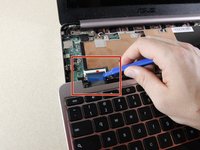
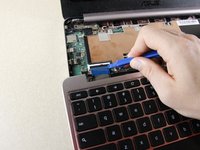
Используйте пластиковый инструмент для открывания, чтобы поднять черную планку над широкой черной полоской в разъеме.
-
Возьмитесь за широкую черную полоску и потяните ее прямо назад, чтобы извлечь из разъема.
-
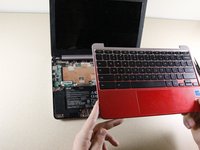
Снимите клавиатуру, потянув ее прямо вверх.
-
-


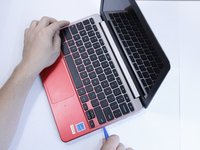
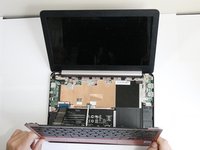


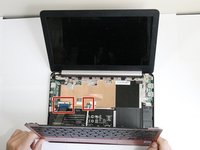
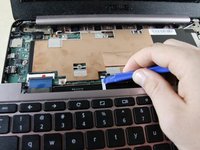


Для сборки устройства выполните эти инструкции в обратном порядке.

Команду

Cal Poly, Team S17-G4, Livingston Spring 2018 Участник Cal Poly, Team S17-G4, Livingston Spring 2018
CPSU-LIVINGSTON-S18S17G4
4 членов
Автор 72 руководств
