Этот перевод был сделан машиной и пока не проверен человеком. Говорите на этом языке? Просмотрите его.

Замена клавиатуры Asus X751MA-DH01TQ

Последнее обновление 11 авг 2026 г.
Просмотров: 789
Просмотр статистики:
- За последние 24 часа:
- 1
- За последние 7 дней:
- 14
- За последние 30 дней:
- 64
- За все время:
- 789
Комментарии: 0
Никто не оставлял комментариев к этой инструкции. Будете ли Вы первым?
Перейти к комментариям инструкцииЗавершено: 0 1
Никто не отмечал эту инструкцию как "завершенное". Будете ли Вы первым?
1 пользователь отметил эту инструкцию как "завершенное". Это Вы — отличная работа!
Избранные: 0 1
Никто не добавил эту инструкцию в избранное (и не подписался на нее). Будете ли Вы первым?
1 человек поставил лайк на эту инструкцию (и подписался на нее) — и это Вы!
Пропущенные шаги
Ой! В настоящее время в этом руководстве отсутствует один или несколько важных шагов.
Лучше введение
Улучши это руководство, заполнив или отредактировав его.
Выберете то, что Вам нужно
Запчасти
Инструменты


-
-
-
Переверните ноутбук нижней стороной вверх и найдите десять винтов, удерживающих нижнюю крышку.
-
Выкрутите все десять винтов с помощью отвертки PH00.
 Спросите у FixBot
-
-
-
После того как вы выкрутите винты, откройте ноутбук и воспользуйтесь пластиковым инструментом для открывания, чтобы поддеть клавиатуру и заднюю панель корпуса.
-
-
-
-
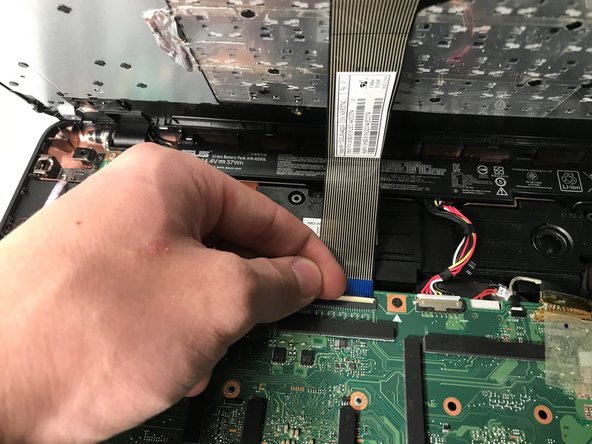
Отделите клавиатуру от компьютера, чтобы открыть доступ к его внутренним компонентам.
-
-
-
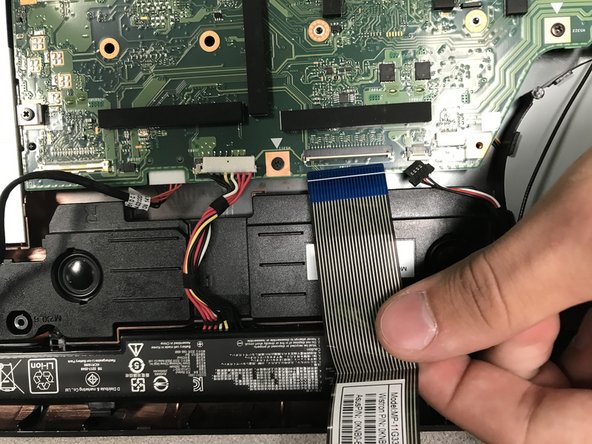
Откиньте белый разъем вверх.
-
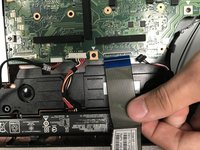
Извлеките синий кабель из материнской платы.
-
-


Для сборки устройства выполните эти действия в обратном порядке.

