Этот перевод был сделан машиной и пока не проверен человеком. Говорите на этом языке? Просмотрите его.

Замена клавиатуры Lenovo ThinkPad P50

Последнее обновление 11 авг 2026 г.
Просмотров: 1,4 тыс.
Просмотр статистики:
- За последние 24 часа:
- 4
- За последние 7 дней:
- 31
- За последние 30 дней:
- 156
- За все время:
- 1 388
Комментарии: 4
3 комментариев к шагам, 1 комментарий к инструкции.
Перейти к комментариям инструкцииЗавершено: 0 1
Никто не отмечал эту инструкцию как "завершенное". Будете ли Вы первым?
1 пользователь отметил эту инструкцию как "завершенное". Это Вы — отличная работа!
Избранные: 0 1
Никто не добавил эту инструкцию в избранное (и не подписался на нее). Будете ли Вы первым?
1 человек поставил лайк на эту инструкцию (и подписался на нее) — и это Вы!
Буллеты!
Лучшая координация с разметкой и цветом/типом буллитов поможет сделать этот гайд более понятным!
Руководство, предоставленное сообществом
Это руководство было создано членом нашего сообщества. Сотрудники iFixit не имеют к нему отношения.
Введение
Перейти к шагу 1 ↓Если ваше устройство перестало печатать как раньше, возможно, вам потребуется заменить клавиатуру. К счастью, замена поврежденной клавиатуры зачастую проще, чем кажется. В этом руководстве описаны основные шаги по безопасной разборке и замене клавиатуры ноутбука, изложенные в простой и доступной форме.
Выберете то, что Вам нужно
Запчасти

Инструменты


-
-
-
Сдвиньте фиксатор аккумулятора влево, чтобы разблокировать его, и извлеките аккумулятор.
 Спросите у FixBot
-
-
-
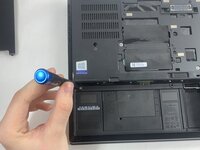
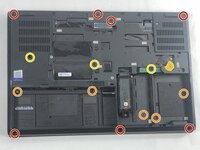
Ослабьте шесть невыпадающих винтов длиной 12,6 мм, которые крепят нижнюю крышку, с помощью отвертки Phillips #00.
-
Потяните за выемку ногтем или пластиковой лопаткой.
-
-
-
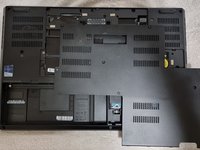
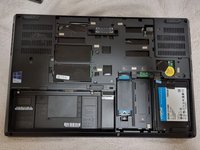
Приподнимите и снимите нижнюю часть корпуса с шасси.
-
-
-
-
-
-
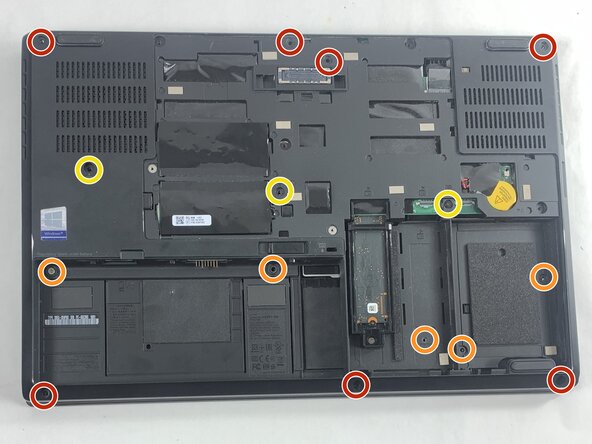
Открутите следующие винты с помощью отвертки Phillips #00:
-
Семь винтов 5,7 мм
-
Пять винтов 4,3 мм
-
Три винта 12,6 мм
-
-
-
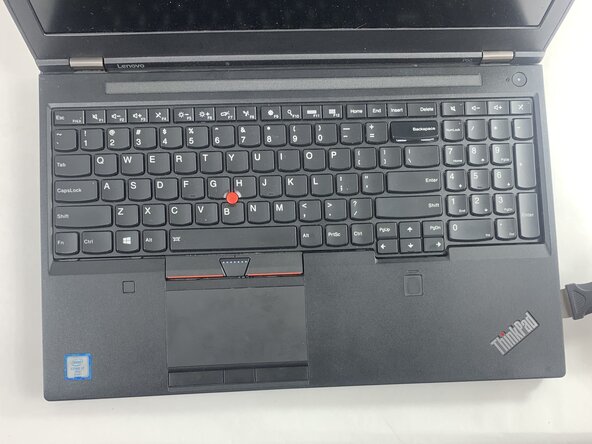
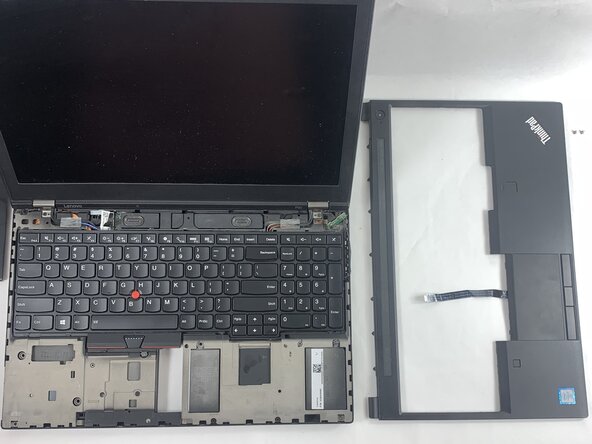
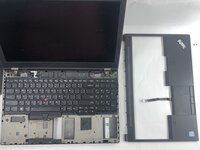
Переверните компьютер и откройте крышку.
-
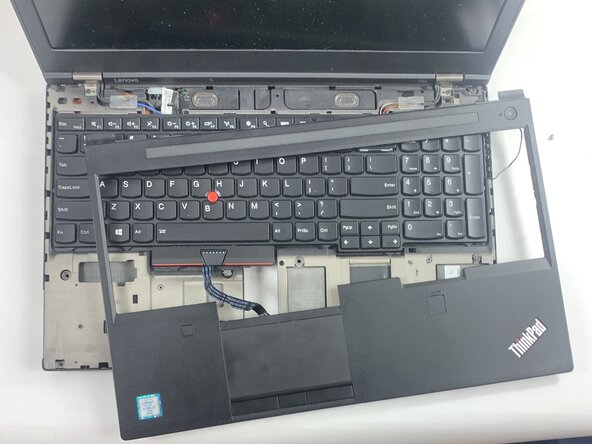
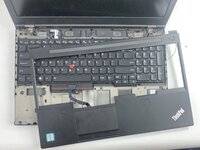
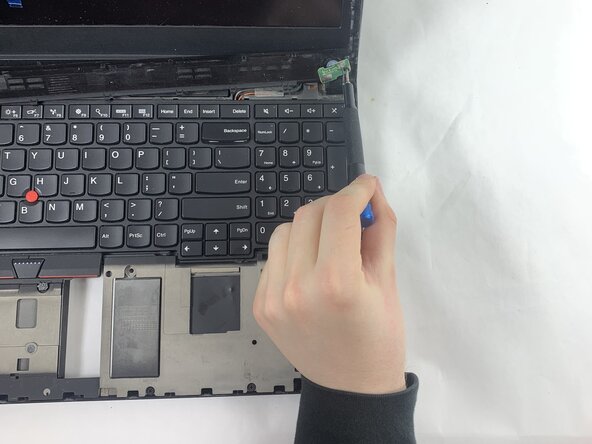
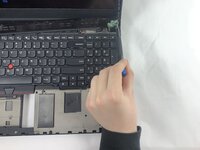
Вставьте медиатор в зазор между рамкой клавиатуры и корпусом.
-
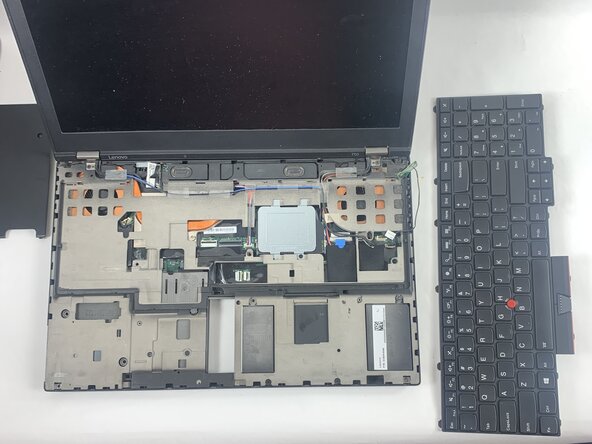
Проведите медиатором по всему периметру, пока клавиатура полностью не отсоединится.
-
-
-
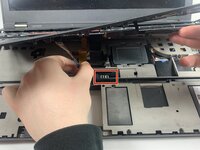
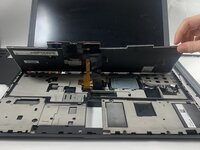
Откиньте клавиатуру вверх, пока не увидите разъемы на ее нижней стороне.
-
Отсоедините кабели, идущие к тачпаду.
-
В большинстве случаев на этих разъемах есть выступ или язычок, за который можно потянуть или на который можно нажать, чтобы вытолкнуть разъем из гнезда.
-
Для отсоединения воспользуйтесь широким концом пластиковой лопатки (spudger), надавите на язычок разъема и аккуратно извлеките его из гнезда.
-
-
-
-
-
Слегка приподнимите клавиатуру, пока не увидите шлейф, соединяющий клавиатуру с остальной частью компьютера.
-
В большинстве случаев на таких разъемах есть выступ или язычок вдоль верхнего края, с помощью которого можно вытолкнуть разъем из гнезда.
-
Чтобы отсоединить его, используйте широкий конец пластиковой лопатки (spudger), надавив на язычок разъема, чтобы выдвинуть его из гнезда.
-
-





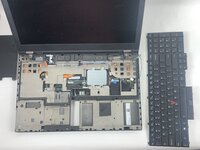
Для сборки устройства выполните вышеуказанные шаги в обратном порядке.
Сдайте электронные отходы в сертифицированный пункт переработки R2 или e-Stewards.
Ремонт пошел не по плану? Попробуйте базовую диагностику или обратитесь за помощью к нашему сообществу Answers.

Команду

UMass Dartmouth, Team 3-1, Botvin Spring 2025 Участник UMass Dartmouth, Team 3-1, Botvin Spring 2025
UMASSD-BOTVIN-S25S3G1
3 членов
Автор 60 руководств
1 Комментарий к руководству
This guide is woefully incorrect. You do not need to remove the palm rest in order to replace the keyboard. This is a great way to end up with a cracked palm rest if you're not careful. Please refer to the manufacturer's support guide here: Page 68 has the relevant material.
