Этот перевод был сделан машиной и пока не проверен человеком. Говорите на этом языке? Просмотрите его.

Замена клавиатуры why! W840xx

Последнее обновление 19 авг 2026 г.
Просмотров: 3,3 тыс.
Просмотр статистики:
- За последние 24 часа:
- 3
- За последние 7 дней:
- 17
- За последние 30 дней:
- 80
- За все время:
- 3 290
Комментарии: 0
Никто не оставлял комментариев к этой инструкции. Будете ли Вы первым?
Перейти к комментариям инструкцииЗавершено: 0 1
Никто не отмечал эту инструкцию как "завершенное". Будете ли Вы первым?
1 пользователь отметил эту инструкцию как "завершенное". Это Вы — отличная работа!
Избранные: 0 1
Никто не добавил эту инструкцию в избранное (и не подписался на нее). Будете ли Вы первым?
1 человек поставил лайк на эту инструкцию (и подписался на нее) — и это Вы!
Руководство, предоставленное сообществом
Это руководство было создано членом нашего сообщества. Сотрудники iFixit не имеют к нему отношения.
Введение
Перейти к шагу 1 ↓В этом руководстве показано, как снять и заменить клавиатуру ноутбука why! W840xx. Выключите и отключите компьютер от сети перед тем, как снять панель кнопки питания, выкрутить четыре винта клавиатуры и отсоединить её шлейф.
Выберете то, что Вам нужно
Запчасти
Инструменты

-
-
-
Разблокируйте фиксатор аккумулятора, расположенный справа.
-
Разблокируйте фиксатор аккумулятора, расположенный слева.
-
Извлеките аккумулятор из отсека.
 Спросите у FixBot
-
-
-
-
-
Аккуратно отсоедините первый фиксатор шлейфа кнопки включения.
-
Аккуратно отсоедините второй фиксатор шлейфа кнопки включения.
-
Продолжайте в том же духе.
-
-
-
-
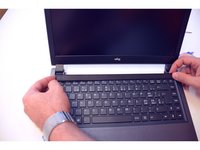
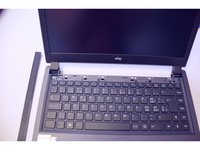
Переверните ноутбук и отсоедините эту планку
-
После этого откроются четыре винта, удерживающие клавиатуру.
-
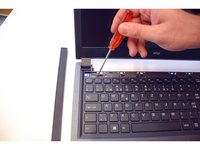
Теперь выкрутите эти четыре винта.
-
-
-
Аккуратно приподнимите клавиатуру.
-
Затем переверните её.
-
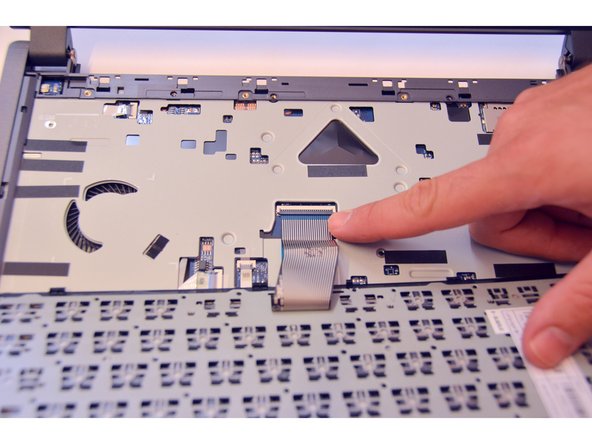
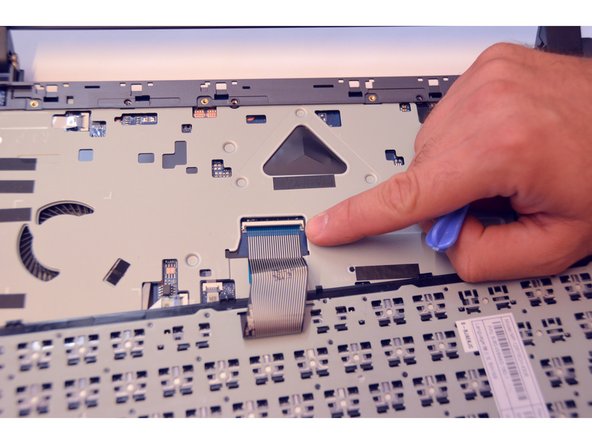
С помощью отвертки отсоедините шлейф клавиатуры.
-
-
-
Как только кабель будет освобожден, извлеките клавиатуру из ее посадочного места.
-
-




Для обратной сборки выполните инструкции в обратном порядке.

