Этот перевод был сделан машиной и пока не проверен человеком. Говорите на этом языке? Просмотрите его.

Замена клавиш клавиатуры

Последнее обновление 10 авг 2026 г.
Просмотров: 16 тыс.
Просмотр статистики:
- За последние 24 часа:
- 7
- За последние 7 дней:
- 67
- За последние 30 дней:
- 358
- За все время:
- 15 971
Комментарии: 1
1 комментарий к инструкции.
Перейти к комментариям инструкцииЗавершено: 6 7
6 пользователей отметили эту инстркукцию как "завершенное". Вы будете следующим?
7 пользователей отметили эту инструкцию как "завершенное". В том числе и Вы — отличная работа!
Избранные: 1 2
1 человек поставил лайк на эту инструкцию (и подписался на нее). Вы будете следующим?
2 эта инструкция понравилось многим пользователям (и они подписались на нее), в том числе и Вам!
Введение
Перейти к шагу 1 ↓В этом руководстве показаны два способа установки отсутствующей клавиши на клавиатуру ноутбука Gateway LT2104u.
Выберете то, что Вам нужно
Инструменты
-
Spudger4.9

-
-
-
Установите отсутствующую клавишу на клавиатуру в нужном положении. После выравнивания сильно нажмите на клавишу, пока она не защелкнется на месте. Для этого не потребуется прикладывать большие усилия. Если клавиша не защелкивается, выровняйте ее и попробуйте еще раз.
 Спросите у FixBot
-
-
-
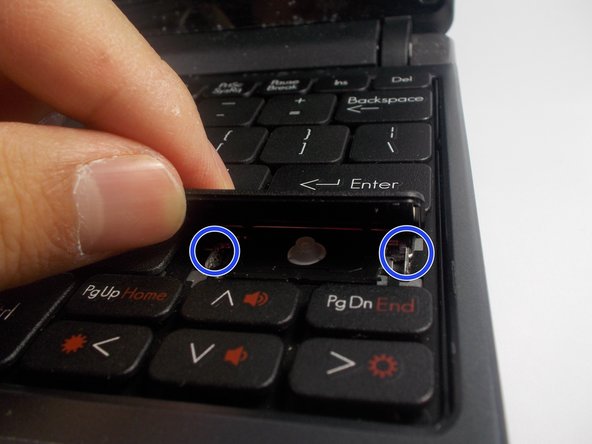
Чтобы правильно закрепить большие прямоугольные клавиши, их необходимо присоединить к небольшой металлической планке. Сделать это можно двумя способами.
-
-
-
-
Перед установкой «пластиковые приемники» на нижней части клавиши необходимо правильно совместить с металлическими штифтами.
-
Первый вариант — совместить приемники с металлической планкой из шага 2 и надавить для фиксации.
-
-
-
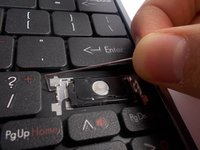
Аккуратно потяните металлическую планку с одной стороны, чтобы вывести её из пазов на клавиатуре и снять.
-
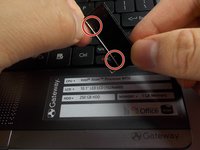
Прикрепите металлическую планку к держателям на обратной стороне клавиши.
-
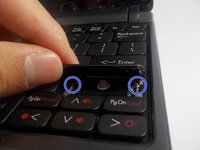
Установите металлическую планку в отверстие с одной стороны, а затем с другой. После этого с усилием нажмите на клавишу, чтобы зафиксировать её.
-
-


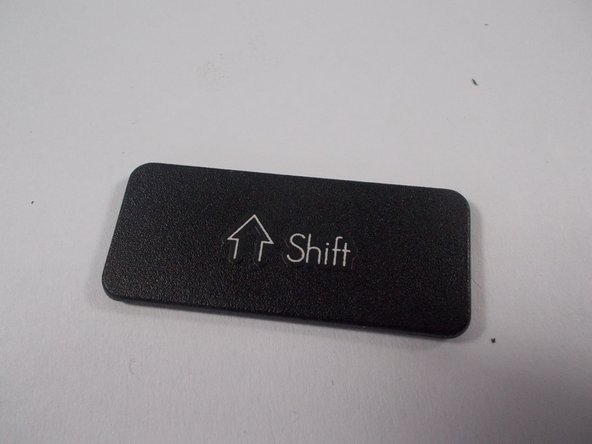
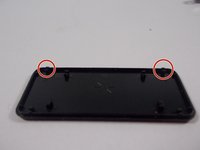

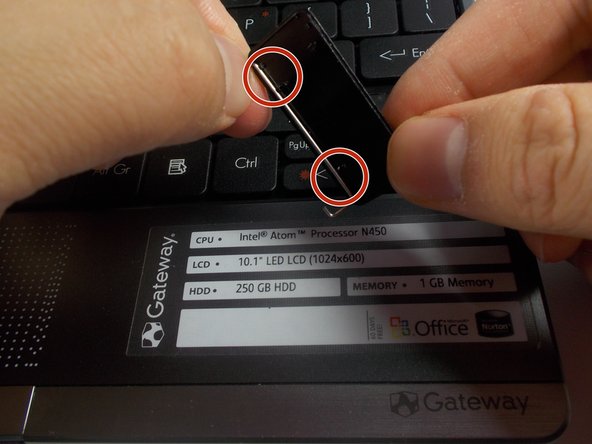
Для сборки устройства выполните эти действия в обратном порядке.
Отменить: Я не выполнил это руководство.
6 человек успешно провели ремонт по этому руководству.

Команду

UMass Dartmouth, Team 7-5, Catania Spring 2016 Участник UMass Dartmouth, Team 7-5, Catania Spring 2016
UMASSD-CATANIA-S16S7G5
3 членов
Автор 60 руководств
1 Комментарий к руководству
Great guide! One thing worth adding: laptop keys actually come in three retainer clip types — standard scissor (most common, two interlocking plastic arms), butterfly/inverted V (older MacBooks, very fragile), and snap-on single-piece clips (found on some Lenovo ThinkPads). The rubber cup underneath is equally important — if it's flattened or torn, the key will feel mushy even after reinstalling the cap. When diagnosing a wobbly key, check whether the clip is bent or cracked at the hinge point before ordering a replacement, since that's the component that fails most often.
