Перейти к основному содержанию
Присоединяйся к сообществу ремонтников - Создай аккаунт

Этот перевод был сделан машиной и пока не проверен человеком. Говорите на этом языке? Просмотрите его.

Замена кнопок беспроводного контроллера Xbox One

Просмотров: 584 тыс.

Просмотр статистики:

За последние 24 часа:
30
За последние 7 дней:
132
За последние 30 дней:
731
За все время:
583 778
Комментарии: 87

55 комментариев к шагам, 32 комментариев к инструкции.

Перейти к комментариям инструкции
Завершено: 110

110 пользователей отметили эту инстркукцию как "завершенное". Вы будете следующим?

Избранные: 20

20 эта инструкция понравилась многим пользователям (и они подписались на нее). Вы будете следующим?

Необходимое время: 30 минут - 1 час
Сложность: Сложно
Замена кнопок беспроводного контроллера Xbox One

Это руководство поможет вам снять кнопки.

Выберете то, что Вам нужно

Запчасти

Инструменты

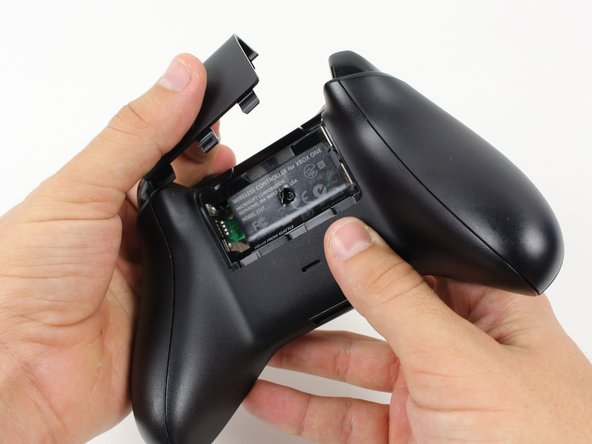
    1. Замена кнопок беспроводного контроллера Xbox One, Аккумуляторный блок: шаг 1, изображение 1 из 1
      • Снимите крышку аккумуляторного блока.

      • Извлеките аккумуляторы.

      Спросите у FixBot

      Добавить комментарий

    2. Замена кнопок беспроводного контроллера Xbox One, Боковые рукоятки: шаг 2, изображение 1 из 2 Замена кнопок беспроводного контроллера Xbox One, Боковые рукоятки: шаг 2, изображение 2 из 2
      • Для этого шага мы рекомендуем использовать нейлоновую лопатку (spudger). На изображении показана металлическая лопатка.

      • Крепко удерживая контроллер, снимите боковые рукоятки, вставив лопатку в шов между передней панелью и накладкой рукоятки.

      • Отсоедините боковую накладку от передней панели, двигая лопаткой вперед-назад. Вам нужно будет пройтись так по всему периметру шва боковой накладки.

      Спросите у FixBot

      Добавить комментарий

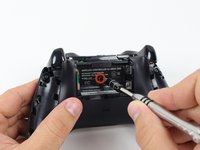
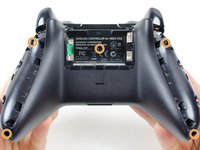
    3. Замена кнопок беспроводного контроллера Xbox One, Винты: шаг 3, изображение 1 из 2 Замена кнопок беспроводного контроллера Xbox One, Винты: шаг 3, изображение 2 из 2
      • В середине контроллера под наклейкой находится скрытый винт.

      • Используйте отвертку, чтобы проткнуть отверстие прямо по центру наклейки.

      • Вы также можете поддеть наклейку, если не хотите ее протыкать.

      • Выкрутите пять винтов длиной 10 мм, расположенных на задней стороне контроллера, с помощью отвертки TR8 Torx Security.

      Спросите у FixBot

      Добавить комментарий

    4. Замена кнопок беспроводного контроллера Xbox One, Задняя панель: шаг 4, изображение 1 из 1
      • Снимите заднюю панель.

      Спросите у FixBot

      Добавить комментарий

    5. Замена кнопок беспроводного контроллера Xbox One, Лицевая панель: шаг 5, изображение 1 из 1
      • Снимите лицевую панель.

      Спросите у FixBot

      Добавить комментарий

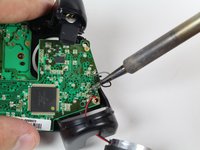
    1. Замена кнопок беспроводного контроллера Xbox One, Верхняя материнская плата: шаг 6, изображение 1 из 2 Замена кнопок беспроводного контроллера Xbox One, Верхняя материнская плата: шаг 6, изображение 2 из 2
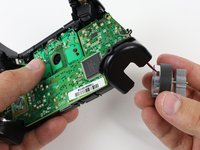
      • Вы можете оставить вибромоторы свободно висеть вне их посадочных мест.

      • Отпаяйте контакты, придерживая красный и черный провода на верхней материнской плате.

      • Отпаяйте черный и серый провода, которые прикреплены к верхней материнской плате.

      • Снимите вибромоторы и отложите их в сторону.

      • Будьте осторожны при использовании паяльника, чтобы не повредить другие компоненты и не получить ожог.

      • Информацию о том, как пользоваться паяльником, можно найти, нажав здесь.

      Спросите у FixBot

      Добавить комментарий

    2. Замена кнопок беспроводного контроллера Xbox One: шаг 7, изображение 1 из 1
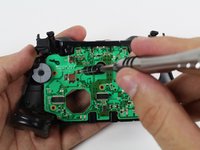
      • Открутите два винта T6 длиной 7 мм, расположенных рядом с разъемами вибромотора.

      Спросите у FixBot

      Добавить комментарий

    3. Замена кнопок беспроводного контроллера Xbox One: шаг 8, изображение 1 из 1
      • Крепко возьмитесь за края материнской платы ближе к середине.

      • Потяните вверх, слегка покачивая материнскую плату вперед и назад.

      • Для извлечения материнской платы потребуется приложить некоторое усилие.

      Спросите у FixBot

      Добавить комментарий

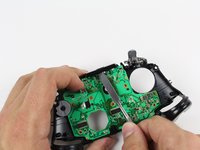
    1. Замена кнопок беспроводного контроллера Xbox One, нижняя материнская плата: шаг 9, изображение 1 из 2 Замена кнопок беспроводного контроллера Xbox One, нижняя материнская плата: шаг 9, изображение 2 из 2
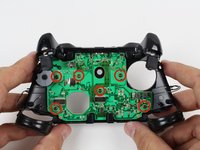
      • Открутите шесть винтов Torx T6, расположенных на нижней части материнской платы.

      Спросите у FixBot

      Добавить комментарий

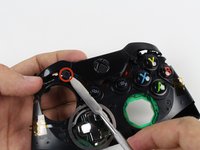
    2. Замена кнопок беспроводного контроллера Xbox One, Снятие бамперов: шаг 10, изображение 1 из 2 Замена кнопок беспроводного контроллера Xbox One, Снятие бамперов: шаг 10, изображение 2 из 2
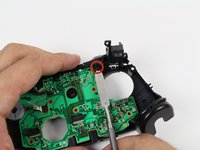
      • Снимите бамперы, поддев их лопаткой (spudger) с фиксирующих выступов. Они расположены на передней и задней частях контроллера.

      • Для этого шага рекомендуется использовать стандартную нейлоновую лопатку. Использование металлической лопатки рядом с материнской платой, как показано на изображении, может привести к повреждению устройства.

      Спросите у FixBot

      Добавить комментарий

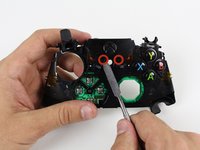
    3. Замена кнопок беспроводного контроллера Xbox One: шаг 11, изображение 1 из 2 Замена кнопок беспроводного контроллера Xbox One: шаг 11, изображение 2 из 2
      • Снимите деталь, окружающую кнопку «Домой», с ее штифтов.

      • Подденьте ее с другой стороны, используя нейлоновую лопатку (spudger) на контактах.

      • Для этого шага рекомендуется использовать стандартную нейлоновую лопатку. Использование металлической лопатки рядом с материнской платой, как показано на изображении, может привести к повреждению вашего устройства.

      • Для снятия этой детали может потребоваться значительное усилие.

      Спросите у FixBot

      Добавить комментарий

    4. Замена кнопок беспроводного контроллера Xbox One, Извлечение нижней материнской платы: шаг 12, изображение 1 из 1
      • Извлеките нижнюю материнскую плату.

      Спросите у FixBot

      Добавить комментарий

    1. Замена кнопок беспроводного контроллера Xbox One, Кнопки: шаг 13, изображение 1 из 1
      • Снимите резиновую подложку кнопок.

      Спросите у FixBot

      Добавить комментарий

    2. Замена кнопок беспроводного контроллера Xbox One: шаг 14, изображение 1 из 1
      • Поверните кнопки лицевой стороной вниз, вытолкните их из посадочных мест и извлеките.

      Спросите у FixBot

      Добавить комментарий

Заключение

Для обратной сборки устройства выполните эти действия в порядке, обратном разборке.

Отменить: Я не выполнил это руководство.

110 человек успешно провели ремонт по этому руководству.

Автор

с

Garrett George

Участник с: 01/22/15

6 482 Репутация

Автор 3 руководств

Команду

Cal Poly, Team 20-15, Maness Winter 2015 Участник Cal Poly, Team 20-15, Maness Winter 2015

CPSU-MANESS-W15S20G15

5 членов

Автор 96 руководств

32 Комментарии к руководству

do you have a URL for the repair parts (rubber pads) ect. for the wireless controllers

kendixon69 - Ответить Поделиться

For all of my Xbox One controllers, I needed the tamper-resistant Torx bits. They're the ones with the hole in the center, like these: http://www.amazon.com/Pro-Grade-13pc-Tam.... Any tamper-resistant or Torx security bit set should do as long as it has the sizes listed in the Tools section of this FixIt article.

Frank Wilson - Ответить Поделиться

Just an FYI you can use a flat screwdriver against the post and side and it will either work or break the post which is what happened to me and allowed me to use a normal torx screwdriver.

sid f - Ответить Поделиться

Looking to replace the switch on the right bumper, can't find any parts or numbers. Looking for help please.

sid f - Ответить Поделиться

Добавить комментарий

Статистика просмотров:

За последние 24 часов: 30

За последние 7 дней: 132

За последние 30 дней: 731

За все время: 583,778