Этот перевод был сделан машиной и пока не проверен человеком. Говорите на этом языке? Просмотрите его.

Замена кнопок действия на геймпаде Beboncool для Nintendo Switch

Последнее обновление 29 июл 2026 г.
Просмотров: 1,7 тыс.
Просмотр статистики:
- За последние 24 часа:
- 2
- За последние 7 дней:
- 12
- За последние 30 дней:
- 58
- За все время:
- 1 664
Комментарии: 6
6 комментариев к шагам.
Завершено: 1 2
1 пользователь отметил эту инструкцию как "завершенное". Вы будете следующим?
2 пользователей отметили эту инструкцию как "завершенное". В том числе и Вы — отличная работа!
Избранные: 0 1
Никто не добавил эту инструкцию в избранное (и не подписался на нее). Будете ли Вы первым?
1 человек поставил лайк на эту инструкцию (и подписался на нее) — и это Вы!
Введение
Перейти к шагу 1 ↓В этом руководстве подробно описан процесс снятия сломанных или поврежденных кнопок на геймпаде Beboncool для Nintendo Switch.
У геймпада Beboncool много кнопок, и все они работают одинаково. Чаще всего на таких контроллерах ломаются кнопки действия, поскольку они используются в игре активнее других. Сломанную или неисправную кнопку легко определить: она либо не дает правильного отклика, либо вообще никак не реагирует при нажатии во время игры. Замена кнопки или соответствующей резиновой токопроводящей мембраны, скорее всего, решит проблему.
Выберете то, что Вам нужно
Инструменты
-
Tweezers4.9


-
-
-
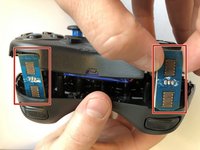
Используйте пластиковый инструмент для открывания, чтобы снять синие пластиковые накладки с боковых сторон контроллера.
 Спросите у FixBot
-
-
-
С помощью отвертки Phillips #0 открутите семь винтов длиной 5 мм с задней панели контроллера.
-
-
-
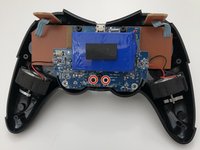
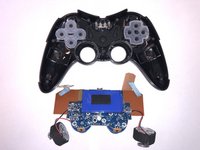
Аккуратно разделите две половины контроллера.
-
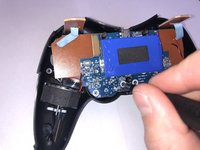
Обязательно сдвиньте небольшие печатные платы из крышек, чтобы полностью разделить две половины
-
-
-
-
Используйте отвертку Phillips #0, чтобы открутить два винта длиной 3,5 мм, удерживающие плату.
-
-
-
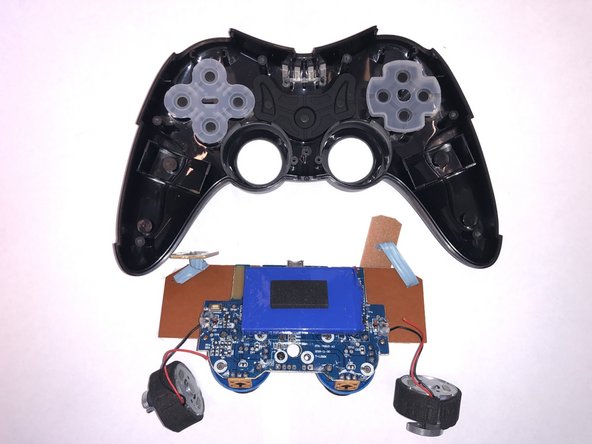
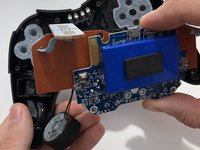
Извлеките материнскую плату из заднего корпуса, не отсоединяя вибромоторы и платы кнопок.
-
-
-
-
-
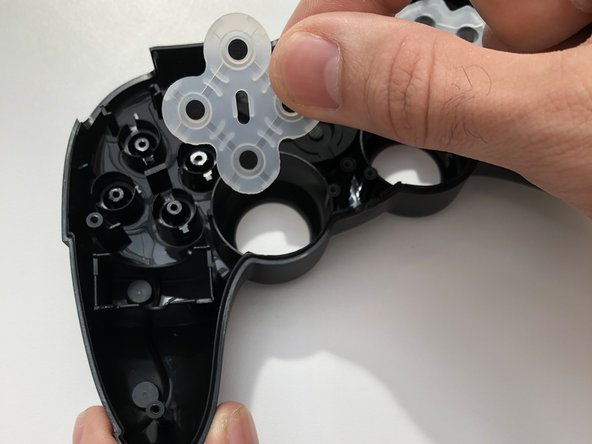
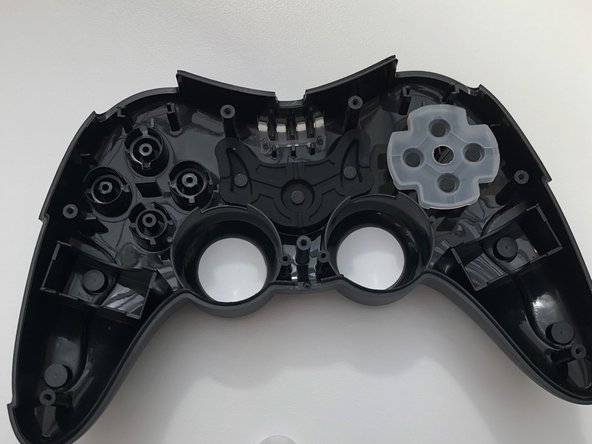
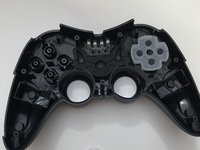
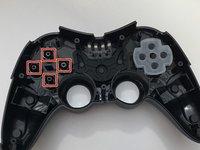
Снимите токопроводящую резиновую прокладку, закрывающую неисправную кнопку (или кнопки) действия.
-
-
Инструмент, используемый на этом этапе:Tweezers$4.99
-
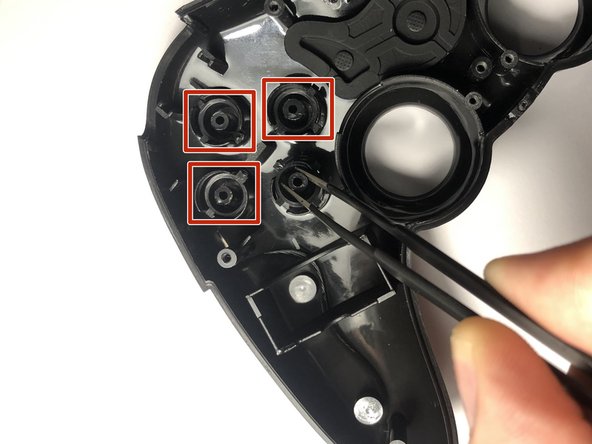
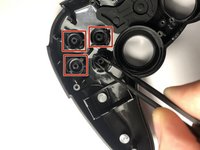
Извлеките поврежденную кнопку из передней крышки с помощью пинцета.
-
-
-
После того как резиновая токопроводящая прокладка и кнопка будут сняты, крайне важно осмотреть оба компонента, чтобы подтвердить причину неисправности.
-
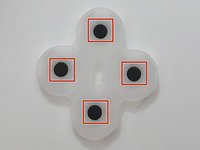
Резиновую токопроводящую прокладку следует проверить на наличие разрывов, повреждений или стирания черного токопроводящего материала в 4 точках, которыми кнопки прижимают ее к печатной плате.
-
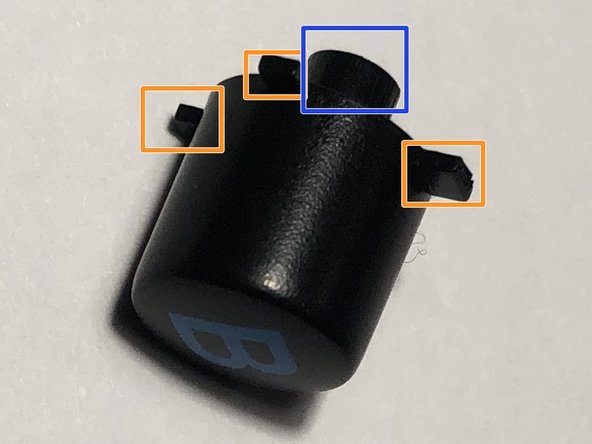
Неисправную кнопку следует извлечь и осмотреть на предмет повреждений. Обратите внимание, что у каждой кнопки есть 4 пластиковых направляющих шлица, которые фиксируют ее в корпусе контроллера.
-
В центре кнопки расположен цилиндрический выступ, который давит на резиновую токопроводящую прокладку.
-
После выявления и замены поврежденного компонента не забудьте проверить правильность расположения кнопок перед обратной сборкой.
-
-
-
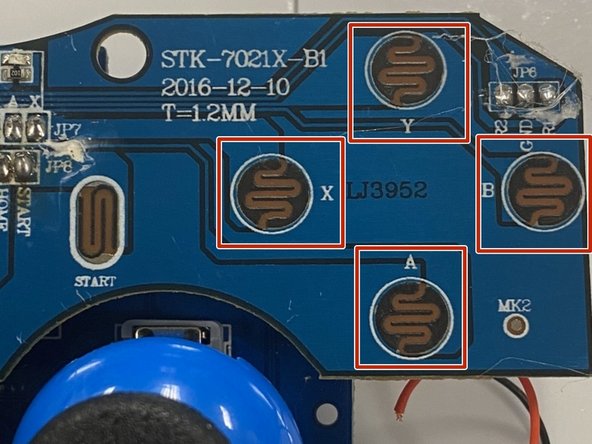
Последний шаг — осмотреть компоненты на плате кнопок действий. С правой стороны контроллера расположены четыре круглых компонента кнопок действий. Убедитесь, что плата не повреждена.
-
-


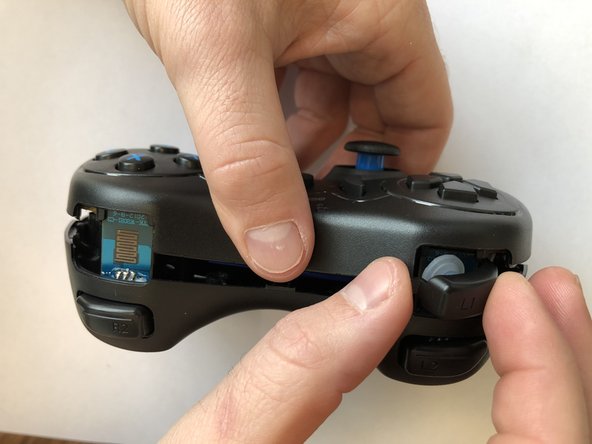
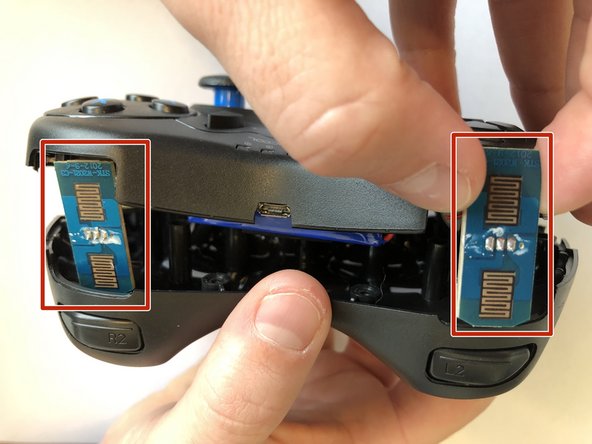



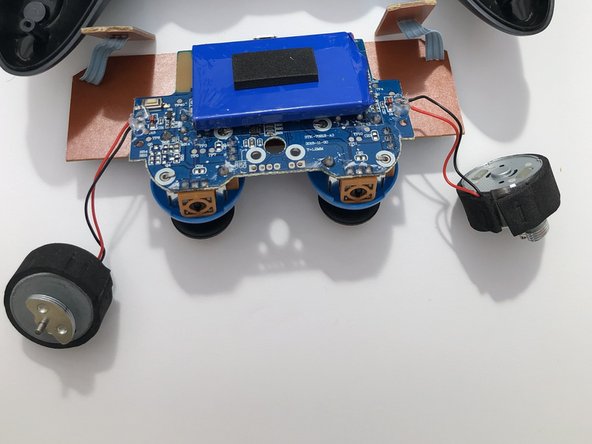




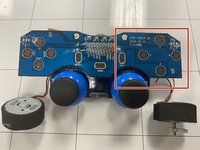
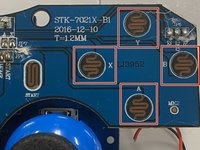
Для сборки устройства выполните эти инструкции в обратном порядке.
Отменить: Я не выполнил это руководство.
Еще один человек закончил это руководство.

Команду

Embry-Riddle Aeronautical University, Team S17-G9, Lamothe Spring 2020 Участник Embry-Riddle Aeronautical University, Team S17-G9, Lamothe Spring 2020
ERAU-LAMOTHE-S20S17G9
4 членов
Автор 72 руководств
