Перейти к основному содержанию
Присоединяйся к сообществу ремонтников - Создай аккаунт

Этот перевод был сделан машиной и пока не проверен человеком. Говорите на этом языке? Просмотрите его.

Замена левого динамика MacBook Air 13" (начало 2020 г.)

Просмотров: 4,3 тыс.

Просмотр статистики:

За последние 24 часа:
5
За последние 7 дней:
28
За последние 30 дней:
93
За все время:
4 345
Комментарии: 27

26 комментариев к шагам, 1 комментарий к инструкции.

Перейти к комментариям инструкции
Завершено: 1

1 пользователь отметил эту инструкцию как "завершенное". Вы будете следующим?

Избранные: 0

Никто не добавил эту инструкцию в избранное (и не подписался на нее). Будете ли Вы первым?

Необходимое время: 15 - 45 минут
Сложность: Умеренно
Замена левого динамика MacBook Air 13" (начало 2020 г.)

Используйте это руководство для снятия или замены левого динамика в MacBook Air выпуска начала 2020 года.

Выберете то, что Вам нужно

Запчасти

Инструменты

    1. Замена левого динамика MacBook Air 13" (начало 2020 г.), Откручивание винтов, удерживающих нижнюю крышку: шаг 1, изображение 1 из 1
      Инструмент, используемый на этом этапе:
      Magnetic Project Mat
      $19.95
      • Перед началом этой процедуры рекомендуется отключить функцию Auto Boot на вашем Mac. Auto Boot включает Mac при открытии крышки, что может произойти случайно в процессе разборки. Воспользуйтесь этим руководством, чтобы отключить Auto Boot.

      • Если на вашем MacBook установлена macOS Big Sur 11.1 или более поздняя версия, отключение Auto Boot может не сработать. Вы можете действовать в обычном порядке, но обязательно отсоедините аккумулятор сразу после того, как откроете устройство.

      • Полностью выключите и отсоедините от сети ваш MacBook Air перед началом работы. Закройте крышку дисплея и переверните ноутбук нижней стороной вверх.

      • Используйте отвертку P5, чтобы выкрутить следующие винты:

      • Два винта 7,9 мм

      • Два винта 7,1 мм

      • Шесть винтов 2,6 мм

      • На протяжении всего процесса ремонта следите за каждым винтом и убедитесь, что при сборке каждый из них вернется на свое место, чтобы избежать повреждения MacBook.

      Спросите у FixBot

      Добавить комментарий

    2. Замена левого динамика MacBook Air 13" (начало 2020 г.), Снятие нижней крышки: шаг 2, изображение 1 из 3 Замена левого динамика MacBook Air 13" (начало 2020 г.), Снятие нижней крышки: шаг 2, изображение 2 из 3 Замена левого динамика MacBook Air 13" (начало 2020 г.), Снятие нижней крышки: шаг 2, изображение 3 из 3
      • Просуньте пальцы между дисплеем и нижней крышкой и потяните вверх, чтобы отсоединить нижнюю крышку от корпуса Air.

      • Снимите нижнюю крышку.

      • Для установки нижней крышки на место:

      • Установите ее и плотно прижмите, чтобы защелкнулись два скрытых фиксатора под крышкой. Вы должны почувствовать и услышать, как они встали на место.

      Спросите у FixBot

      Добавить комментарий

    1. Замена левого динамика MacBook Air 13" (начало 2020 г.), Отсоединение аккумулятора: шаг 3, изображение 1 из 1
      • Отогните ленту, закрывающую разъем аккумулятора, чтобы получить доступ к разъему под ней.

      Спросите у FixBot

      Добавить комментарий

    2. Замена левого динамика MacBook Air 13" (начало 2020 г.): шаг 4, изображение 1 из 2 Замена левого динамика MacBook Air 13" (начало 2020 г.): шаг 4, изображение 2 из 2
      • С помощью лопатки сдвиньте разъем аккумулятора параллельно логической плате и извлеките его из гнезда на логической плате.

      Спросите у FixBot

      Добавить комментарий

    1. Замена левого динамика MacBook Air 13" (начало 2020 г.), Отсоедините разъем левого динамика: шаг 5, изображение 1 из 3 Замена левого динамика MacBook Air 13" (начало 2020 г.), Отсоедините разъем левого динамика: шаг 5, изображение 2 из 3 Замена левого динамика MacBook Air 13" (начало 2020 г.), Отсоедините разъем левого динамика: шаг 5, изображение 3 из 3
      • Левый динамик будет находиться с правой стороны во время работы с MacBook, так как он лежит перевернутым.

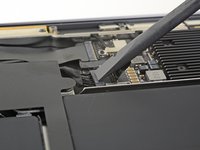
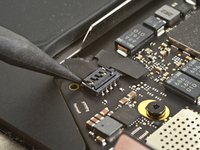
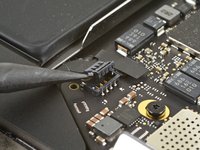
      • Вставьте заостренный конец пластиковой лопатки (spudger) под кабель левого динамика и подденьте его вертикально вверх, чтобы отсоединить от логической платы.

      • После того как разъем отсоединен, подденьте кабель плоским концом пластиковой лопатки (spudger), чтобы отделить клейкую ленту, удерживающую кабель на логической плате.

      Спросите у FixBot

      Добавить комментарий

    2. Замена левого динамика MacBook Air 13" (начало 2020 г.), Открутите винт левого динамика: шаг 6, изображение 1 из 1
      • Используйте отвертку Torx T3, чтобы открутить винт длиной 4,2 мм, удерживающий левый динамик в корпусе.

      Спросите у FixBot

      Добавить комментарий

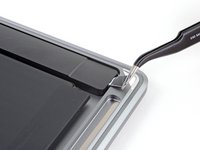
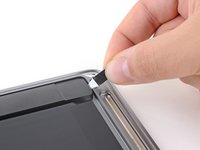
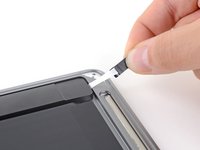
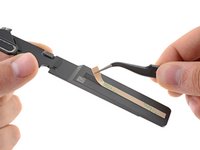
    3. Замена левого динамика MacBook Air 13" (начало 2020 г.), Снятие растягивающейся клейкой ленты динамика: шаг 7, изображение 1 из 3 Замена левого динамика MacBook Air 13" (начало 2020 г.), Снятие растягивающейся клейкой ленты динамика: шаг 7, изображение 2 из 3 Замена левого динамика MacBook Air 13" (начало 2020 г.), Снятие растягивающейся клейкой ленты динамика: шаг 7, изображение 3 из 3
      Инструмент, используемый на этом этапе:
      Tweezers
      $4.99
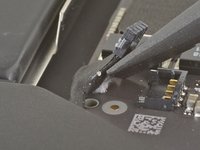
      • Используйте пинцет, чтобы отогнуть черный язычок на растягивающейся клейкой ленте динамика, пока не сможете ухватиться за него пальцами.

      • Возьмитесь за язычок клейкой ленты и медленно вытяните ее из-под динамика.

      • Старайтесь держать клейкую ленту параллельно корпусу ноутбука. Не допускайте трения ленты о внутреннюю часть корпуса.

      • Тяните клейкую ленту, пока она полностью не выйдет из-под динамика.

      • Если клейкая лента порвалась, используйте нагретый iOpener, строительный фен или обычный фен для волос, чтобы упростить снятие остатков клея:

      • Нагрейте динамик, чтобы размягчить клей под ним.

      • Аккуратно подденьте динамик лопаткой (spudger) или медиатором, чтобы отделить его от клейкого основания.

      Спросите у FixBot

      Добавить комментарий

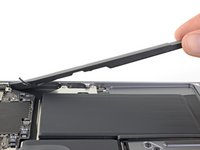
    4. Замена левого динамика MacBook Air 13" (начало 2020 г.), Снятие левого динамика: шаг 8, изображение 1 из 2 Замена левого динамика MacBook Air 13" (начало 2020 г.), Снятие левого динамика: шаг 8, изображение 2 из 2
      Инструмент, используемый на этом этапе:
      Tesa 61395 Tape
      $8.95
      • Снимите левый динамик.

      • Во время обратной сборки, чтобы динамик работал как положено, наклейте полоску запасного клейкого материала на его нижнюю сторону, прежде чем устанавливать его обратно в корпус.

      Спросите у FixBot

      Добавить комментарий

Заключение

Сравните новую запасную деталь с оригинальной — возможно, перед установкой вам потребуется перенести оставшиеся компоненты или удалить защитные пленки с клейкой основы новой детали.

Для сборки устройства выполните приведенные выше шаги в обратном порядке.

Сдайте электронные отходы на переработку в сертифицированный центр R2 или e-Stewards.

Ремонт пошел не по плану? Обратитесь за помощью к нашему сообществу Answers для поиска решения проблемы.

Отменить: Я не выполнил это руководство.

Еще один человек закончил это руководство.

Автор

и

Carsten Frauenheim

Участник с: 03/10/20

174 315 Репутация

Автор 442 руководств

Команду

iFixit Участник iFixit

Staff

119 членов

Автор 72 955 руководств

1 Комментарий к руководству

What can be done in a case where the pins, specifically the connectors on the board, were damaged, but the speaker is fully functional? Is there any alternative to repair it?

Alex - Ответить Поделиться

Добавить комментарий

Статистика просмотров:

За последние 24 часов: 5

За последние 7 дней: 28

За последние 30 дней: 93

За все время: 4,345