Перейти к основному содержанию
Присоединяйся к сообществу ремонтников - Создай аккаунт

Этот перевод был сделан машиной и пока не проверен человеком. Говорите на этом языке? Просмотрите его.

Замена логической платы MacBook Air 13" (конец 2020 г.)

Просмотров: 116 тыс.

Просмотр статистики:

За последние 24 часа:
65
За последние 7 дней:
455
За последние 30 дней:
1 977
За все время:
115 674
Комментарии: 50

33 комментариев к шагам, 17 комментариев к инструкции.

Перейти к комментариям инструкции
Завершено: 50

50 пользователей отметили эту инстркукцию как "завершенное". Вы будете следующим?

Избранные: 3

3 эта инструкция понравилась многим пользователям (и они подписались на нее). Вы будете следующим?

Необходимое время: 20 минут - 1 час
Сложность: Умеренно
Замена логической платы MacBook Air 13" (конец 2020 г.)

Используйте это руководство для замены логической платы в MacBook Air (M1, конец 2020 г.).

Обратите внимание: после замены логической платы функция Touch ID работать не будет. Оригинальный датчик Touch ID вашего MacBook уникально привязан к логической плате на заводе, и без проприетарного процесса калибровки Apple даже оригинальная логическая плата, снятая с другого MacBook Air, не обеспечит работу этой функции.

Если вы заменяете логическую плату, необходимо установить датчик Touch ID, сопряженный с этой платой, чтобы сохранить функциональность Touch ID.

Выберете то, что Вам нужно

Запчасти

Инструменты

    1. Замена логической платы MacBook Air 13" (конец 2020 г.), Удаление винтов, фиксирующих нижнюю крышку: шаг 1, изображение 1 из 1
      Инструмент, используемый на этом этапе:
      Magnetic Project Mat
      $19.95
      • Перед началом этой процедуры рекомендуется отключить функцию Auto Boot на вашем Mac. Функция Auto Boot автоматически включает Mac при открытии крышки, что может привести к случайному включению устройства во время разборки. Воспользуйтесь этим руководством, чтобы отключить Auto Boot.

      • Если на вашем MacBook установлена macOS Big Sur 11.1 или более новая версия, отключение Auto Boot может не сработать. Вы можете продолжить работу в обычном режиме, но обязательно отсоедините аккумулятор, как только откроете корпус.

      • Полностью выключите MacBook и отсоедините его от сети перед началом работы. Закройте крышку и переверните ноутбук нижней стороной вверх.

      • Используйте отвертку P5, чтобы открутить следующие винты:

      • Два винта 7,9 мм

      • Два винта 7,3 мм

      • Шесть винтов 2,6 мм

      • Во время выполнения ремонта не забывайте, откуда был выкручен каждый винт, и убедитесь, что при сборке они вернутся на свои места, чтобы не повредить ваш MacBook.

      Спросите у FixBot

      Добавить комментарий

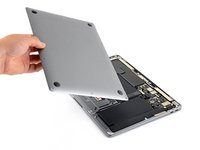
    2. Замена логической платы MacBook Air 13" (конец 2020 г.), Снятие нижней крышки: шаг 2, изображение 1 из 3 Замена логической платы MacBook Air 13" (конец 2020 г.), Снятие нижней крышки: шаг 2, изображение 2 из 3 Замена логической платы MacBook Air 13" (конец 2020 г.), Снятие нижней крышки: шаг 2, изображение 3 из 3
      • Просуньте пальцы между дисплеем и нижней крышкой и потяните вверх, чтобы отщелкнуть нижнюю крышку.

      • Снимите нижнюю крышку.

      • Для установки нижней крышки на место:

      • Установите ее на место и плотно нажмите, чтобы защелкнулись два скрытых фиксатора под ней. Вы должны почувствовать и услышать, как они встали на место со щелчком.

      Спросите у FixBot

      Добавить комментарий

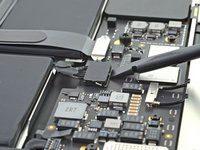
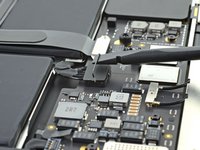
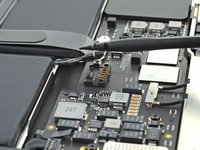
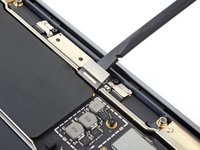
    1. Замена логической платы MacBook Air 13" (конец 2020 г.), Отсоединение аккумулятора: шаг 3, изображение 1 из 3 Замена логической платы MacBook Air 13" (конец 2020 г.), Отсоединение аккумулятора: шаг 3, изображение 2 из 3 Замена логической платы MacBook Air 13" (конец 2020 г.), Отсоединение аккумулятора: шаг 3, изображение 3 из 3
      • Используйте плоский конец пластиковой лопатки (spudger), чтобы поддеть и отстегнуть металлический фиксирующий рычаг на разъеме аккумулятора.

      • Убедитесь, что металлический рычаг полностью освобожден от фиксирующего выступа, прежде чем поднимать разъем аккумулятора. Металлический фиксирующий рычаг должен легко отстегнуться.

      • Потяните металлический фиксирующий рычаг прямо вверх, чтобы извлечь разъем аккумулятора из гнезда на логической плате.

      • При обратной сборке вставьте разъем аккумулятора прямо в гнездо, убедившись, что он сидит плотно и ровно.

      • При необходимости сначала вставьте заднюю часть разъема со стороны проводов, а затем аккуратно опустите переднюю часть разъема на место.

      Спросите у FixBot

      Добавить комментарий

    1. Замена логической платы MacBook Air 13" (конец 2020 г.), Отсоединение шлейфа аудиоплаты: шаг 4, изображение 1 из 1
      • С помощью отвертки Torx T3 открутите три винта длиной 1,4 мм, крепящие крышку разъема аудиоплаты.

      • Если бита T3 кажется слишком свободной, возможно, потребуется использовать биту T4.

      Спросите у FixBot

      Добавить комментарий

    2. Замена логической платы MacBook Air 13" (конец 2020 г.): шаг 5, изображение 1 из 1
      • Снимите крышку разъема аудиоплаты.

      Спросите у FixBot

      Добавить комментарий

    3. Замена логической платы MacBook Air 13" (конец 2020 г.): шаг 6, изображение 1 из 2 Замена логической платы MacBook Air 13" (конец 2020 г.): шаг 6, изображение 2 из 2
      • Используйте плоский конец лопатки (spudger), чтобы поддеть разъем аудиоплаты и отсоединить его от платы.

      Спросите у FixBot

      Добавить комментарий

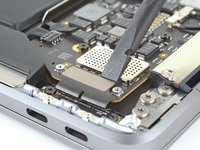
    4. Замена логической платы MacBook Air 13" (конец 2020 г.), Отсоединение шлейфа платы USB-C: шаг 7, изображение 1 из 1
      • С помощью отвертки T3 Torx выкрутите два винта длиной 1,4 мм, удерживающие крышку разъема USB-C.

      • Если насадка T3 кажется слишком свободной, возможно, вам понадобится насадка T4.

      Спросите у FixBot

      Добавить комментарий

    5. Замена логической платы MacBook Air 13" (конец 2020 г.), Снятие крышки разъема USB-C: шаг 8, изображение 1 из 1
      • Снимите крышку разъема USB-C.

      Спросите у FixBot

      Добавить комментарий

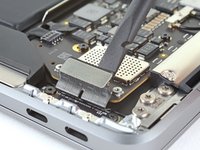
    6. Замена логической платы MacBook Air 13" (конец 2020 г.): шаг 9, изображение 1 из 2 Замена логической платы MacBook Air 13" (конец 2020 г.): шаг 9, изображение 2 из 2
      • Используйте плоский конец пластиковой лопатки (spudger), чтобы поддеть и извлечь разъем кабеля USB-C из гнезда на логической плате.

      Спросите у FixBot

      Добавить комментарий

    7. Замена логической платы MacBook Air 13" (конец 2020 г.), Отсоедините разъемы антенной планки: шаг 10, изображение 1 из 1
      • С помощью отвертки Torx T3 открутите винт 1,4 мм, удерживающий крышку антенного кабеля.

      Спросите у FixBot

      Добавить комментарий

    8. Замена логической платы MacBook Air 13" (конец 2020 г.): шаг 11, изображение 1 из 1
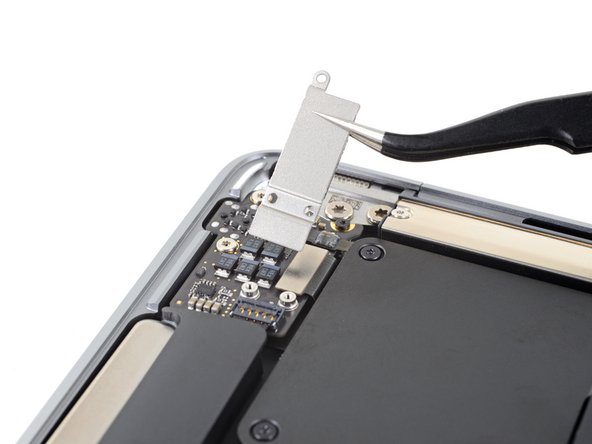
      • Снимите крышку кабеля антенны.

      Спросите у FixBot

      Добавить комментарий

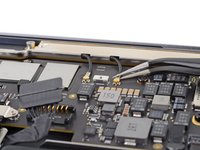
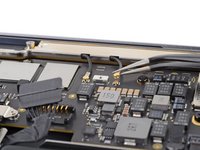
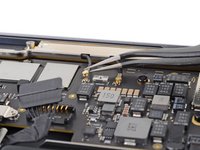
    9. Замена логической платы MacBook Air 13" (конец 2020 г.), Отсоединение антенных кабелей: шаг 12, изображение 1 из 3 Замена логической платы MacBook Air 13" (конец 2020 г.), Отсоединение антенных кабелей: шаг 12, изображение 2 из 3 Замена логической платы MacBook Air 13" (конец 2020 г.), Отсоединение антенных кабелей: шаг 12, изображение 3 из 3
      Инструмент, используемый на этом этапе:
      Tweezers
      $4.99
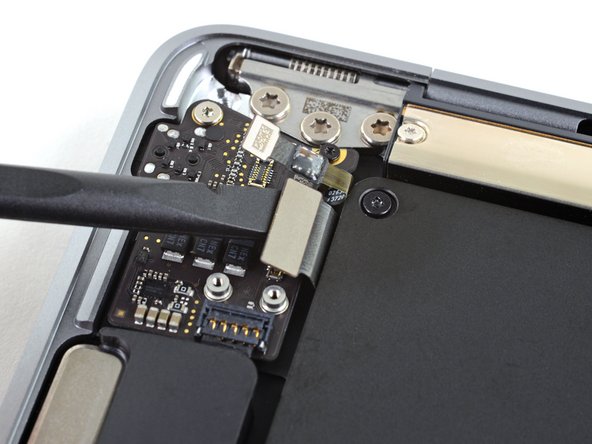
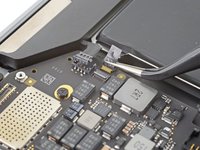
      • Используйте пинцет, чтобы захватить разъем антенны ближе к основанию.

      • Потяните строго вверх, чтобы отсоединить кабель.

      • Повторите эти действия для второго антенного кабеля.

      Спросите у FixBot

      Добавить комментарий

    10. Замена логической платы MacBook Air 13" (конец 2020 г.), Откручивание винтов крышки разъема шлейфа дисплея: шаг 13, изображение 1 из 1
      • Используйте отвертку Torx T3, чтобы открутить два винта длиной 1,5 мм, удерживающих крышку разъема шлейфа дисплея.

      Спросите у FixBot

      Добавить комментарий

    11. Замена логической платы MacBook Air 13" (конец 2020 г.), Снятие крышки разъема шлейфа дисплея: шаг 14, изображение 1 из 1
      • Снимите крышку разъема шлейфа дисплея.

      Спросите у FixBot

      Добавить комментарий

    12. Замена логической платы MacBook Air 13" (конец 2020 г.): шаг 15, изображение 1 из 2 Замена логической платы MacBook Air 13" (конец 2020 г.): шаг 15, изображение 2 из 2
      • Используйте плоский конец пластиковой лопатки (spudger), чтобы отсоединить разъем шлейфа дисплея, поддев его прямо вверх от антенной платы.

      Спросите у FixBot

      Добавить комментарий

    13. Замена логической платы MacBook Air 13" (конец 2020 г.), Отсоединение шлейфа тачпада: шаг 16, изображение 1 из 1
      • С помощью отвертки Torx T3 открутите два винта длиной 1,4 мм, удерживающие крышку шлейфа тачпада.

      Спросите у FixBot

      Добавить комментарий

    14. Замена логической платы MacBook Air 13" (конец 2020 г.), Снятие крышки шлейфа трекпада: шаг 17, изображение 1 из 1
      • Снимите крышку шлейфа трекпада.

      Спросите у FixBot

      Добавить комментарий

    15. Замена логической платы MacBook Air 13" (конец 2020 г.): шаг 18, изображение 1 из 2 Замена логической платы MacBook Air 13" (конец 2020 г.): шаг 18, изображение 2 из 2
      • Используйте плоский конец пластиковой лопатки (spudger), чтобы поддеть и извлечь разъем шлейфа трекпада из гнезда.

      Спросите у FixBot

      Добавить комментарий

    16. Замена логической платы MacBook Air 13" (конец 2020 г.), Отсоедините кабель левого динамика: шаг 19, изображение 1 из 3 Замена логической платы MacBook Air 13" (конец 2020 г.), Отсоедините кабель левого динамика: шаг 19, изображение 2 из 3 Замена логической платы MacBook Air 13" (конец 2020 г.), Отсоедините кабель левого динамика: шаг 19, изображение 3 из 3
      • Левый динамик будет находиться с правой стороны, когда вы работаете с MacBook, так как он лежит в перевернутом виде.

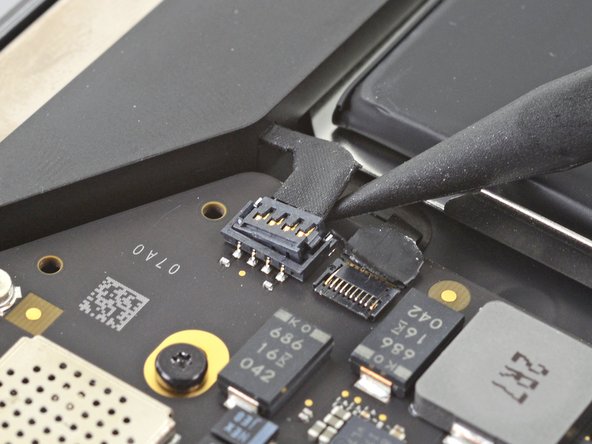
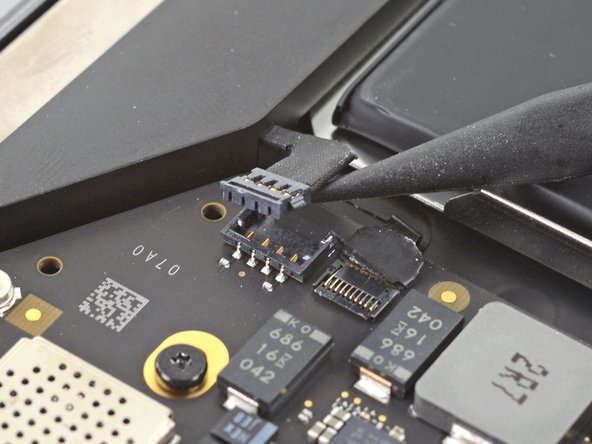
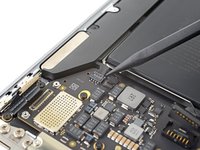
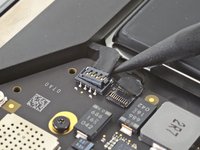
      • Подденьте заостренным концом лопатки кабель левого динамика и приподнимите его прямо вверх, чтобы отсоединить от логической платы.

      Спросите у FixBot

      Добавить комментарий

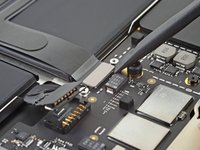
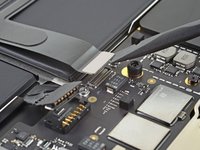
    17. Замена логической платы MacBook Air 13" (конец 2020 г.), Отсоединение шлейфа микрофона: шаг 20, изображение 1 из 3 Замена логической платы MacBook Air 13" (конец 2020 г.), Отсоединение шлейфа микрофона: шаг 20, изображение 2 из 3 Замена логической платы MacBook Air 13" (конец 2020 г.), Отсоединение шлейфа микрофона: шаг 20, изображение 3 из 3
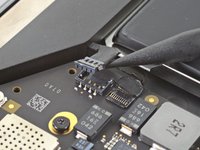
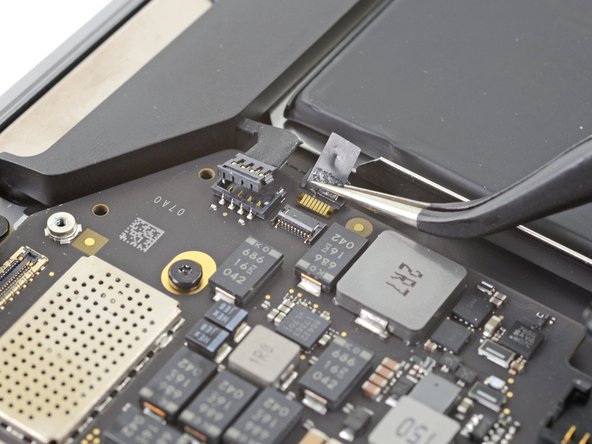
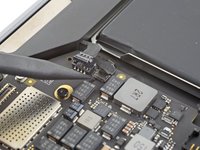
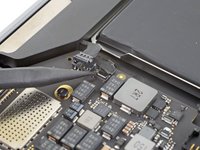
      • Используйте пинцет, чтобы отклеить ленту, закрывающую разъем шлейфа микрофона.

      • Используйте заостренный конец пластиковой лопатки (spudger), чтобы приподнять небольшой фиксирующий клапан на разъеме ZIF шлейфа микрофона.

      • Вытяните шлейф микрофона из разъема.

      • Если возможно, держите шлейф за ленту, а не за сам кабель.

      Спросите у FixBot

      Добавить комментарий

    18. Замена логической платы MacBook Air 13" (конец 2020 г.), Открутите винты крепления логической платы: шаг 21, изображение 1 из 1
      • С помощью отвертки Torx T5 открутите шесть винтов, которыми логическая плата крепится к верхней части корпуса:

      • Три винта 3,5 мм

      • Один винт 6,0 мм с амортизатором

      • Два винта 3,4 мм

      Спросите у FixBot

      Добавить комментарий

    19. Замена логической платы MacBook Air 13" (конец 2020 г.), Извлечение логической платы: шаг 22, изображение 1 из 1
      • Извлеките логическую плату.

      Спросите у FixBot

      Добавить комментарий

    20. Замена логической платы MacBook Air 13" (конец 2020 г.), Проверка шлейфов во время обратной сборки: шаг 23, изображение 1 из 1
      • При установке узла логической платы убедитесь, что при опускании платы на место под ней не защемлены никакие шлейфы. Внимательно проверьте каждое из семи мест:

      • Шлейф аккумулятора

      • Шлейф аудиоплаты

      • Шлейф платы USB-C

      • Шлейфы антенной планки

      • Шлейф дисплея

      • Шлейф трекпада

      • Шлейфы левого динамика и микрофона

      Спросите у FixBot

      Добавить комментарий

Заключение

Сравните новую запасную часть с оригинальной — возможно, перед установкой вам потребуется переставить оставшиеся компоненты или удалить защитные пленки с клеевых основ на новой детали.

Для сборки устройства выполните приведенные выше шаги в обратном порядке.

После завершения ремонта ноутбук может не включаться, пока вы не подключите его к источнику питания.

Сдайте электронные отходы в сертифицированный пункт переработки R2 или e-Stewards.

Ремонт пошел не по плану? Загляните на наш форум Answers, где вы сможете получить помощь с диагностикой и устранением неисправностей.

Отменить: Я не выполнил это руководство.

50 человек успешно провели ремонт по этому руководству.

Автор

с

Carsten Frauenheim

Участник с: 03/10/20

174 558 Репутация

Автор 442 руководств

Команду

iFixit Участник iFixit

Staff

119 членов

Автор 72 954 руководств

17 Комментарии к руководству

Thank you

How do we access the data on a board that is not working due to corrosion ? We have been informed that the SSD is integrated in the board so until same is working we cannot access the data.

Kiran Meettook Esq - Ответить Поделиться
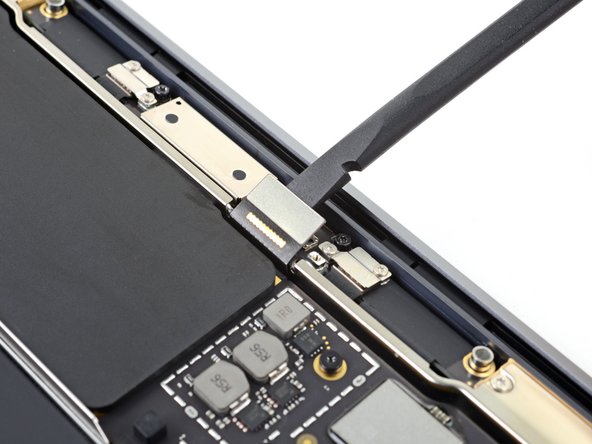
There used to be a data port on the board that needs a very special piece of equipment to access. You'd need to send it to data recovery, open your wallet very wide, and keep your fingers crossed. It looks like that port no longer exists? Your data is probably gone, but Apple saved you a lot of money on recovery services!

maccentric - Ответить Поделиться
Looking for the WiFi component?

Jens Erik Bech - Ответить Поделиться

The WiFi card on this laptop is built into the logic board.

Aydan - Ответить Поделиться

alguien sabe si existe un adaptador para este tipo placa logica a sdd para?

madrigal26 - Ответить Поделиться

Добавить комментарий

Статистика просмотров:

За последние 24 часов: 65

За последние 7 дней: 455

За последние 30 дней: 1,977

За все время: 115,674