Этот перевод был сделан машиной и пока не проверен человеком. Говорите на этом языке? Просмотрите его.

Замена материнской платы APEX TM785CH

Последнее обновление 13 авг 2026 г.
Просмотров: 1,3 тыс.
Просмотр статистики:
- За последние 24 часа:
- 3
- За последние 7 дней:
- 22
- За последние 30 дней:
- 75
- За все время:
- 1 305
Комментарии: 0
Никто не оставлял комментариев к этой инструкции. Будете ли Вы первым?
Перейти к комментариям инструкцииЗавершено: 1 2
1 пользователь отметил эту инструкцию как "завершенное". Вы будете следующим?
2 пользователей отметили эту инструкцию как "завершенное". В том числе и Вы — отличная работа!
Избранные: 2 3
2 эта инструкция понравилась многим пользователям (и они подписались на нее). Вы будете следующим?
3 эта инструкция понравилось многим пользователям (и они подписались на нее), в том числе и Вам!
Ненаглядные фото
Будьте героем экшена! Изображения в этой инструкции должны более наглядно демонстрировать, как нужно выполнять то или иное действие.
Введение
Перейти к шагу 1 ↓В этом руководстве вы разберете планшет до материнской платы и отсоедините все подключенные к ней компоненты.
Выберете то, что Вам нужно
Инструменты
-
Spudger4.9
-
-


-
-
-
Начните с того, что отогните планшет назад в верхней белой части, чтобы появилось отверстие между задней крышкой и корпусом планшета.
-
Вставьте пластиковый инструмент для открывания в отверстие и надавите на него, чтобы отсоединить заднюю крышку.
-
Перемещайтесь вдоль верхнего края планшета и повторите предыдущий шаг.
-
Потяните заднюю крышку от корпуса планшета, чтобы полностью снять её.
 Спросите у FixBot
-
-
-
-
-
После снятия задней крышки вы увидите аккумулятор.
-
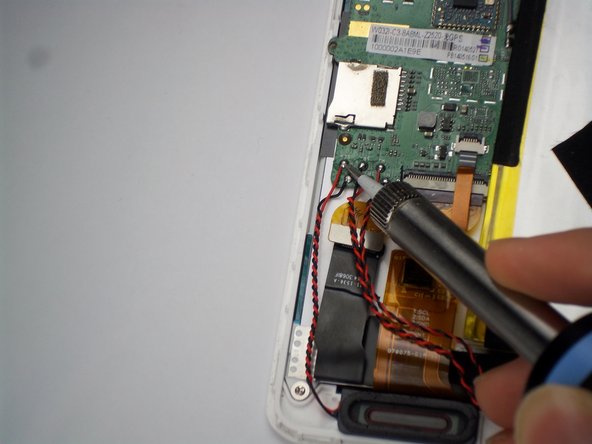
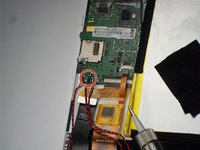
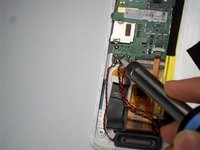
Вам понадобится паяльный набор для того, чтобы отпаять 3 провода аккумулятора от платы.
-
-
-
-
-
Микрофон расположен в нижней центральной части планшета.
-
Удалите черную клейкую ленту, удерживающую провода.
-
Удалите черную клейкую ленту, фиксирующую микрофон.
-
Теперь микрофон открыт, его можно аккуратно извлечь из разъема.
-
-
-
Вам понадобится набор для пайки/выпайки, чтобы выпаять 2 вывода, которыми микрофон подключается к печатной плате.
-
-
-
-
-
-
Динамики расположены в нижнем левом и нижнем правом углах планшета.
-
Если вы еще этого не сделали, снимите черную клейкую ленту, удерживающую провода.
-
Вставьте пластиковую лопатку под динамик в его гнезде, рядом с местом подключения проводов. После этого вы сможете поддеть и извлечь динамики.
-
-
-
Вам понадобится набор для пайки/выпайки, чтобы выпаять 4 вывода в местах подключения динамиков к плате.
-
-
-
-
-
Чтобы добраться до фронтальной камеры, сначала необходимо снять верхнюю панель.
-
Открутите два винта Phillips длиной 2,25 мм с помощью отвертки #00, чтобы снять верхнюю пластиковую панель.
-
-
-
После того как вы выкрутите винты, подденьте панель лопаткой (spudger) и снимите её.
-
-
Инструмент, используемый на этом этапе:Tweezers$4.99
-
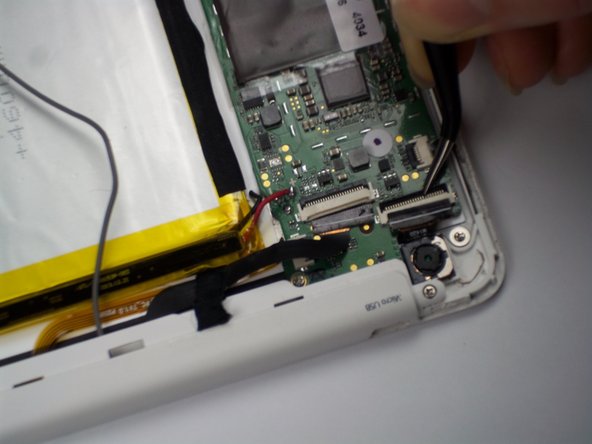
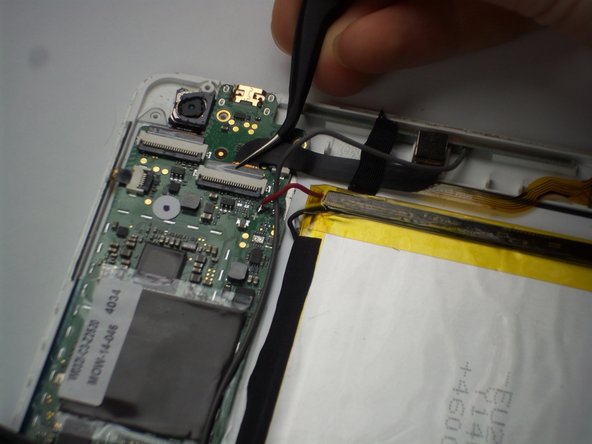
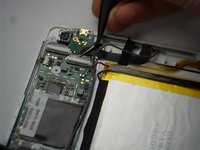
Сначала с помощью пинцета с пластиковым покрытием потяните вверх черный язычок.
-
Потяните за черный разъем пинцетом как можно ближе к основанию белого разъема, стараясь не тянуть за само основание.
-
Затем с помощью пинцета отклейте ленту, удерживающую разъем фронтальной камеры.
-
Теперь фронтальную камеру можно извлечь из гнезда.
-
-
-
-
Инструмент, используемый на этом этапе:Tweezers$4.99
-
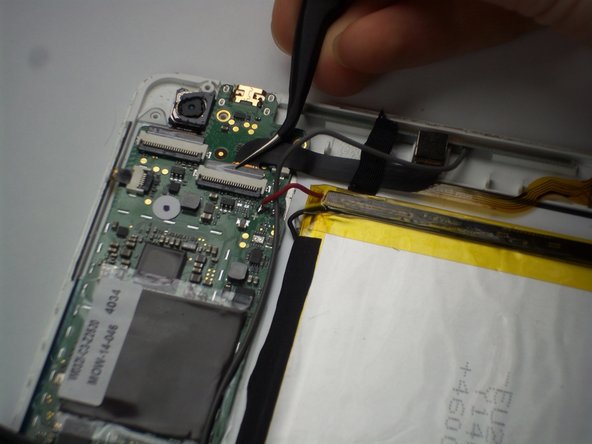
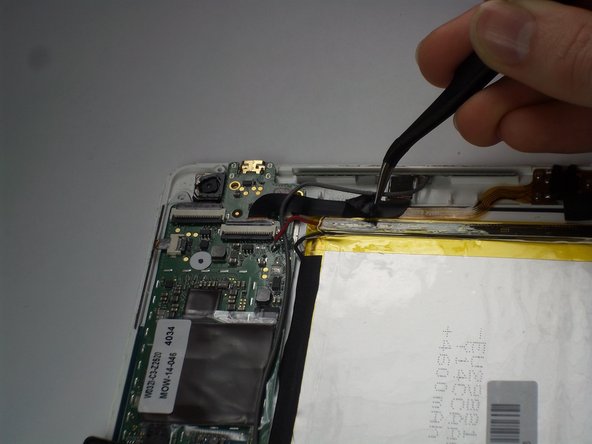
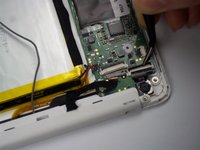
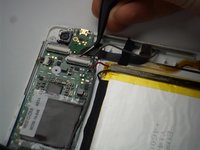
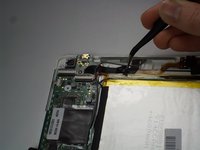
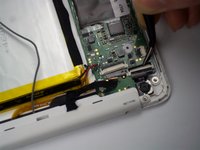
После того как вы снимете верхнюю панель, аккумулятор, динамики, микрофон и фронтальную камеру планшета, вам также потребуется использовать пинцет, чтобы отсоединить разъемы таким же способом, как на предыдущем шаге.
-
-
-
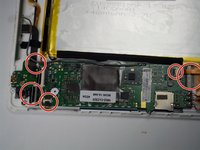
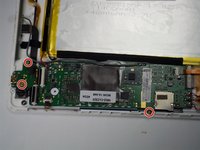
С помощью крестовой отвертки открутите три винта длиной 2,25 мм от платы.
-
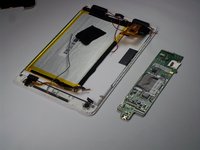
Теперь плату можно извлечь из планшета.
-
-






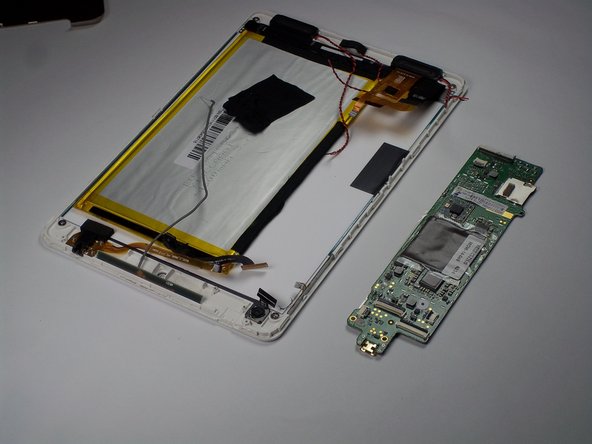
Для обратной сборки устройства выполните эти действия в обратном порядке.
Отменить: Я не выполнил это руководство.
Еще один человек закончил это руководство.

Команду

Baylor, Team 4-1, Williams Spring 2015 Участник Baylor, Team 4-1, Williams Spring 2015
BU-WILLIAMS-S15S4G1
3 членов
Автор 72 руководств
