Этот перевод был сделан машиной и пока не проверен человеком. Говорите на этом языке? Просмотрите его.

Замена материнской платы Nest Cam

Khiry Jones и 6 другие участники
Последнее обновление 19 авг 2026 г.
Просмотров: 26 тыс.
Просмотр статистики:
- За последние 24 часа:
- 3
- За последние 7 дней:
- 26
- За последние 30 дней:
- 110
- За все время:
- 26 000
Комментарии: 10
6 комментариев к шагам, 4 комментариев к инструкции.
Перейти к комментариям инструкцииЗавершено: 5 6
5 пользователей отметили эту инстркукцию как "завершенное". Вы будете следующим?
6 пользователей отметили эту инструкцию как "завершенное". В том числе и Вы — отличная работа!
Избранные: 1 2
1 человек поставил лайк на эту инструкцию (и подписался на нее). Вы будете следующим?
2 эта инструкция понравилось многим пользователям (и они подписались на нее), в том числе и Вам!
Рекомендуемое руководство ученика
Это руководство стало результатом напряженной работой наших удивительных студентов, и сотрудники iFixit посчитали его очень крутым.
Введение
Перейти к шагу 1 ↓Материнская плата отвечает за все основные функции устройства. Если основные компоненты аппаратного обеспечения вашей Nest Cam неисправны или не работают даже после выполнения диагностики, возможно, потребуется заменить материнскую плату.
Выберете то, что Вам нужно
Инструменты
-
-
Spudger4.9


-
-
-
Открутите четыре винта длиной 6 мм с задней панели с помощью отвертки JIS 000.
 Спросите у FixBot
-
-
Инструмент, используемый на этом этапе:Tweezers$4.99
-
Полностью откройте заднюю панель, чтобы открыть доступ к внутренней части Nest Cam.
-
С помощью пинцета отсоедините красный и черный кабель микрофона от материнской платы.
-
-
-
-
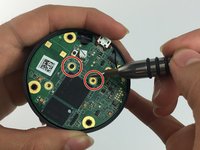
Открутите два винта длиной 4 мм из центральной части при помощи отвертки JIS 000.
-
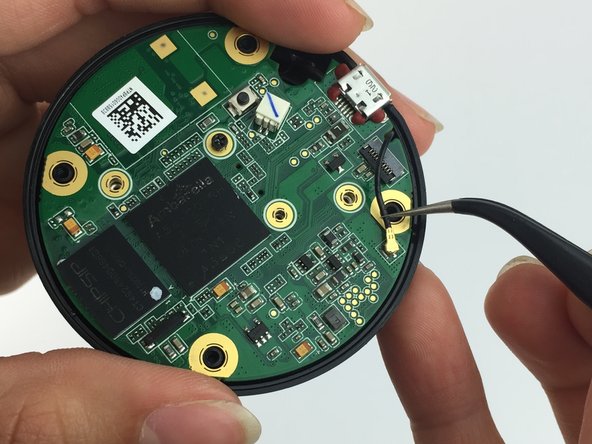
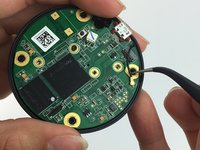
Отсоедините черный кабель Wi-Fi от материнской платы с помощью пинцета.
-
-
-
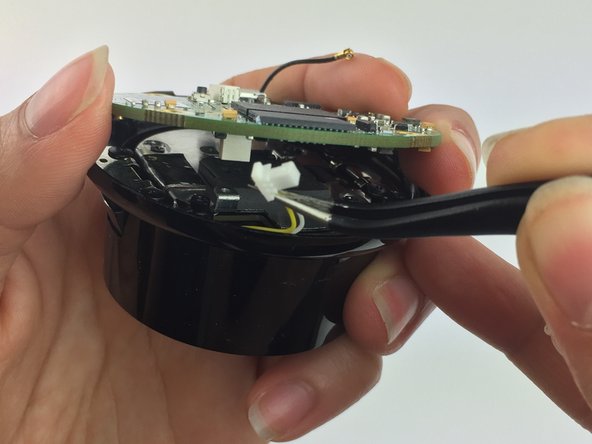
Используйте пластиковую лопатку, чтобы слегка приподнять материнскую плату, открыв доступ к белому кабелю и желто-белому ИК-кабелю, и отсоедините их с помощью пинцета.
-
Затем с помощью лопатки или пальца полностью приподнимите и снимите материнскую плату.
-
-



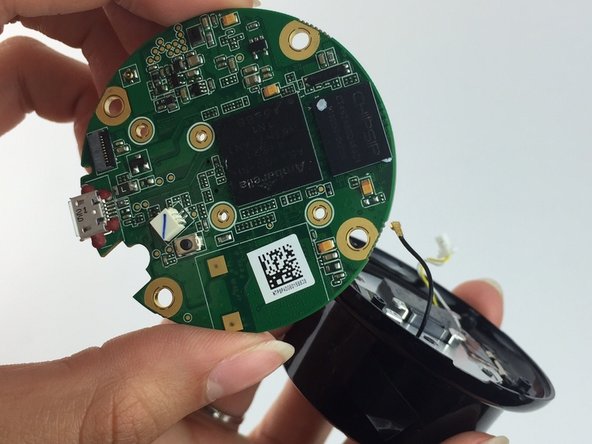
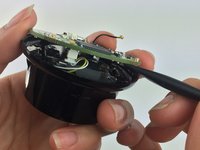
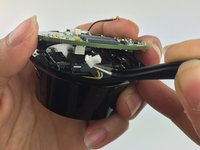
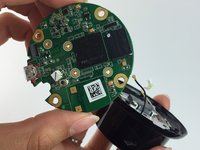
Для сборки устройства выполните эти инструкции в обратном порядке.
Отменить: Я не выполнил это руководство.
5 человек успешно провели ремонт по этому руководству.

Команду

USF Tampa, Team 1-1, Leahy Spring 2016 Участник USF Tampa, Team 1-1, Leahy Spring 2016
USFT-LEAHY-S16S1G1
7 членов
Автор 60 руководств
4 Комментарии к руководству
where can I get a MoBo for my drop cam?
where can i find a motherboard replacement?
I have a Nest Outdoor IQ Camera. The Camera is Dead. Would love to Replace the Motherboard. Where can I get one ???
same here, no where to be found online
