Этот перевод был сделан машиной и пока не проверен человеком. Говорите на этом языке? Просмотрите его.

Замена оперативной памяти в Asus F6A-X2

Jonathan и
Последнее обновление 10 авг 2026 г.
Просмотров: 1,2 тыс.
Просмотр статистики:
- За последние 24 часа:
- 4
- За последние 7 дней:
- 17
- За последние 30 дней:
- 86
- За все время:
- 1 198
Комментарии: 1
1 комментарий к инструкции.
Перейти к комментариям инструкцииЗавершено: 1 2
1 пользователь отметил эту инструкцию как "завершенное". Вы будете следующим?
2 пользователей отметили эту инструкцию как "завершенное". В том числе и Вы — отличная работа!
Избранные: 1 2
1 человек поставил лайк на эту инструкцию (и подписался на нее). Вы будете следующим?
2 эта инструкция понравилось многим пользователям (и они подписались на нее), в том числе и Вам!
Введение
Перейти к шагу 1 ↓Более качественная оперативная память означает, что компьютер будет работать быстрее. Неисправная оперативная память может приводить к сбоям или некорректной работе приложений. Перед заменой убедитесь, что новая оперативная память совместима с вашим ноутбуком.
Выберете то, что Вам нужно
Инструменты

-
-
-
Переверните ноутбук лицевой стороной вниз и поверните его так, чтобы аккумулятор находился ближе к вам.
-
Чтобы извлечь аккумулятор, поместите по одному пальцу на каждый из двух черных сдвижных фиксаторов. Сдвиньте каждый фиксатор к центру ноутбука, чтобы разблокировать аккумулятор.
-
Потяните аккумулятор на себя и извлеките его из ноутбука.
 Спросите у FixBot
-
-
-
-
-
Положите ноутбук нижней стороной вверх и поверните его так, чтобы аккумулятор был направлен от вас.
-
Открутите шесть винтов Phillips #1 длиной 1,5 мм на задней панели ноутбука.
-
-
-
-
Вставьте палец в один из пазов на нижней панели.
-
Аккуратно потяните вверх, и задняя панель ноутбука легко снимется.
-
-
-
-
-
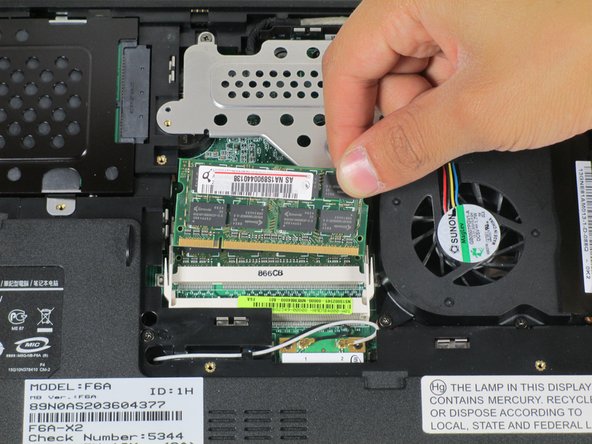
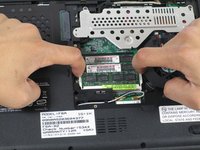
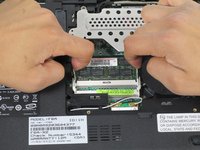
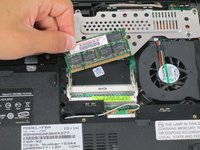
Вы услышите щелчок, и модуль оперативной памяти приподнимется.
-
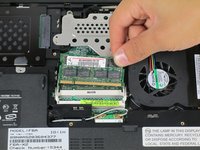
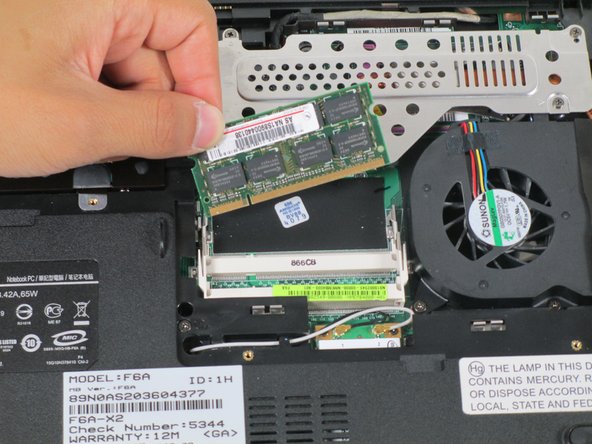
Сдвиньте оперативную память в сторону задней части ноутбука (там, где находится аккумулятор), и приподнимите её, чтобы извлечь.
-
-
-
Повторите процедуру из предыдущего шага, чтобы снять нижний модуль оперативной памяти.
-
-



Для сборки устройства выполните эти действия в обратном порядке.
Отменить: Я не выполнил это руководство.
Еще один человек закончил это руководство.

Команду

Cal Poly, Team 10-56, Amido Spring 2014 Участник Cal Poly, Team 10-56, Amido Spring 2014
CPSU-AMIDO-S14S10G56
4 членов
Автор 144 руководств
