Этот перевод был сделан машиной и пока не проверен человеком. Говорите на этом языке? Просмотрите его.

Замена оперативной памяти (слот A) в Dell Latitude D630

Последнее обновление 10 авг 2026 г.
Просмотров: 32 тыс.
Просмотр статистики:
- За последние 24 часа:
- 3
- За последние 7 дней:
- 18
- За последние 30 дней:
- 124
- За все время:
- 32 386
Комментарии: 8
8 комментариев к инструкции.
Перейти к комментариям инструкцииЗавершено: 22 23
22 пользователей отметили эту инстркукцию как "завершенное". Вы будете следующим?
23 пользователей отметили эту инструкцию как "завершенное". В том числе и Вы — отличная работа!
Избранные: 4 5
4 эта инструкция понравилась многим пользователям (и они подписались на нее). Вы будете следующим?
5 эта инструкция понравилось многим пользователям (и они подписались на нее), в том числе и Вам!
Введение
Перейти к шагу 1 ↓Используйте это руководство для замены или обновления оперативной памяти в вашем Dell Latitude D630. Оперативная память — это временная память ноутбука; нехватка или неисправность ОЗУ может привести к медленной работе компьютера или к тому, что он вовсе перестанет включаться.
Выберете то, что Вам нужно
Инструменты
-
Spudger4.9


-
-
-
Выключите компьютер, отсоедините его от любого источника питания и убедитесь, что ноутбук закрыт, а защелка надежно зафиксирована.
-
Переверните ноутбук нижней панелью к себе.
 Спросите у FixBot
-
-
-
Указательными пальцами обеих рук сдвиньте фиксаторы аккумулятора наружу.
-
Удерживая фиксаторы в этом положении, большими пальцами сдвиньте аккумулятор на себя.
-
Как только аккумулятор выйдет из пазов, вы можете отпустить фиксаторы и извлечь его.
-
-
-
-
-
После снятия аккумулятора переверните ноутбук лицевой стороной вверх и откройте крышку на полные 180 градусов.
-
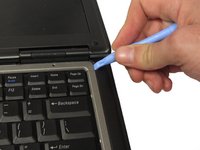
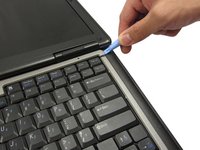
С помощью пластикового инструмента для открывания подденьте угол рамки клавиатуры, отсоединив фиксатор.
-
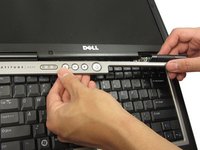
После того как вы освободили угол рамки, можно медленно, но с умеренным усилием, потянуть остальную часть рамки слегка вверх и на себя, чтобы отсоединить оставшиеся фиксаторы.
-
-
-
-
Открутите три винта Phillips #0 длиной 3 мм, которыми крепится клавиатура.
-
-
-
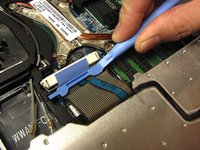
С помощью пластикового инструмента для открывания отсоедините синюю защелку, фиксирующую шлейф клавиатуры.
-
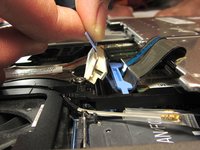
Потяните за синий язычок, чтобы извлечь разъем шлейфа клавиатуры из гнезда на материнской плате.
-
-
-
-
-
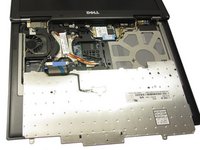
Найдите и открутите невыпадающий винт, показанный на изображении слева, чтобы снять панель.
-
-
-
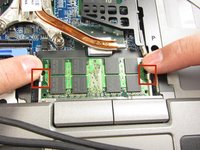
Пальцами отодвиньте защелки, удерживающие модуль оперативной памяти.
-
Теперь модуль должен приподняться под углом, чтобы вы могли безопасно извлечь его.
-
-
-
-
-
Пальцами отодвиньте защелки, удерживающие оперативную память.
-
Теперь оперативная память должна приподняться под углом, чтобы вы могли безопасно ее извлечь.
-
-




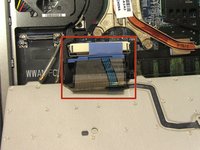




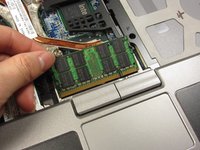
Для установки новой оперативной памяти вставьте её в слот под углом и нажмите до щелчка фиксаторов.
Отменить: Я не выполнил это руководство.
22 человек успешно провели ремонт по этому руководству.

Команду

Cal Poly, Team 6-1, Johann Winter 2013 Участник Cal Poly, Team 6-1, Johann Winter 2013
CPSU-JOHANN-W13S6G1
4 членов
Автор 108 руководств
8 Комментарии к руководству
I did it!, I went to fry's electronic and got two moduals of Ram 2GB @ each. for a deal I though. I followed the instructions and finally got them. But for some reason I had to put the old Modual back in the B slot under the keyboard. Because with the new one in that place It would not boot. I got nothing except flashing light on my key board. I finally replaced the same one that came out, and put a new modual in the A slot and the machine started working. However I follow your guide and it was Right On Thank you
This is my only computer and I was scared to try it this time of night. But it work out good now I have 4GB where I only had two. again thank you and thank this web Site
I am a member for life.
Hello, I followed this tutorial to the letter , but now my laptop won't turn on at all. The lights flicker stay on for about 30 seconds then it turns off . I upgraded it to 4 gigs of instead of the 2 it had. Any idea what it could be since it was working fine before I did the memory upgrade.
Edit
I forgot to mention .. now it doesn't work even with the original ram installed. I've reinstalled both repeated times and still nothing. I've been doing this for a few months now. I'm feeling incredulous considering it was a working laptop before I upgraded the ram. Any help would be greatly appreciated.
Thank you
Either you don't have the memory seated properly(easy to do), have the wrong type of memory, unplugged a fan or jumper(again easy to do) or you damaged the internal components (ie motherboard, processor fan. Tear it apart and give it a good look over.
I have exactly the same problem as BewitchFae. Help San333
Whew mission complete. The hardest part for me was getting the keyboard bezel off. I was afraid of breaking something. I did pop the End key off when the spudger slipped, but the key was easy enough to pop back on.
What might cause you issues is seating the new memory into the slots. I had to seat them a couple of times to make sure they were all the way in the slot. If the side locking tabs are not equally below the half circle cutouts on the sides of the memory then that's a good indicator that the memory isn't properally seated. Slot A was tougher to tell if it was seated properly.
All in all this guide was a huge help. Probably not the easiest procedure to complete but this guide helps tremendously.
