Этот перевод был сделан машиной и пока не проверен человеком. Говорите на этом языке? Просмотрите его.

Замена оперативной памяти HP EliteBook 745 G6

Последнее обновление 11 авг 2026 г.
Просмотров: 4,7 тыс.
Просмотр статистики:
- За последние 24 часа:
- 7
- За последние 7 дней:
- 33
- За последние 30 дней:
- 150
- За все время:
- 4 710
Комментарии: 1
1 комментариев на шаге.
Завершено: 2 3
2 пользователей отметили эту инстркукцию как "завершенное". Вы будете следующим?
3 пользователей отметили эту инструкцию как "завершенное". В том числе и Вы — отличная работа!
Избранные: 0 1
Никто не добавил эту инструкцию в избранное (и не подписался на нее). Будете ли Вы первым?
1 человек поставил лайк на эту инструкцию (и подписался на нее) — и это Вы!
Введение
Перейти к шагу 1 ↓Увеличение объема оперативной памяти — лучшее, что вы можете сделать для своего компьютера. Больший объем памяти может мгновенно повысить производительность системы. Следуя этому руководству, вы сможете самостоятельно добавить или обновить оперативную память в ноутбуке HP EliteBook 745 G6.
В процессе ремонта необходимо обязательно обесточить устройство, отсоединить аккумуляторы и использовать антистатический браслет. Посмотрите это видео о том, как пользоваться антистатическим браслетом.
Это руководство по ремонту предназначено для ноутбука HP EliteBook 745 G6. Дополнительную информацию об устройстве можно найти в руководстве по техническому обслуживанию и эксплуатации.
Выберете то, что Вам нужно
Инструменты
-
-
-
Spudger4.9


-
-
-
Введите «CMD» в меню «Пуск» и откройте командную строку.
-
Введите следующую команду, чтобы просмотреть сведения о памяти, и нажмите Enter.
 Спросите у FixBot
-
-
-
Выключите ноутбук.
-
Нажмите кнопку Пуск.
-
Нажмите кнопку Питание.
-
Выберите Завершение работы.
-
Отсоедините адаптер питания.
-
-
Инструмент, используемый на этом этапе:Plastic Cards$2.99
-
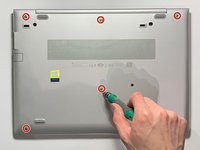
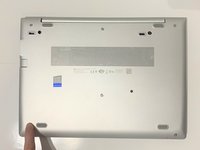
Переверните ноутбук нижней стороной вверх и положите его на ровную поверхность.
-
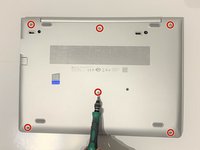
Ослабьте шесть невыпадающих винтов и два невыпадающих винта, расположенных в углублениях, вращая их против часовой стрелки с помощью отвертки Phillips #00.
-
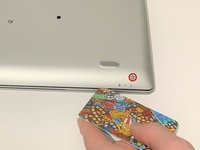
Подденьте нижнюю крышку в правом нижнем углу с помощью пластиковой карты или диэлектрической лопатки (spudger).
-
Приподнимите и снимите нижнюю крышку с помощью пластиковой карты.
-
-
Инструмент, используемый на этом этапе:Anti-Static Wrist Strap$7.95
-
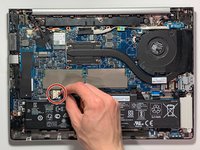
Отсоедините кабель аккумулятора от системной платы.
-
-
-
-
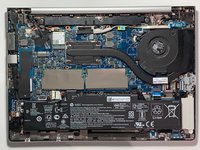
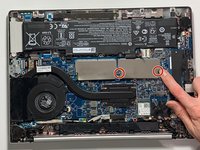
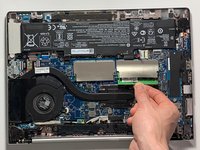
Раздвиньте фиксирующие защелки с обеих сторон слота модуля памяти, чтобы освободить модуль.
-
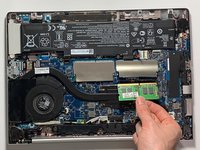
Извлеките модуль памяти из слота под углом.
-
-
-
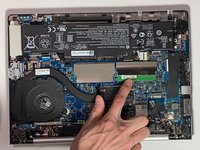
Вставьте модуль памяти в разъем под углом.
-
Надавите на центр модуля памяти, пока фиксирующие защелки не защелкнут планку оперативной памяти.
-
-
-
Надавите на нижнюю крышку по четырем углам и в центре.
-
Затяните шесть невыпадающих винтов и два утопленных невыпадающих винта по часовой стрелке с помощью крестовой отвертки Phillips #00.
-
-
-
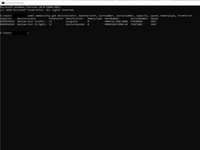
Введите CMD в меню «Пуск» и откройте командную строку.
-
Введите следующую команду для просмотра сведений об оперативной памяти и нажмите клавишу Enter.
-
wmic memorychip get devicelocator, manufacturer, partnumber, serialnumber, capacity, speed, memorytype, formfactor
-
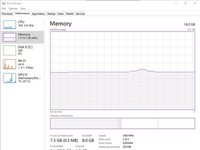
Нажмите правой кнопкой мыши на панели задач.
-
Выберите «Диспетчер задач».
-
Выберите вкладку «Производительность».
-
-












Для сборки устройства выполните эти инструкции в обратном порядке.
Отменить: Я не выполнил это руководство.
2 человек успешно провели ремонт по этому руководству.

Команду

York University, Team S1-G27, O'Regan Summer 2021 Участник York University, Team S1-G27, O'Regan Summer 2021
YORK-O'REGAN-SU21S1G27
1 член
Автор 12 руководств
