Этот перевод был сделан машиной и пока не проверен человеком. Говорите на этом языке? Просмотрите его.

Замена оперативной памяти Lenovo IdeaPad 3-15IML05

Последнее обновление 11 авг 2026 г.
Просмотров: 5 тыс.
Просмотр статистики:
- За последние 24 часа:
- 6
- За последние 7 дней:
- 60
- За последние 30 дней:
- 214
- За все время:
- 5 044
Комментарии: 0
Никто не оставлял комментариев к этой инструкции. Будете ли Вы первым?
Перейти к комментариям инструкцииЗавершено: 2 3
2 пользователей отметили эту инстркукцию как "завершенное". Вы будете следующим?
3 пользователей отметили эту инструкцию как "завершенное". В том числе и Вы — отличная работа!
Избранные: 0 1
Никто не добавил эту инструкцию в избранное (и не подписался на нее). Будете ли Вы первым?
1 человек поставил лайк на эту инструкцию (и подписался на нее) — и это Вы!
Руководство, предоставленное сообществом
Это руководство было создано членом нашего сообщества. Сотрудники iFixit не имеют к нему отношения.
Введение
Перейти к шагу 1 ↓В этом руководстве я покажу, как легко заменить оперативную память в ноутбуке «Lenovo IdeaPad 3-15IML05».
Выберете то, что Вам нужно
Запчасти


Инструменты


-
-
-
Переверните ноутбук нижней стороной вверх.
-
Всего имеется 10 винтов.
-
С помощью отвертки PH1 выкрутите 6 винтов (5 см) в верхнем и среднем ряду. Также с помощью отвертки PH1 выкрутите 4 винта (3 см) в нижнем ряду.
 Спросите у FixBot
-
-
-
После того как все винты выкручены, подготовьте медиаторы iFixit.
-
Затем подденьте нижнюю часть корпуса и используйте медиатор, чтобы отщелкнуть ее.
-
Совет №1: Проще всего начать поддевать корпус рядом с вентиляционным отверстием на задней части ноутбука. Затем постепенно продвигайтесь по периметру корпуса.
-
Совет №2: В этом случае неплохой альтернативой медиатору может стать монета.
-
Как только все защелки будут освобождены, нижняя часть корпуса должна сняться. Отложите ее в сторону.
-
-
-
-
Как только вы доберетесь до материнской платы, переключите свое внимание на аккумулятор компьютера.
-
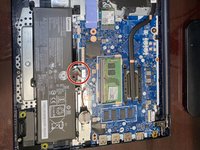
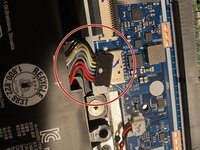
Для вашей безопасности и безопасности вашего ноутбука, пожалуйста, отсоедините кабель аккумулятора.
-
Аккуратно вытяните кабель аккумулятора. Не прилагайте чрезмерных усилий, иначе вы рискуете повредить материнскую плату или сам аккумулятор.
-
Совет: Возможно, будет проще отсоединить кабель аккумулятора, если полностью извлечь аккумулятор, но это не обязательно.
-
-
-
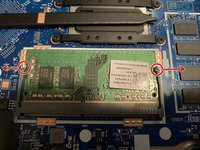
После того как аккумулятор отсоединен, обратите внимание на модуль оперативной памяти DDR4, расположенный прямо под радиатором.
-
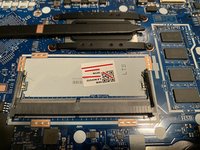
Чтобы извлечь этот модуль, аккуратно отведите в стороны две пластиковые защелки (показаны на изображении 1). Модуль оперативной памяти освободится. Не тяните защелки слишком сильно и не отводите их далеко от исходного положения.
-
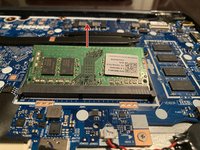
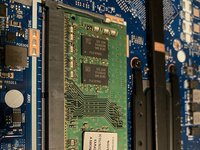
После выполнения этого действия модуль оперативной памяти должен выглядеть как на изображении 2. Затем аккуратно потяните модуль оперативной памяти от материнской платы. НЕ тяните строго вверх. Повторим: тяните ОТ материнской платы.
-
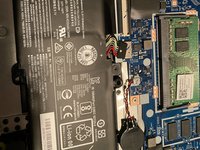
Когда модуль оперативной памяти будет отведен, материнская плата должна выглядеть как на изображении 3.
-
-
-
Установка нового модуля оперативной памяти довольно проста. Аккуратно вставьте модуль оперативной памяти в разъем (в этом примере я использовал тот же самый модуль, с которого начал).
-
Затем осторожно нажмите на модуль оперативной памяти, чтобы зафиксировать его на месте.
-
Если у вас возникли трудности с фиксацией, повторно отодвиньте пластиковые защелки и попробуйте выполнить шаг еще раз.
-
Вы можете слегка потянуть за модуль оперативной памяти, чтобы убедиться, что он правильно закреплен.
-
Поздравляем, вы успешно установили модуль оперативной памяти в «Lenovo IdeaPad 3-15IML05»!
-
-






Для сборки устройства выполните эти инструкции в обратном порядке (за исключением шагов 4 и 5).
Отменить: Я не выполнил это руководство.
2 человек успешно провели ремонт по этому руководству.

