Перейти к основному содержанию
Присоединяйся к сообществу ремонтников - Создай аккаунт

Этот перевод был сделан машиной и пока не проверен человеком. Говорите на этом языке? Просмотрите его.

Замена оперативной памяти PowerBook G3 Pismo

Просмотров: 18 тыс.

Просмотр статистики:

За последние 24 часа:
2
За последние 7 дней:
26
За последние 30 дней:
97
За все время:
18 138
Комментарии: 4

3 комментариев к шагам, 1 комментарий к инструкции.

Перейти к комментариям инструкции
Завершено: 16

16 пользователей отметили эту инстркукцию как "завершенное". Вы будете следующим?

Избранные: 1

1 человек поставил лайк на эту инструкцию (и подписался на нее). Вы будете следующим?

Необходимое время: Нет оценки
Сложность: Легко
Предлагаемое руководство

Эта инструкция была специально выделена сотрудниками iFixit.

Замена оперативной памяти PowerBook G3 Pismo

Два слота оперативной памяти позволяют установить до 1 ГБ памяти стандарта PC100 или PC133.

Выберете то, что Вам нужно

Запчасти

Инструменты

    1. Замена оперативной памяти PowerBook G3 Pismo, Клавиатура: шаг 1, изображение 1 из 1
      • Поверните винт фиксации клавиатуры так, чтобы он стал параллелен клавише пробела.

      • Потяните защелки фиксации клавиатуры на себя и приподнимите клавиатуру, пока она не освободится.

      • Извлеките клавиатуру, потянув её вверх и от себя. Положите клавиатуру клавишами вниз на трекпад.

      Спросите у FixBot

      Добавить комментарий

    2. Замена оперативной памяти PowerBook G3 Pismo: шаг 2, изображение 1 из 1
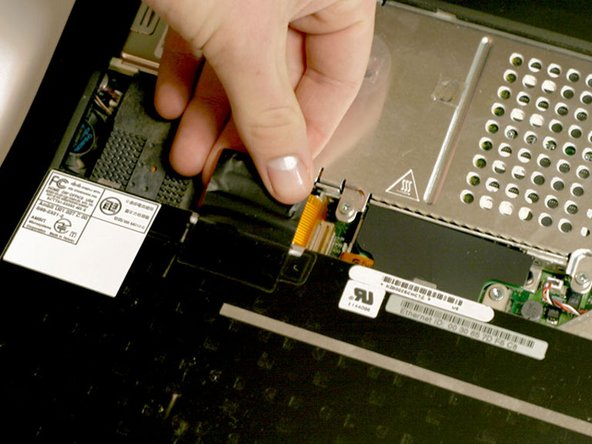
      • Потяните шлейф клавиатуры прямо вверх, отсоединяя его от логической платы. Отложите клавиатуру в сторону.

      • Разъем может сидеть плотно. Аккуратно покачивайте разъем из стороны в сторону, одновременно потягивая его прямо вверх, чтобы освободить. Эту технику можно использовать для многих карт и шлейфов, которые вы будете отсоединять.

      • Перед продолжением убедитесь, что вы извлекли аккумулятор ноутбука и модули CD/DVD из отсеков расширения.

      Спросите у FixBot

      Добавить комментарий

    3. Замена оперативной памяти PowerBook G3 Pismo: шаг 3, изображение 1 из 1
      • Ваш ноутбук должен выглядеть примерно так.

      Спросите у FixBot

      Добавить комментарий

    1. Замена оперативной памяти PowerBook G3 Pismo, Теплоотвод: шаг 4, изображение 1 из 1
      • Открутите два серебристых винта Phillips #1, которыми теплоотводящий экран крепится к внутреннему металлическому каркасу.

      • Приподнимите теплоотводящий экран и потяните его на себя.

      Спросите у FixBot

      Добавить комментарий

    2. Замена оперативной памяти PowerBook G3 Pismo: шаг 5, изображение 1 из 1
      • Ваш ноутбук должен выглядеть примерно так.

      Спросите у FixBot

      Добавить комментарий

    1. Замена оперативной памяти PowerBook G3 Pismo, Карта AirPort: шаг 6, изображение 1 из 1
      • Пропустите этот шаг, если в вашем компьютере не установлена карта AirPort.

      • Крепко возьмитесь за пластиковый язычок на карте AirPort, потяните вверх, а затем вправо.

      • Карта AirPort по-прежнему соединена с антенным кабелем, поэтому не выдергивайте ее из разъема резким движением.

      Спросите у FixBot

      Добавить комментарий

    2. Замена оперативной памяти PowerBook G3 Pismo: шаг 7, изображение 1 из 1
      • Отсоедините кабель антенны от платы Airport.

      Спросите у FixBot

      Добавить комментарий

    1. Замена оперативной памяти PowerBook G3 Pismo, PRAM-аккумулятор: шаг 8, изображение 1 из 1
      • Отсоедините кабель аккумулятора, потянув его строго вверх от логической платы.

      • Извлеките аккумулятор из держателя, потянув его вверх и влево.

      Спросите у FixBot

      Добавить комментарий

    2. Замена оперативной памяти PowerBook G3 Pismo: шаг 9, изображение 1 из 1
      • Ваш ноутбук должен выглядеть примерно так.

      Спросите у FixBot

      Добавить комментарий

    1. Замена оперативной памяти PowerBook G3 Pismo, Радиатор охлаждения: шаг 10, изображение 1 из 1
      • Открутите длинный серебристый винт Phillips #1, крепящий радиатор.

      • Открутите два винта Torx T8, которыми радиатор крепится к процессору.

      Спросите у FixBot

      Добавить комментарий

    2. Замена оперативной памяти PowerBook G3 Pismo, Снятие радиатора: шаг 11, изображение 1 из 1
      • Приподнимите радиатор с левой стороны и вытяните его.

      • Если вам нужно установить радиатор обратно в ноутбук, у нас есть руководство по замене термопасты, которое упростит нанесение нового термоинтерфейса.

      Спросите у FixBot

      Добавить комментарий

    1. Замена оперативной памяти PowerBook G3 Pismo, Процессор: шаг 12, изображение 1 из 1
      • Возьмитесь за пластиковый язычок с правой стороны процессора и потяните его прямо вверх.

      • На некоторых процессорах пластиковый язычок может отсутствовать. В этом случае мы рекомендуем использовать неметаллический инструмент, чтобы аккуратно поддеть процессор. Подсуньте тонкий край инструмента под передний правый угол процессора и осторожно подденьте его.

      Спросите у FixBot

      Добавить комментарий

    2. Замена оперативной памяти PowerBook G3 Pismo: шаг 13, изображение 1 из 1
      • Ваш ноутбук должен выглядеть примерно так.

      Спросите у FixBot

      Добавить комментарий

    1. Замена оперативной памяти PowerBook G3 Pismo, Оперативная память: шаг 14, изображение 1 из 1
      • Одновременно отогните защелки с каждой стороны модуля оперативной памяти. Эти защелки фиксируют модуль, и при их открытии он немного приподнимется.

      • Извлеките модуль оперативной памяти.

      • Слоты для оперативной памяти расположены по обе стороны от процессора. Мы рекомендуем устанавливать модули большей емкости в нижние слоты: так вам не придется снимать процессор, если вы захотите увеличить объем памяти в будущем.

      Спросите у FixBot

      Добавить комментарий

Заключение

Для сборки устройства выполните эти действия в обратном порядке.

Отменить: Я не выполнил это руководство.

16 человек успешно провели ремонт по этому руководству.

Прикрепленные документы

Автор

с

iRobot

Участник с: 09/24/09

1 Репутация

Автор 632 руководств

1 Комментарий к руководству

Way too many steps in my opinion. First, the battery should be removed. I saw no reason to remove keyboard, folding it over was enough. Also, saw no reason to remove PRAM battery, I did disconnect it, however. The AirPort card didn’t have to be removed, either. Once the shield was removed along with the heatsink, the processor board just popped right out. When replacing board, make sure the little tabs are in their slots since the board won’t push back in all of the way. Thanks iRobot!

pjmrozinski - Ответить Поделиться

Добавить комментарий

Статистика просмотров:

За последние 24 часов: 2

За последние 7 дней: 26

За последние 30 дней: 97

За все время: 18,138