Этот перевод был сделан машиной и пока не проверен человеком. Говорите на этом языке? Просмотрите его.

Замена печатающей головки Zebra GK420d

Последнее обновление 13 авг 2026 г.
Просмотров: 11 тыс.
Просмотр статистики:
- За последние 24 часа:
- 6
- За последние 7 дней:
- 42
- За последние 30 дней:
- 164
- За все время:
- 10 769
Комментарии: 8
2 комментариев к шагам, 6 комментариев к инструкции.
Перейти к комментариям инструкцииЗавершено: 4 5
4 пользователей отметили эту инстркукцию как "завершенное". Вы будете следующим?
5 пользователей отметили эту инструкцию как "завершенное". В том числе и Вы — отличная работа!
Избранные: 1 2
1 человек поставил лайк на эту инструкцию (и подписался на нее). Вы будете следующим?
2 эта инструкция понравилось многим пользователям (и они подписались на нее), в том числе и Вам!
Руководство, предоставленное сообществом
Это руководство было создано членом нашего сообщества. Сотрудники iFixit не имеют к нему отношения.
Введение
Перейти к шагу 1 ↓Для замены печатающей головки необходимо открыть крышку, отсоединить печатающую головку и снять удерживающую пружину.
Выберете то, что Вам нужно
Запчасти
Инструменты


-
-
-
Отсоедините боковые фиксаторы.
-
Извлеките все носители информации.
 Спросите у FixBot
-
-
-
Ослабьте невыпадающий винт Phillips, чтобы освободить защиту.
-
Закройте крышку и сдвиньте защиту к задней части принтера, чтобы снять ее.
-
-
-
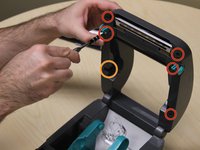
Открутите 5 винтов Phillips.
-
Открутите утопленный винт Phillips. Возможно, для извлечения этого винта не удастся использовать отвертку.
-
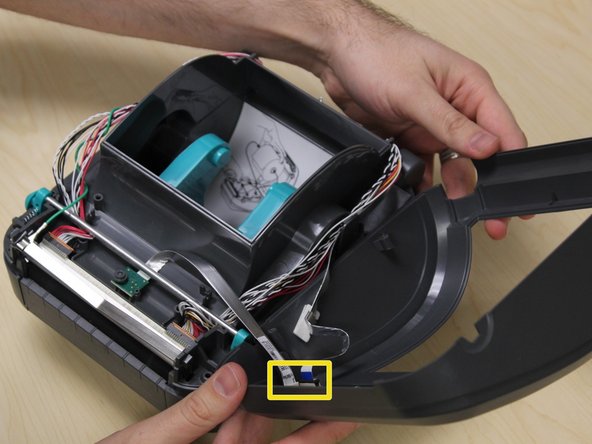
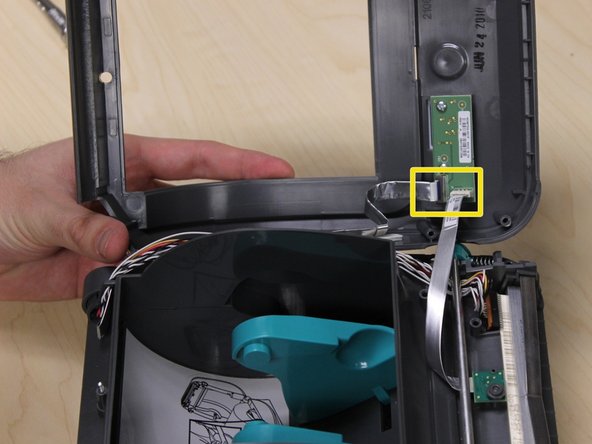
Аккуратно отсоедините два шлейфа, прикрепленных к нижней стороне крышки.
-
-
-
-
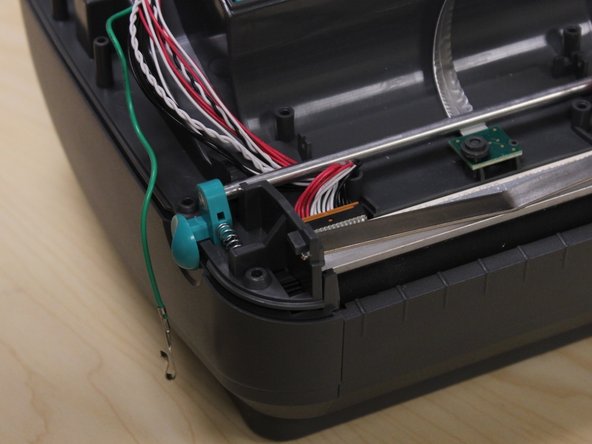
Сдвиньте крючок кабеля заземления в сторону передней части принтера, чтобы отсоединить его от удерживающей пружины.
-
Выведите кабель заземления из-под печатающей головки и защелок крышки.
-
-
-
Надавите на удерживающую пружину вниз.
-
Используйте лопатку (spudger), чтобы освободить пластиковый фиксатор, удерживающий пружину.
-
Как только край удерживающей пружины выйдет из-под пластикового фиксатора, вы сможете вытянуть пружину из принтера.
-
-
-
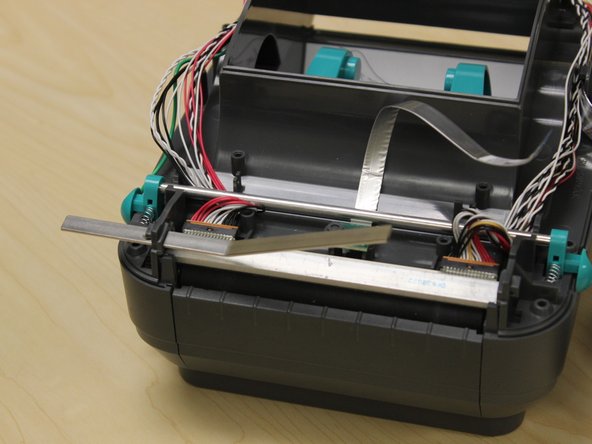
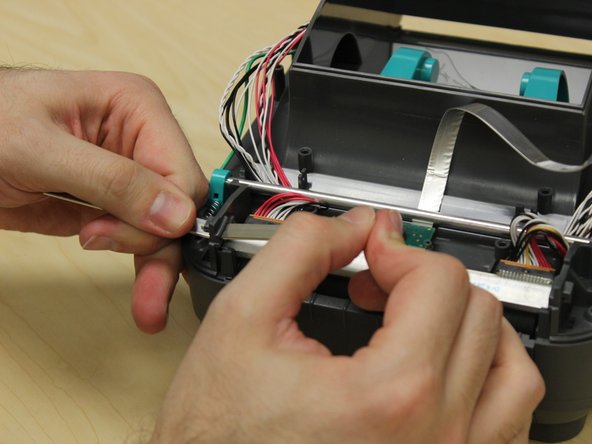
Нажмите на пластиковый фиксатор, удерживающий печатающую головку.
-
Как только край печатающей головки выйдет из-под пластикового фиксатора, отодвиньте её от крышки, чтобы освободить место.
-
-
-
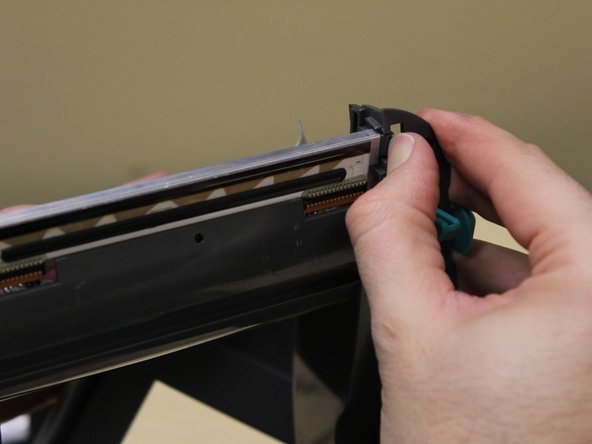
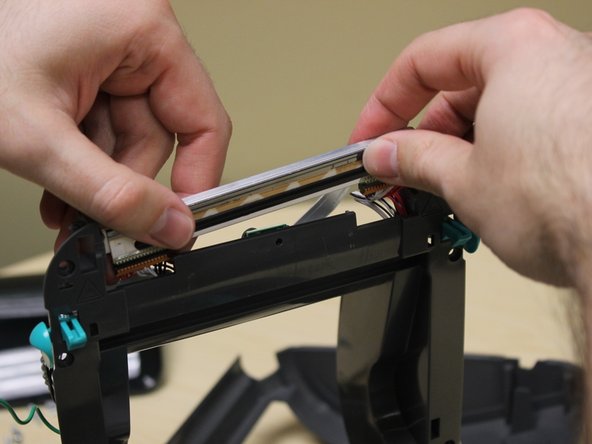
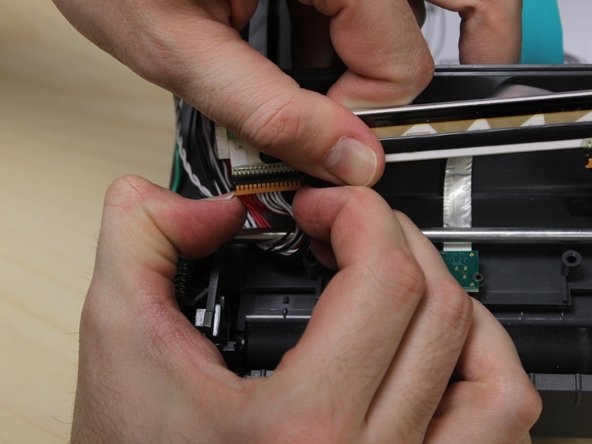
Осторожно извлеките два кабеля с каждой стороны печатающей головки.
-
-












Для обратной сборки устройства выполните эти инструкции в обратном порядке.
Отменить: Я не выполнил это руководство.
4 человек успешно провели ремонт по этому руководству.

6 Комментарии к руководству
Why would you take the unit apart to replace the printhead? I do not understand. All you need to do is press the plastic tab, slide the printhead off, disconnect the two harnesses, then connect the harness to the new printhead, then slide the printhead in. You do not need to take the unit apart and/or unscrew anything. I can change a printhead on this unit in less then 60 seconds.
I’ve not had experience with these before, so I just documented my process as I went trying to make sure I didn’t break anything. I took a closer look based on what I think I understand from your comment and it was very easy.
This is awesome! Thanks for the tip. I will post this easier alternative as soon as I can take decent pictures.
So how now ?
Agree, there is no need to remove the top cover. Too many chances to screw up other things.
So the guide is overkill ?
