Перейти к основному содержанию
Присоединяйся к сообществу ремонтников - Создай аккаунт

Этот перевод был сделан машиной и пока не проверен человеком. Говорите на этом языке? Просмотрите его.

Замена платы USB Samsung Galaxy S4

Просмотров: 326 тыс.

Просмотр статистики:

За последние 24 часа:
8
За последние 7 дней:
29
За последние 30 дней:
147
За все время:
326 065
Комментарии: 61

37 комментариев к шагам, 24 комментариев к инструкции.

Перейти к комментариям инструкции
Завершено: 210

210 пользователей отметили эту инстркукцию как "завершенное". Вы будете следующим?

Избранные: 103

103 эта инструкция понравилась многим пользователям (и они подписались на нее). Вы будете следующим?

Необходимое время: 30 - 45 минут
Сложность: Умеренно
Замена платы USB Samsung Galaxy S4

Используйте это руководство для замены платы разъема USB в вашем Samsung Galaxy S4.

Выберете то, что Вам нужно

Запчасти

Инструменты

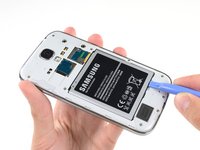
    1. Замена платы USB Samsung Galaxy S4, Задняя крышка: шаг 1, изображение 1 из 2 Замена платы USB Samsung Galaxy S4, Задняя крышка: шаг 1, изображение 2 из 2
      • Подденьте пластиковой лопаткой для вскрытия или ногтем в выемке слева от основной камеры, рядом с кнопкой питания.

      Спросите у FixBot

      Добавить комментарий

    2. Замена платы USB Samsung Galaxy S4: шаг 2, изображение 1 из 3 Замена платы USB Samsung Galaxy S4: шаг 2, изображение 2 из 3 Замена платы USB Samsung Galaxy S4: шаг 2, изображение 3 из 3
      • Приподнимите заднюю крышку за угол, ближайший к выемке, и снимите её с телефона.

      Спросите у FixBot

      Добавить комментарий

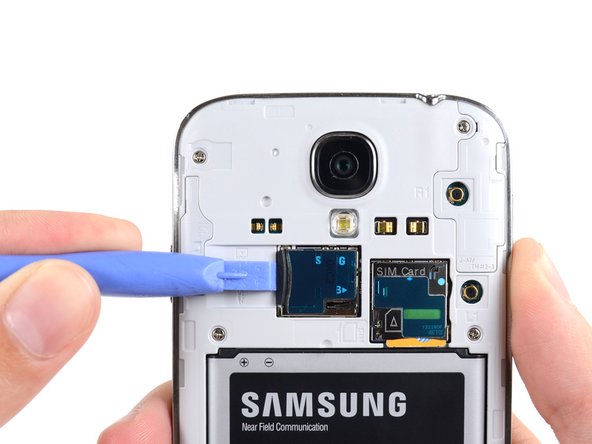
    1. Замена платы USB Samsung Galaxy S4, Карта памяти microSD: шаг 3, изображение 1 из 3 Замена платы USB Samsung Galaxy S4, Карта памяти microSD: шаг 3, изображение 2 из 3 Замена платы USB Samsung Galaxy S4, Карта памяти microSD: шаг 3, изображение 3 из 3
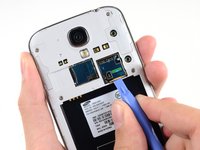
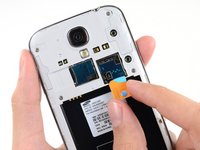
      • Нажмите плоским концом пластиковой лопатки (spudger) или ногтем на карту microSD, чтобы она немного утопилась в слоте до щелчка.

      • После щелчка отпустите карту, и она выскочит из слота.

      • Извлеките карту microSD.

      • Для сборки вставьте карту microSD в слот и надавите до щелчка, чтобы зафиксировать её на месте.

      Спросите у FixBot

      Добавить комментарий

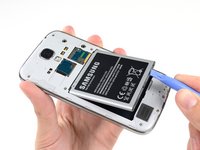
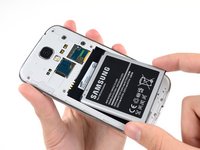
    1. Замена платы USB Samsung Galaxy S4, Извлечение аккумулятора: шаг 4, изображение 1 из 3 Замена платы USB Samsung Galaxy S4, Извлечение аккумулятора: шаг 4, изображение 2 из 3 Замена платы USB Samsung Galaxy S4, Извлечение аккумулятора: шаг 4, изображение 3 из 3
      • Вставьте пластиковый медиатор или палец в выемку батарейного отсека и приподнимите аккумулятор.

      • Извлеките аккумулятор из телефона.

      Спросите у FixBot

      Добавить комментарий

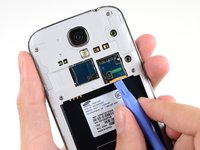
    1. Замена платы USB Samsung Galaxy S4, Извлечение SIM-карты: шаг 5, изображение 1 из 3 Замена платы USB Samsung Galaxy S4, Извлечение SIM-карты: шаг 5, изображение 2 из 3 Замена платы USB Samsung Galaxy S4, Извлечение SIM-карты: шаг 5, изображение 3 из 3
      • С помощью пластиковой лопатки для вскрытия или ногтя слегка вдавите SIM-карту в слот до щелчка.

      • После щелчка отпустите карту, и она выскочит из слота.

      • Извлеките SIM-карту.

      • При обратной сборке вставьте SIM-карту в слот до щелчка.

      Спросите у FixBot

      Добавить комментарий

    1. Замена платы USB Samsung Galaxy S4, Средняя часть корпуса: шаг 6, изображение 1 из 1
      • Открутите девять винтов Phillips #00 длиной 4,0 мм, которыми средняя рамка крепится к дисплейному модулю.

      Спросите у FixBot

      Добавить комментарий

    2. Замена платы USB Samsung Galaxy S4, Отсоединение средней рамки: шаг 7, изображение 1 из 2 Замена платы USB Samsung Galaxy S4, Отсоединение средней рамки: шаг 7, изображение 2 из 2
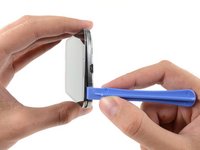
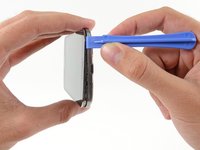
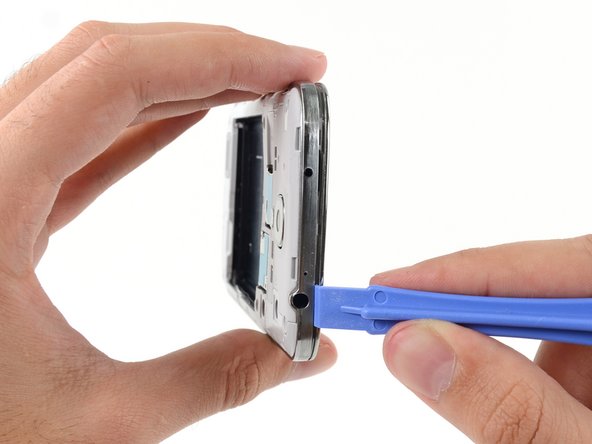
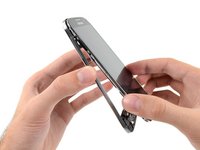
      • Средняя рамка крепится к дисплейному модулю с помощью нескольких пластиковых защелок, расположенных за хромированной окантовкой рамки. Следующие несколько шагов помогут вам отсоединить защелки, чтобы освободить среднюю рамку.

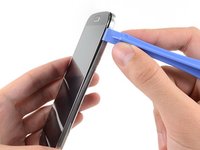
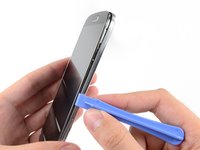
      • Начиная со стороны кнопок громкости телефона, вставьте пластиковый медиатор между хромированной окантовкой вокруг стекла дисплея и более широкой хромированной рамкой. Ищите шов между ними.

      • Проведите медиатором вдоль шва, последовательно рассоединяя пластиковые защелки.

      • Действуйте очень осторожно и поддевайте ровно настолько, сколько нужно для отсоединения пластиковых защелок: в хромированной окантовке средней рамки есть несколько тонких мест, которые могут треснуть, если их слишком сильно согнуть.

      Спросите у FixBot

      Добавить комментарий

    3. Замена платы USB Samsung Galaxy S4: шаг 8, изображение 1 из 2 Замена платы USB Samsung Galaxy S4: шаг 8, изображение 2 из 2
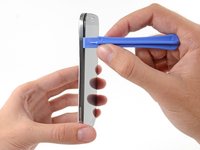
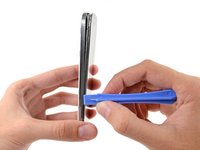
      • Продолжайте поддевать крышку вдоль угла телефона.

      • Проведите медиатором вдоль шва между средней рамкой и дисплеем по нижней части устройства, освобождая остальные пластиковые защелки.

      Спросите у FixBot

      Добавить комментарий

    4. Замена платы USB Samsung Galaxy S4: шаг 9, изображение 1 из 2 Замена платы USB Samsung Galaxy S4: шаг 9, изображение 2 из 2
      • Снова подденьте корпус по периметру угла, со стороны кнопки питания.

      • Проведите инструментом для открывания вдоль шва.

      Спросите у FixBot

      Добавить комментарий

    5. Замена платы USB Samsung Galaxy S4: шаг 10, изображение 1 из 2 Замена платы USB Samsung Galaxy S4: шаг 10, изображение 2 из 2
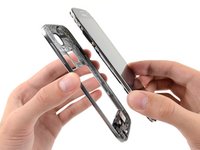
      • Продолжайте проводить инструментом для открывания по верхней части телефона, освобождая последние защелки и отделяя среднюю рамку от дисплейного модуля.

      • На этом этапе можно еще раз провести пластиковым инструментом для открывания по всему периметру устройства, чтобы убедиться, что все пластиковые защелки освобождены.

      Спросите у FixBot

      Добавить комментарий

    6. Замена платы USB Samsung Galaxy S4, Снятие средней рамы: шаг 11, изображение 1 из 3 Замена платы USB Samsung Galaxy S4, Снятие средней рамы: шаг 11, изображение 2 из 3 Замена платы USB Samsung Galaxy S4, Снятие средней рамы: шаг 11, изображение 3 из 3
      • Снимите среднюю раму с дисплейного модуля.

      Спросите у FixBot

      Добавить комментарий

    1. Замена платы USB Samsung Galaxy S4, Плата USB: шаг 12, изображение 1 из 1
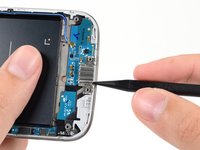
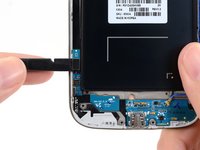
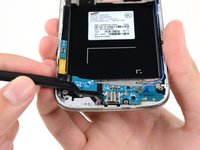
      • Используйте плоский конец лопатки (spudger), чтобы отсоединить разъем кабеля платы USB от материнской платы.

      Спросите у FixBot

      Добавить комментарий

    2. Замена платы USB Samsung Galaxy S4: шаг 13, изображение 1 из 2 Замена платы USB Samsung Galaxy S4: шаг 13, изображение 2 из 2
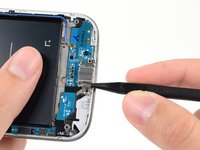
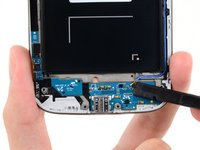
      • Аккуратно вставьте кончик лопатки между портом USB и кронштейном порта USB, чтобы поддеть одну сторону кронштейна и снять ее со стойки.

      Спросите у FixBot

      Добавить комментарий

    3. Замена платы USB Samsung Galaxy S4: шаг 14, изображение 1 из 1
      • Снимите кронштейн порта USB с порта USB.

      • Кронштейн обладает небольшой упругостью и при сборке должен защелкнуться на место на двух винтовых стойках.

      Спросите у FixBot

      Добавить комментарий

    4. Замена платы USB Samsung Galaxy S4: шаг 15, изображение 1 из 2 Замена платы USB Samsung Galaxy S4: шаг 15, изображение 2 из 2
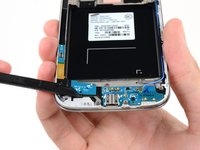
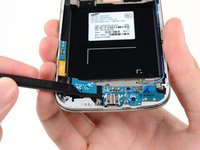
      • Отсоедините шлейф программных кнопок от кабеля платы USB.

      • Отсоедините разъем антенного кабеля от платы USB.

      • В зависимости от вашего оператора, у вас может быть дополнительный антенный кабель. Если у вас есть к нему доступ на данном этапе, используйте лопатку (spudger), чтобы отсоединить его от платы USB.

      Спросите у FixBot

      Добавить комментарий

    5. Замена платы USB Samsung Galaxy S4, Освобождение платы USB: шаг 16, изображение 1 из 3 Замена платы USB Samsung Galaxy S4, Освобождение платы USB: шаг 16, изображение 2 из 3 Замена платы USB Samsung Galaxy S4, Освобождение платы USB: шаг 16, изображение 3 из 3
      • Плата USB закреплена на узле дисплея с помощью легкого клеевого слоя.

      • В зависимости от вашего оператора связи, на обратной стороне платы USB может находиться дополнительный антенный кабель. Поддевайте очень осторожно и остановитесь, если почувствуете сопротивление.

      • Аккуратно вставьте плоский конец пластиковой лопатки (spudger) под плату USB, чтобы отделить её от клея, удерживающего плату на месте.

      • Действуйте медленно и будьте осторожны, чтобы не погнуть плату.

      Спросите у FixBot

      Добавить комментарий

    6. Замена платы USB Samsung Galaxy S4, Снятие платы USB: шаг 17, изображение 1 из 1
      • Извлеките плату USB из узла дисплея.

      Спросите у FixBot

      Добавить комментарий

Заключение

Для сборки устройства выполните эти инструкции в обратном порядке.

Отменить: Я не выполнил это руководство.

210 человек успешно провели ремонт по этому руководству.

Автор

с

Sam Goldheart

Участник с: 10/18/12

478 772 Репутация

Автор 538 руководств

Команду

iFixit Участник iFixit

Staff

119 членов

Автор 72 955 руководств

24 Комментарии к руководству

I found this guide excellent and it is very easy to do. I didnt have the plastic opening tool but I do have a long thumbnail. It worked very well.

Too bad the replacement board I got has a defective soft button connector. I had to disassemble the phone 3 times. I thought I did It wrong the 1st time. Opened the phone a 2nd time to check.... closed the phone... nada.... USB changer works but no soft keys... put my old board back in to check the soft buttons and they work. Sent an email to the company that I bought the board from... still no answer after 24hrs. If I still have no answer by the end of the week I will post which company sold me the defect board so no one else gets burned from them. I will then try to unsolder the USB from the new board to replace the USB on my old one.

Bryan - Ответить Поделиться

This guide needs an update as it does not include the 4G antenna on the left side of the device that is under the USB cable and hooks up at the bottom left on the USB board up to just beside the USB connector above the battery. Pictures 12, 15, & 16 will need updated to show this cable.

rnbhays - Ответить Поделиться

To follow rnbhays' comment about the antenna connector on the left, it is specifically for i545 Verizon models.

I strongly suggest people to disconnect both left and right cables from the USB board prior to removing it. While doing so, my tool slipped and I accidentally broke the left cable. Thankfully I was able to crimp the connector back on the cable with tweezers and a magnifying glass 'til I get another cable ordered.

Alex - Ответить Поделиться

It also applies to the Sprint version as well. I have an LTE cable on the left side, and had to be very careful purchasing a replacement part to make sure it was the right one.

anonymous 1189 - Ответить Поделиться

After replacement my microphone element isn't working. Possible reasons?

matthew young - Ответить Поделиться

Добавить комментарий

Статистика просмотров:

За последние 24 часов: 8

За последние 7 дней: 29

За последние 30 дней: 147

За все время: 326,065