Перейти к основному содержанию
Присоединяйся к сообществу ремонтников - Создай аккаунт

Этот перевод был сделан машиной и пока не проверен человеком. Говорите на этом языке? Просмотрите его.

Замена платы Wi-Fi Xbox One

Просмотров: 137 тыс.

Просмотр статистики:

За последние 24 часа:
10
За последние 7 дней:
83
За последние 30 дней:
372
За все время:
137 062
Комментарии: 89

36 комментариев к шагам, 53 комментариев к инструкции.

Перейти к комментариям инструкции
Завершено: 72

72 пользователей отметили эту инстркукцию как "завершенное". Вы будете следующим?

Избранные: 14

14 эта инструкция понравилась многим пользователям (и они подписались на нее). Вы будете следующим?

Необходимое время: 20 - 40 минут
Сложность: Умеренно
Замена платы Wi-Fi Xbox One

Проблемы с подключением? Высокий пинг? Следуйте этому руководству, чтобы заменить плату Wi-Fi.

Выберете то, что Вам нужно

Запчасти

Инструменты

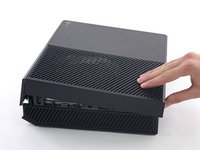
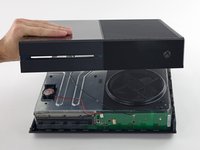
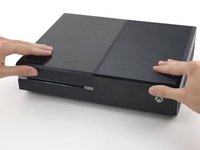
    1. Замена платы Wi-Fi Xbox One, Верхняя крышка корпуса: шаг 1, изображение 1 из 1
      Спросите у FixBot

      Добавить комментарий

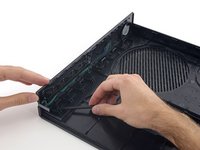
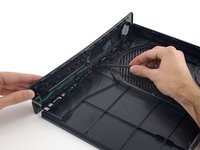
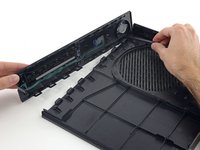
    2. Замена платы Wi-Fi Xbox One: шаг 2, изображение 1 из 2 Замена платы Wi-Fi Xbox One: шаг 2, изображение 2 из 2
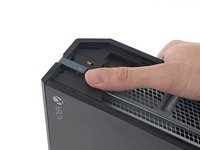
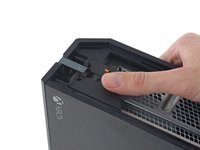
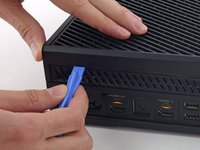
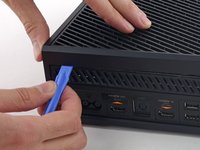
      • Используйте пластиковый инструмент для открывания, чтобы поддеть и снять пластиковую вентиляционную решетку вокруг бокового порта USB.

      • Эта решетка довольно гибкая и удерживается на месте с помощью слабых пластиковых защелок — начните поддевать ее с задней стороны и аккуратно извлеките.

      Спросите у FixBot

      Добавить комментарий

    3. Замена платы Wi-Fi Xbox One: шаг 3, изображение 1 из 2 Замена платы Wi-Fi Xbox One: шаг 3, изображение 2 из 2
      • В переднем углу корпуса Xbox есть небольшой пластиковый фиксатор, обеспечивающий дополнительную прочность.

      • Сдвиньте фиксатор прямо назад и снимите его.

      Спросите у FixBot

      Добавить комментарий

    4. Замена платы Wi-Fi Xbox One: шаг 4, изображение 1 из 2 Замена платы Wi-Fi Xbox One: шаг 4, изображение 2 из 2
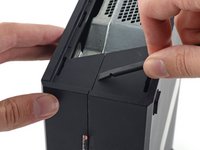
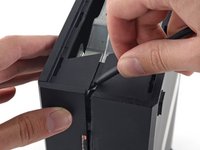
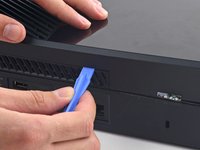
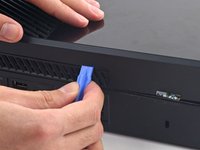
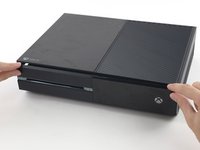
      • Вставьте плоский конец лопатки (spudger) в стык между верхней и нижней частями корпуса в задней части вентиляционного отверстия.

      • Половинки корпуса соединены прочной пластиковой защелкой (это первая из многих), поэтому вам потребуется приложить значительное усилие.

      • Оставьте лопатку на месте, пока не откроете корпус полностью. Защелки очень упругие, поэтому корпус может захлопнуться во время работы.

      Спросите у FixBot

      Добавить комментарий

    5. Замена платы Wi-Fi Xbox One: шаг 5, изображение 1 из 2 Замена платы Wi-Fi Xbox One: шаг 5, изображение 2 из 2
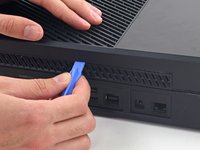
      • Соединение между верхней и нижней частями корпуса зафиксировано несколькими защелками вдоль задней и боковой сторон Xbox.

      • Вставьте пластиковый инструмент для открывания между верхней и нижней частями корпуса, чтобы разъединить защелку над задним вентиляционным отверстием.

      Спросите у FixBot

      Добавить комментарий

    6. Замена платы Wi-Fi Xbox One: шаг 6, изображение 1 из 2 Замена платы Wi-Fi Xbox One: шаг 6, изображение 2 из 2
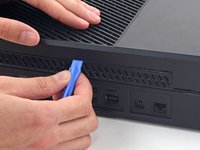
      • Продолжайте двигаться вдоль задней части корпуса Xbox, отстегивая защелки.

      • Следите за тем, чтобы лопатка оставалась в блокирующем положении — даже если корпус откроется настолько, что лопатка может выпасть, оставшиеся защелки подпружинены и могут полностью захлопнуть корпус. Удерживайте лопатку в зазоре, чтобы не потерять достигнутый прогресс.

      Спросите у FixBot

      Добавить комментарий

    7. Замена платы Wi-Fi Xbox One: шаг 7, изображение 1 из 2 Замена платы Wi-Fi Xbox One: шаг 7, изображение 2 из 2
      • Продолжайте отщелкивать защелки. Вам может помочь перемещение пластикового инструмента для открывания вдоль линии защелок.

      • К тому моменту, как вы доберетесь до дальнего края задней крышки, верхняя крышка должна легко отделиться. Если этого не произошло, проведите пластиковым инструментом для открывания по углу и отщелкните защелки вдоль стороны, где нет порта USB.

      Спросите у FixBot

      Добавить комментарий

    8. Замена платы Wi-Fi Xbox One: шаг 8, изображение 1 из 3 Замена платы Wi-Fi Xbox One: шаг 8, изображение 2 из 3 Замена платы Wi-Fi Xbox One: шаг 8, изображение 3 из 3
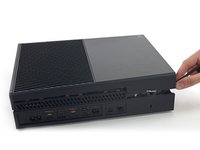
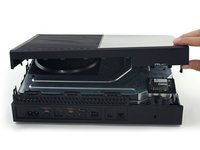
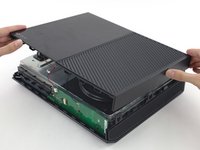
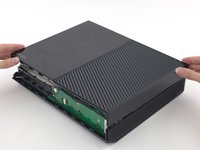
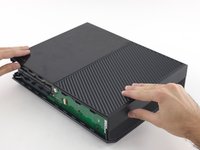
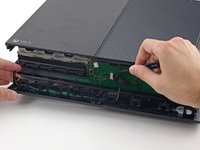
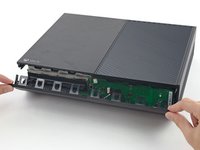
      • Начиная с лопатки, которую вы оставили в щели, подденьте верхнюю крышку, чтобы освободить последние несколько защелок.

      • Используйте пластиковый инструмент для открывания, чтобы отщелкнуть оставшиеся защелки, которые не были освобождены.

      • Не пытайтесь пока снимать верхнюю крышку, так как она все еще подключена шлейфом кнопки передней панели.

      • Слегка приподнимите верхнюю крышку и сдвиньте ее, чтобы получить доступ к плате передней панели.

      Спросите у FixBot

      Добавить комментарий

    9. Замена платы Wi-Fi Xbox One: шаг 9, изображение 1 из 3 Замена платы Wi-Fi Xbox One: шаг 9, изображение 2 из 3 Замена платы Wi-Fi Xbox One: шаг 9, изображение 3 из 3
      Инструмент, используемый на этом этапе:
      Tweezers
      $4.99
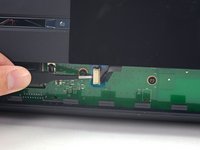
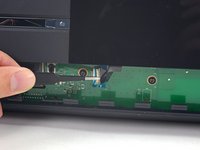
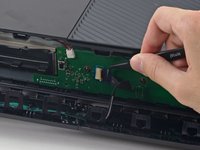
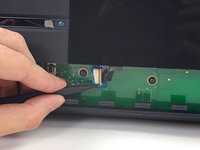
      • Шлейф передней кнопки имеет уникальный разъем ZIF — обратите внимание на следующие несколько шагов, чтобы безопасно его отсоединить.

      • Используйте пинцет, чтобы поднять синюю пластиковую фиксирующую петлю над белым разъемом на плате.

      • Используйте кончик лопатки (spudger), чтобы надавить на фиксирующий язычок разъема по направлению к шлейфу и открыть его.

      Спросите у FixBot

      Добавить комментарий

    10. Замена платы Wi-Fi Xbox One: шаг 10, изображение 1 из 2 Замена платы Wi-Fi Xbox One: шаг 10, изображение 2 из 2
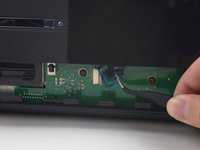
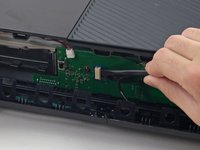
      • Используйте пинцет, чтобы вытянуть кабель прямо из разъема на плате.

      • Снимите верхний корпус.

      Спросите у FixBot

      Добавить комментарий

    11. Замена платы Wi-Fi Xbox One, Инструкции по сборке: шаг 11, изображение 1 из 3 Замена платы Wi-Fi Xbox One, Инструкции по сборке: шаг 11, изображение 2 из 3 Замена платы Wi-Fi Xbox One, Инструкции по сборке: шаг 11, изображение 3 из 3
      • Следующие 4 шага содержат инструкции по сборке. Пропустите их, чтобы продолжить разборку.

      • Используйте плоский конец пластиковой лопатки (spudger), чтобы освободить защелки, крепящие переднюю панель к верхнему корпусу.

      • Снимите переднюю панель с остальной части верхнего корпуса.

      Спросите у FixBot

      Добавить комментарий

    12. Замена платы Wi-Fi Xbox One, Установка верхней части корпуса: шаг 12, изображение 1 из 3 Замена платы Wi-Fi Xbox One, Установка верхней части корпуса: шаг 12, изображение 2 из 3 Замена платы Wi-Fi Xbox One, Установка верхней части корпуса: шаг 12, изображение 3 из 3
      • Установите верхнюю часть корпуса на место.

      • Совместите защелки и плотно прижмите их по всему периметру, чтобы они зафиксировались.

      Спросите у FixBot

      Добавить комментарий

    13. Замена платы Wi-Fi Xbox One: шаг 13, изображение 1 из 3 Замена платы Wi-Fi Xbox One: шаг 13, изображение 2 из 3 Замена платы Wi-Fi Xbox One: шаг 13, изображение 3 из 3
      • Придержите переднюю панель рядом с передней частью Xbox.

      • С помощью пинцета установите шлейф передней кнопки в разъем ZIF.

      • Плоским концом антистатической лопатки сдвиньте фиксатор разъема ZIF влево, чтобы закрепить шлейф.

      Спросите у FixBot

      Добавить комментарий

    14. Замена платы Wi-Fi Xbox One: шаг 14, изображение 1 из 3 Замена платы Wi-Fi Xbox One: шаг 14, изображение 2 из 3 Замена платы Wi-Fi Xbox One: шаг 14, изображение 3 из 3
      • На нижнем крае передней панели есть пластиковые защелки, которые входят в зацепление с пластиковыми защелками на переднем крае нижней части корпуса.

      • Расположите переднюю панель под углом 45 градусов и соедините ее пластиковые защелки с защелками на нижней части корпуса.

      • Нажмите на верхнюю часть передней панели, чтобы закрыть ее, как крышку почтового ящика. Плотно прижмите, чтобы защелки, фиксирующие переднюю панель на верхней части корпуса, надежно закрылись.

      Спросите у FixBot

      Добавить комментарий

    1. Замена платы Wi-Fi Xbox One, плата Wi-Fi: шаг 15, изображение 1 из 1
      • Открутите два винта T9 Torx длиной 9,5 мм, удерживающих плату Wi-Fi.

      Спросите у FixBot

      Добавить комментарий

    2. Замена платы Wi-Fi Xbox One: шаг 16, изображение 1 из 1
      • Используйте плоский конец пластиковой лопатки (spudger), чтобы отсоединить кабель антенны Wi-Fi от разъема на плате Wi-Fi.

      Спросите у FixBot

      Добавить комментарий

    3. Замена платы Wi-Fi Xbox One: шаг 17, изображение 1 из 1
      • Потяните плату Wi-Fi строго вверх, чтобы отсоединить ее от разъема и извлечь из консоли Xbox.

      Спросите у FixBot

      Добавить комментарий

Заключение

Для сборки устройства выполните эти инструкции в обратном порядке.

Отменить: Я не выполнил это руководство.

72 человек успешно провели ремонт по этому руководству.

Автор

с

Andrew Optimus Goldheart

Участник с: 10/17/09

516 340 Репутация

Автор 405 руководств

Команду

iFixit Участник iFixit

Staff

119 членов

Автор 72 955 руководств

53 Комментарии к руководству

I think I'm going to try this. This would fix my: "I think there's a problem" error not being able scan for wifi, Id safely assume.

Stephen Erickson - Ответить Поделиться
On top of that when I factory reset the box it gives me the error right away not even letting me bypass wireless connection and straight to hardwire.

Stephen Erickson - Ответить Поделиться

Same here. Factory reset and made the system obsolete. Did you end up replacing the card and did it work?

Lightning Shaft - Ответить Поделиться

Hi,

Did you managed to fix WiFi error with this method?

iminem - Ответить Поделиться

has anyone figured this out?

Nicholas Everett - Ответить Поделиться

Добавить комментарий

Статистика просмотров:

За последние 24 часов: 10

За последние 7 дней: 83

За последние 30 дней: 372

За все время: 137,062