Этот перевод был сделан машиной и пока не проверен человеком. Говорите на этом языке? Просмотрите его.

Замена процессора Dell Precision T3400

Последнее обновление 10 авг 2026 г.
Просмотров: 11 тыс.
Просмотр статистики:
- За последние 24 часа:
- 2
- За последние 7 дней:
- 18
- За последние 30 дней:
- 95
- За все время:
- 10 547
Комментарии: 0
Никто не оставлял комментариев к этой инструкции. Будете ли Вы первым?
Перейти к комментариям инструкцииЗавершено: 13 14
13 пользователей отметили эту инстркукцию как "завершенное". Вы будете следующим?
14 пользователей отметили эту инструкцию как "завершенное". В том числе и Вы — отличная работа!
Избранные: 1 2
1 человек поставил лайк на эту инструкцию (и подписался на нее). Вы будете следующим?
2 эта инструкция понравилось многим пользователям (и они подписались на нее), в том числе и Вам!
Нужно больше изображений
Еще несколько изображений сделают процедуры, описанные в этом руководстве, предельно ясными.
Введение
Перейти к шагу 1 ↓Обязательно проверьте руководство по производству Dell Precision T3400 и технические характеристики вашего нового процессора, чтобы убедиться в их совместимости.
Выберете то, что Вам нужно
Инструменты

-
-
-
Если ваш компьютер включен, выключите его: нажмите кнопку «Пуск» (Windows) в левом нижнем углу экрана, выберите значок питания, а затем выберите «Завершение работы».
-
Отключите компьютер от настенной розетки.
-
Отсоедините кабель питания от системного блока, отключите клавиатуру, мониторы и другие периферийные устройства, а также извлеките все USB-устройства.
 Спросите у FixBot
-
-
-
-
-
Положите компьютер на бок так, чтобы панель была направлена вверх.
-
Нажмите на защелку фиксатора крышки на задней части корпуса компьютера. Крышка должна отщелкнуться и отойти от компьютера.
-
-
-
-
-
Если в устройстве установлен дисковод, его шлейф проходит поверх радиатора охлаждения, и его необходимо убрать в сторону. Для этого сначала отсоедините его от материнской платы, потянув за пластиковое кольцо.
-
Шлейф закреплен на радиаторе охлаждения четырьмя зажимами. Просто вытяните шлейф из-под этих зажимов и уберите кабель в сторону.
-
-
-
-
Освободите синий пластиковый фиксирующий рычаг под радиатором, нажав на язычок и повернув рычаг вниз и в сторону от радиатора.
-
Открутите два винта, расположенных сверху и снизу радиатора, с помощью стандартной крестовой отвертки (Phillips).
-
Снимите радиатор с платы, как будто открываете дверь на петлях, расположенных справа.
-
-
-
ЦП удерживается на месте небольшой металлической крышкой. Крышка удерживается в закрытом положении рычагом с крючком. Надавите на этот рычаг по направлению к материнской плате, одновременно выводя его из-под фиксатора.
-
Как только рычаг будет свободен, потяните его назад от крышки — это освободит крышку из зацепления с планкой фиксатора.
-
Откройте крышку и осторожно извлеките процессор из сокета.
-
-
-
Убедитесь, что передняя и задняя стороны процессора совпадают с передней и задней сторонами разъема. Неправильная установка процессора в разъем может привести к необратимому повреждению как материнской платы, так и самого процессора.
-
СОВЕТ: На процессоре и разъеме процессора есть выступы с обеих сторон, которые должны совпасть.
-
-
-
Осторожно закройте металлическую крышку, когда процессор будет установлен на место.
-
Аккуратно надавите на рычаг по направлению к материнской плате, а затем сдвиньте его вправо, чтобы он зафиксировался под удерживающим крючком.
-
Если вы чувствуете сопротивление, не прилагайте усилий к рычагу. Убедитесь, что процессор надежно установлен на место, и попробуйте снова.
-
-
-
Установите блок радиатора обратно на его петли.
-
Поверните блок радиатора в исходное положение и закрепите его двумя винтами, которые вы выкрутили ранее.
-
Подсоедините шлейф дисковода (если он есть).
-
-


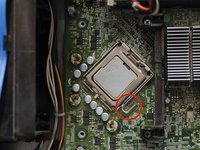
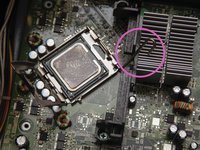


Для сборки устройства выполните эти действия в обратном порядке.
Отменить: Я не выполнил это руководство.
13 человек успешно провели ремонт по этому руководству.

Команду

UMass Dartmouth, Team 1-2, Gulbrandsen Fall 2013 Участник UMass Dartmouth, Team 1-2, Gulbrandsen Fall 2013
UMASSD-GULBRANDSEN-F13S1G2
3 членов
Автор 84 руководств
