Перейти к основному содержанию
Присоединяйся к сообществу ремонтников - Создай аккаунт

Этот перевод был сделан машиной и пока не проверен человеком. Говорите на этом языке? Просмотрите его.

Замена пружины USB-разъема Flip Video Ultra

Просмотров: 556

Просмотр статистики:

За последние 24 часа:
2
За последние 7 дней:
16
За последние 30 дней:
69
За все время:
556
Комментарии: 0

Никто не оставлял комментариев к этой инструкции. Будете ли Вы первым?

Перейти к комментариям инструкции
Завершено: 0

Никто не отмечал эту инструкцию как "завершенное". Будете ли Вы первым?

Избранные: 0

Никто не добавил эту инструкцию в избранное (и не подписался на нее). Будете ли Вы первым?

Необходимое время: 10 минут
Сложность: Умеренно
Замена пружины USB-разъема Flip Video Ultra

Это руководство поможет вам заменить пружину USB-разъема, если она пришла в негодность. Единственный необходимый инструмент — отвертка Phillips #1. Процедура займет всего 10 минут.

Выберете то, что Вам нужно

Инструменты

    1. Замена пружины USB-разъема Flip Video Ultra, пружина USB-разъема: шаг 1, изображение 1 из 1
      • Разблокируйте крышку аккумуляторного отсека, сдвинув переключатель в положение разблокировки.

      Спросите у FixBot

      Добавить комментарий

    2. Замена пружины USB-разъема Flip Video Ultra: шаг 2, изображение 1 из 1
      • Снимите крышку аккумуляторного отсека, сдвинув её вниз от камеры.

      Спросите у FixBot

      Добавить комментарий

    3. Замена пружины USB-разъема Flip Video Ultra: шаг 3, изображение 1 из 1
      • Извлеките аккумуляторы

      Спросите у FixBot

      Добавить комментарий

    4. Замена пружины USB-разъема Flip Video Ultra: шаг 4, изображение 1 из 1
      • Сдвиньте верхнюю черную крышку с устройства.

      Спросите у FixBot

      Добавить комментарий

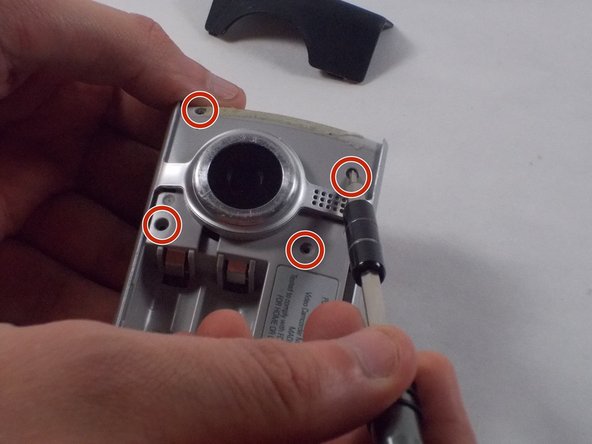
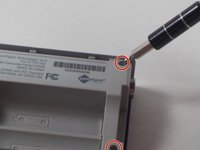
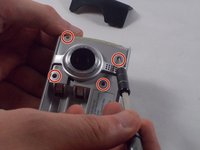
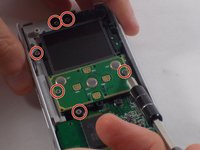
    5. Замена пружины USB-разъема Flip Video Ultra: шаг 5, изображение 1 из 2 Замена пружины USB-разъема Flip Video Ultra: шаг 5, изображение 2 из 2
      • Выкрутите шесть винтов длиной 1 мм из задней и верхней части корпуса с помощью крестовой отвертки.

      Спросите у FixBot

      Добавить комментарий

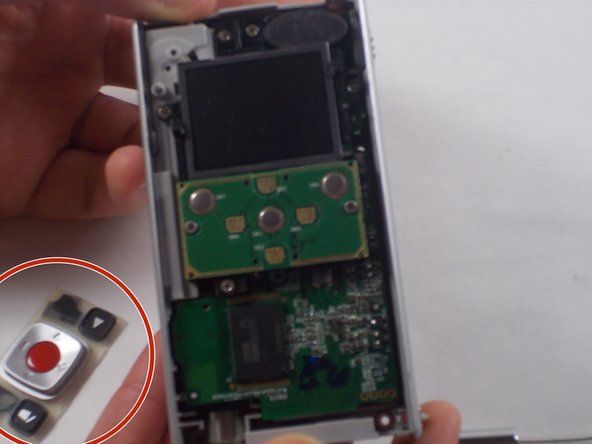
    6. Замена пружины USB-разъема Flip Video Ultra: шаг 6, изображение 1 из 1
      • Снимите верхний корпус с нижнего, чтобы открыть доступ к внутренней плате.

      Спросите у FixBot

      Добавить комментарий

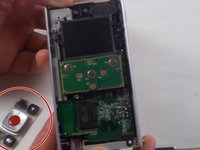
    7. Замена пружины USB-разъема Flip Video Ultra: шаг 7, изображение 1 из 2 Замена пружины USB-разъема Flip Video Ultra: шаг 7, изображение 2 из 2
      • При снятии задней панели резиновые кнопки ослабнут и, скорее всего, выпадут из платы. Это нормально, их можно будет легко установить обратно на плату после завершения работы.

      • Выкрутите шесть винтов длиной 1 мм с помощью крестовой отвертки Phillips #1.

      Спросите у FixBot

      Добавить комментарий

    8. Замена пружины USB-разъема Flip Video Ultra: шаг 8, изображение 1 из 1
      • Аккуратно отделите плату от корпуса.

      Спросите у FixBot

      Добавить комментарий

    9. Замена пружины USB-разъема Flip Video Ultra: шаг 9, изображение 1 из 1
      • С помощью крестовой отвертки отсоедините пружину от пластиковых выступов.

      Спросите у FixBot

      Добавить комментарий

Заключение

Для сборки устройства выполните эти инструкции в обратном порядке.

Отменить: Я не выполнил это руководство.

Автор

с

Nathaniel Ruf

Участник с: 10/18/16

514 Репутация

Автор 5 руководств

Команду

UMass Dartmouth, Team 5-7, Martin Fall 2016 Участник UMass Dartmouth, Team 5-7, Martin Fall 2016

UMASSD-MARTIN-F16S5G7

3 членов

Автор 60 руководств

0 Комментарии к руководству

Добавить комментарий

Статистика просмотров:

За последние 24 часов: 2

За последние 7 дней: 16

За последние 30 дней: 69

За все время: 556