Перейти к основному содержанию
Присоединяйся к сообществу ремонтников - Создай аккаунт

Этот перевод был сделан машиной и пока не проверен человеком. Говорите на этом языке? Просмотрите его.

Замена разъема для наушников Google Pixel 4a 5G

Просмотров: 1,9 тыс.

Просмотр статистики:

За последние 24 часа:
2
За последние 7 дней:
20
За последние 30 дней:
63
За все время:
1 884
Комментарии: 25

25 комментариев к шагам.

Завершено: 0

Никто не отмечал эту инструкцию как "завершенное". Будете ли Вы первым?

Избранные: 0

Никто не добавил эту инструкцию в избранное (и не подписался на нее). Будете ли Вы первым?

Необходимое время: 45 минут - 2 часов
Сложность: Умеренно
Замена разъема для наушников Google Pixel 4a 5G

Это руководство по ремонту было создано сотрудниками iFixit и не одобрено Google. Узнайте больше о наших руководствах по ремонту здесь.

Следуйте этому руководству, чтобы заменить разъем для наушников в Google Pixel 4a 5G.

Неукрепленная панель дисплея Google Pixel 4a 5G очень хрупкая. Уделите особое внимание предупреждениям в процедуре вскрытия, если вы планируете использовать экран повторно.

Выберете то, что Вам нужно

Запчасти

Инструменты

    1. Замена разъема для наушников Google Pixel 4a 5G, Извлечение лотка SIM-карты: шаг 1, изображение 1 из 3 Замена разъема для наушников Google Pixel 4a 5G, Извлечение лотка SIM-карты: шаг 1, изображение 2 из 3 Замена разъема для наушников Google Pixel 4a 5G, Извлечение лотка SIM-карты: шаг 1, изображение 3 из 3
      • Вставьте инструмент для извлечения SIM-карты, подходящую биту или распрямленную скрепку в отверстие лотка SIM-карты.

      • Надавите прямо в отверстие, чтобы выдвинуть лоток SIM-карты.

      • Извлеките лоток SIM-карты.

      Спросите у FixBot

      Добавить комментарий

    1. Замена разъема для наушников Google Pixel 4a 5G, Меры предосторожности: шаг 2, изображение 1 из 3 Замена разъема для наушников Google Pixel 4a 5G, Меры предосторожности: шаг 2, изображение 2 из 3 Замена разъема для наушников Google Pixel 4a 5G, Меры предосторожности: шаг 2, изображение 3 из 3
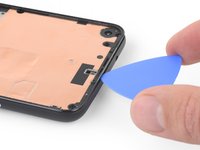
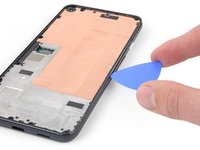
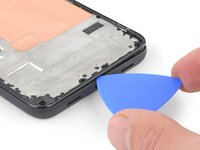
      • Вам потребуется поддеть экран, чтобы снять его с телефона. Внимательно прочитайте следующие примечания перед началом работы.

      • Обратите внимание на два шва по краям вашего телефона:

      • Шов экрана: Этот шов отделяет экран от остальной части телефона. Именно здесь нужно поддевать.

      • Шов рамки: В этом месте пластиковая рамка соединяется с задней крышкой. Она удерживается винтами. Не поддевайте в этом месте.

      • Перед началом работы обратите внимание на следующие области на экране:

      • Шлейф экрана: Не вставляйте медиатор глубже, чем указано в инструкции, иначе вы рискуете повредить этот кабель.

      • Периметр клейкого слоя: Если вы будете поддевать глубже этой узкой полоски, не наклонив медиатор под нужным углом, вы повредите OLED-панель.

      Спросите у FixBot

      Добавить комментарий

    2. Замена разъема для наушников Google Pixel 4a 5G, Нагрейте правую сторону экрана: шаг 3, изображение 1 из 1
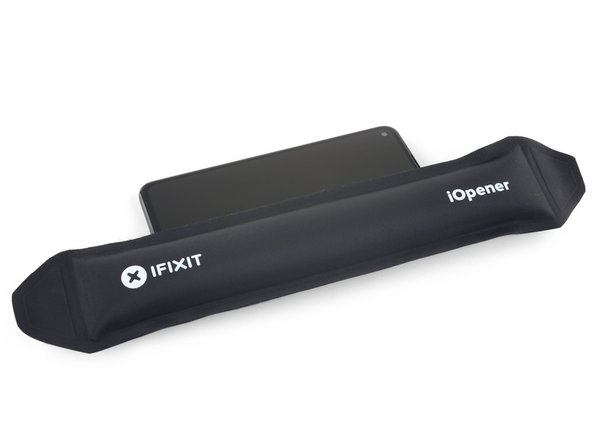
      • Нагрейте iOpener и приложите его к правой стороне дисплея на одну минуту, чтобы размягчить клей.

      • Также можно использовать фен, строительный фен или нагревательную пластину, но будьте осторожны, чтобы не перегреть телефон — и дисплей, и внутренний аккумулятор чувствительны к повреждению от тепла.

      Спросите у FixBot

      Добавить комментарий

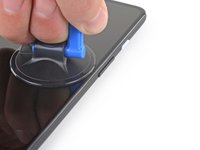
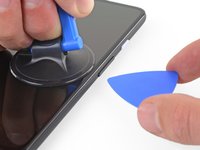
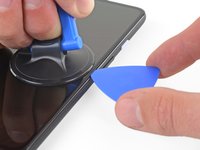
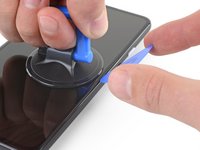
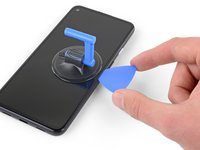
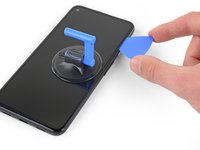
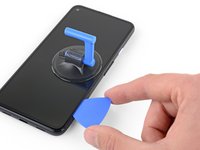
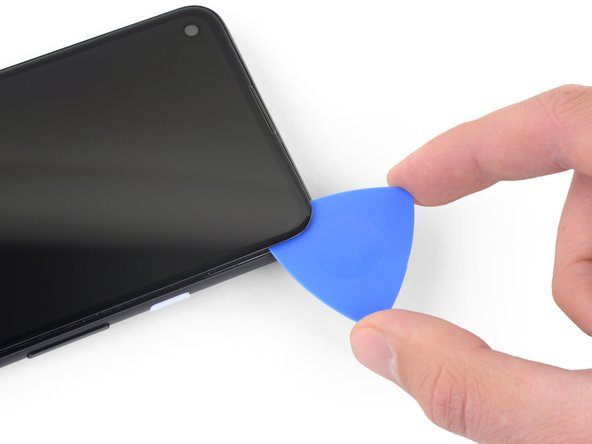
    3. Замена разъема для наушников Google Pixel 4a 5G, Вставьте медиатор: шаг 4, изображение 1 из 3 Замена разъема для наушников Google Pixel 4a 5G, Вставьте медиатор: шаг 4, изображение 2 из 3 Замена разъема для наушников Google Pixel 4a 5G, Вставьте медиатор: шаг 4, изображение 3 из 3
      • Если ваш дисплей сильно разбит, заклейте его слоем прозрачного упаковочного скотча, чтобы присоска могла прикрепиться. В качестве альтернативы вместо присоски можно использовать очень прочную клейкую ленту. В крайнем случае присоску можно приклеить к разбитому экрану с помощью суперклея.

      • Приложите присоску как можно ближе к правому краю экрана.

      • Потяните присоску вверх с сильным и равномерным усилием.

      • Вставьте кончик медиатора в «зазор между экраном и корпусом» не более чем на 1 мм.

      Спросите у FixBot

      Добавить комментарий

    4. Замена разъема для наушников Google Pixel 4a 5G, Вставьте медиатор под панель OLED: шаг 5, изображение 1 из 3 Замена разъема для наушников Google Pixel 4a 5G, Вставьте медиатор под панель OLED: шаг 5, изображение 2 из 3 Замена разъема для наушников Google Pixel 4a 5G, Вставьте медиатор под панель OLED: шаг 5, изображение 3 из 3
      • Этот шаг показывает, как вставить медиатор, не повредив панель OLED. Выполните это перед разрезанием клеевого слоя.

      • Вставив медиатор на 1 мм в зазор, поверните его вверх под острым углом.

      • Под острым углом осторожно протолкните медиатор в зазор примерно на 1/4 дюйма (6 мм). Медиатор должен пройти под панелью OLED.

      • Остановитесь, если почувствуете, что кончик медиатора уперся в край. Возможно, медиатор давит на край панели OLED. Измените угол наклона медиатора и попробуйте снова.

      Спросите у FixBot

      Добавить комментарий

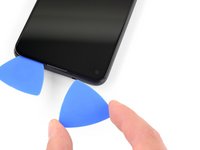
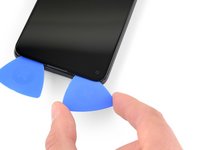
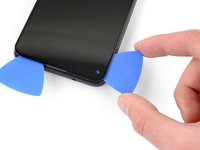
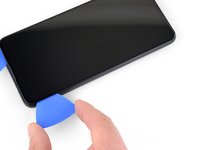
    5. Замена разъема для наушников Google Pixel 4a 5G, Разрежьте клейкую ленту дисплея: шаг 6, изображение 1 из 3 Замена разъема для наушников Google Pixel 4a 5G, Разрежьте клейкую ленту дисплея: шаг 6, изображение 2 из 3 Замена разъема для наушников Google Pixel 4a 5G, Разрежьте клейкую ленту дисплея: шаг 6, изображение 3 из 3
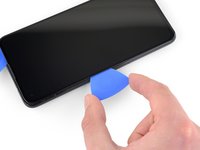
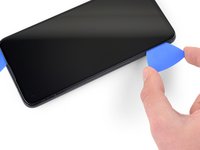
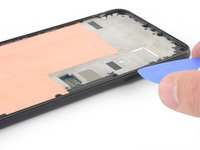
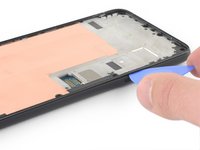
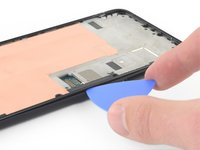
      • Проведите медиатором вдоль правого края экрана, чтобы разрезать клейкую ленту.

      • Не вставляйте медиатор глубже чем на 6 мм, иначе вы можете повредить шлейф экрана.

      • Оставьте медиатор в нижнем правом углу, чтобы клей не схватился снова.

      Спросите у FixBot

      Добавить комментарий

    6. Замена разъема для наушников Google Pixel 4a 5G: шаг 7, изображение 1 из 3 Замена разъема для наушников Google Pixel 4a 5G: шаг 7, изображение 2 из 3 Замена разъема для наушников Google Pixel 4a 5G: шаг 7, изображение 3 из 3
      • На верхнем крае экрана расположена сеточка, закрывающая разговорный динамик. Если у вас нет запасной сеточки, будьте осторожны, чтобы не повредить или не потерять этот компонент.

      • Клей для экрана слабый, поэтому дополнительный нагрев не должен потребоваться. Если экран поддается с трудом, прогрейте проблемную область в течение минуты и попробуйте снова.

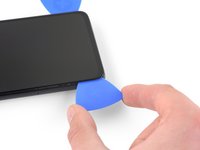
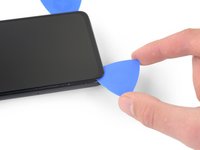
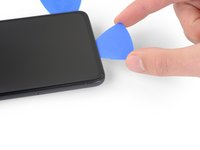
      • Вставьте другой медиатор в правую грань телефона под углом там, где уже образовался зазор, чтобы не повредить OLED-панель.

      • Проведите медиатором вдоль верхнего края телефона, чтобы прорезать клей.

      • Оставьте медиатор вставленным вдоль верхнего края, чтобы клей не схватился снова.

      Спросите у FixBot

      Добавить комментарий

    7. Замена разъема для наушников Google Pixel 4a 5G: шаг 8, изображение 1 из 3 Замена разъема для наушников Google Pixel 4a 5G: шаг 8, изображение 2 из 3 Замена разъема для наушников Google Pixel 4a 5G: шаг 8, изображение 3 из 3
      • Вставьте еще один медиатор в верхний край телефона под углом там, где уже образовался зазор, чтобы не повредить OLED-панель.

      • Используйте медиатор, чтобы аккуратно провести вдоль верхнего левого угла, где расположено окошко камеры.

      • Если экран трудно поддается, нагрейте проблемный участок в течение минуты и попробуйте снова.

      • Оставьте медиатор вставленным вдоль левого края телефона, чтобы клей не схватился снова.

      Спросите у FixBot

      Добавить комментарий

    8. Замена разъема для наушников Google Pixel 4a 5G: шаг 9, изображение 1 из 3 Замена разъема для наушников Google Pixel 4a 5G: шаг 9, изображение 2 из 3 Замена разъема для наушников Google Pixel 4a 5G: шаг 9, изображение 3 из 3
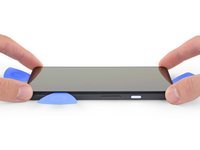
      • Проведите медиатором вдоль левого края телефона, чтобы разрезать клей.

      • Если экран поддается с трудом, прогрейте проблемную область в течение минуты и повторите попытку.

      • Помните, что вы ведете медиатором вблизи шлейфа экрана и дигитайзера.

      Спросите у FixBot

      Добавить комментарий

    9. Замена разъема для наушников Google Pixel 4a 5G: шаг 10, изображение 1 из 3 Замена разъема для наушников Google Pixel 4a 5G: шаг 10, изображение 2 из 3 Замена разъема для наушников Google Pixel 4a 5G: шаг 10, изображение 3 из 3
      • Проведите медиатором вдоль нижнего левого угла и нижней части дисплея, чтобы разрезать остатки клейкой ленты.

      • Если экран поддается с трудом, прогрейте проблемную область в течение одной минуты и попробуйте снова.

      • Помните, что вы ведете медиатором вблизи шлейфа экрана и дигитайзера.

      Спросите у FixBot

      Добавить комментарий

    10. Замена разъема для наушников Google Pixel 4a 5G: шаг 11, изображение 1 из 2 Замена разъема для наушников Google Pixel 4a 5G: шаг 11, изображение 2 из 2
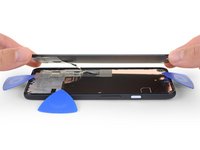
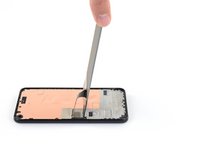
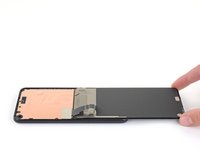
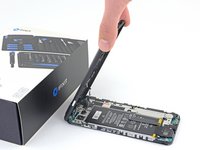
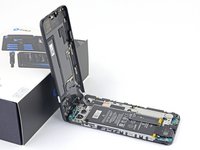
      • После того как вы прорезали периметр телефона, осторожно приподнимите правую сторону экрана, частично открывая телефон, как книгу.

      • Не снимайте экран полностью.

      • Используйте медиатор, чтобы аккуратно разрезать остатки клейкого слоя.

      Спросите у FixBot

      Добавить комментарий

    11. Замена разъема для наушников Google Pixel 4a 5G, Переверните экран: шаг 12, изображение 1 из 3 Замена разъема для наушников Google Pixel 4a 5G, Переверните экран: шаг 12, изображение 2 из 3 Замена разъема для наушников Google Pixel 4a 5G, Переверните экран: шаг 12, изображение 3 из 3
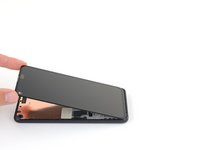
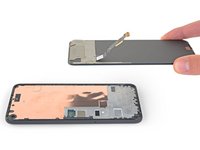
      • Поднимите экран за верхний край и переверните его через нижний край так, чтобы можно было положить его стеклом вниз.

      • Будьте осторожны, чтобы не натянуть подключенный шлейф.

      Спросите у FixBot

      Добавить комментарий

    12. Замена разъема для наушников Google Pixel 4a 5G, Отсоедините дисплей: шаг 13, изображение 1 из 3 Замена разъема для наушников Google Pixel 4a 5G, Отсоедините дисплей: шаг 13, изображение 2 из 3 Замена разъема для наушников Google Pixel 4a 5G, Отсоедините дисплей: шаг 13, изображение 3 из 3
      Инструмент, используемый на этом этапе:
      Tweezers
      $4.99
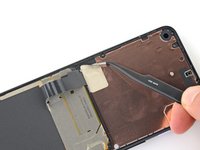
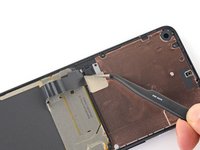
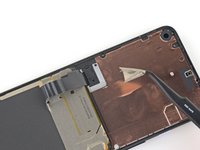
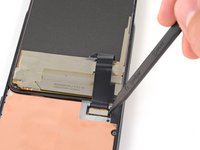
      • Используйте ноготь или пинцет, чтобы аккуратно отклеить ленту, закрывающую разъем дисплея.

      • Если лента в хорошем состоянии, вы можете использовать ее повторно при сборке. В противном случае замените ее кусочком каптоновой ленты.

      Спросите у FixBot

      Добавить комментарий

    13. Замена разъема для наушников Google Pixel 4a 5G: шаг 14, изображение 1 из 3 Замена разъема для наушников Google Pixel 4a 5G: шаг 14, изображение 2 из 3 Замена разъема для наушников Google Pixel 4a 5G: шаг 14, изображение 3 из 3
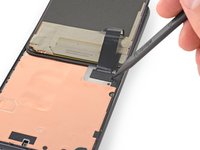
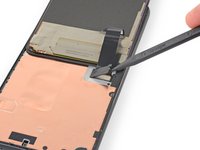
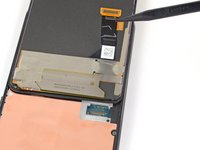
      • Вставьте кончик лопатки (spudger) в отверстие пластиковой крышки, удерживающей шлейф дисплея.

      • Подденьте пластиковую крышку движением строго вверх, пока она не выскочит из пазов.

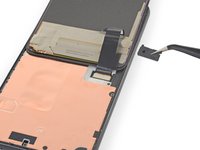
      • Пластиковая крышка может подпрыгнуть при снятии.

      • Снимите пластиковую крышку.

      Спросите у FixBot

      Добавить комментарий

    14. Замена разъема для наушников Google Pixel 4a 5G: шаг 15, изображение 1 из 2 Замена разъема для наушников Google Pixel 4a 5G: шаг 15, изображение 2 из 2
      • Используйте кончик пластиковой лопатки (spudger), чтобы поддеть и отсоединить шлейф экрана.

      • Чтобы подсоединить нажимные разъемы, подобные этому, аккуратно совместите их и нажмите на одну сторону до щелчка, затем повторите то же самое с другой стороны. Не давите на середину разъема. Если разъем перекошен, контакты могут погнуться, что приведет к необратимому повреждению.

      Спросите у FixBot

      Добавить комментарий

    15. Замена разъема для наушников Google Pixel 4a 5G, Снятие экрана: шаг 16, изображение 1 из 3 Замена разъема для наушников Google Pixel 4a 5G, Снятие экрана: шаг 16, изображение 2 из 3 Замена разъема для наушников Google Pixel 4a 5G, Снятие экрана: шаг 16, изображение 3 из 3
      • Снимите экран.

      • Для установки нового экрана:

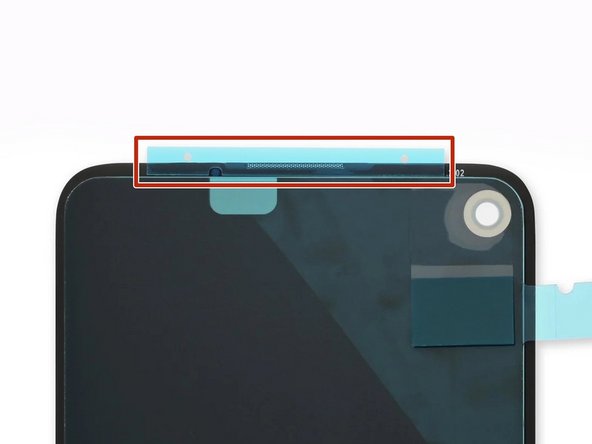
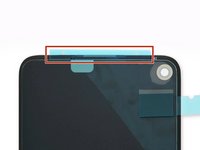
      • Проверьте, установлены ли на вашем сменном экране сетка динамика и клейкая полоска по верхнему краю.

      • Если установлены, вам не понадобится клейкая полоска для верхнего края.

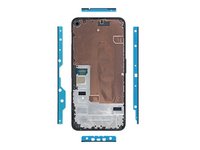
      • Если нет, снимите более крупную прозрачную защитную пленку с клейкой полоски для верхнего края и наклейте ее на экран (не на корпус). Убедитесь, что более крупный вырез совпадает с сеткой динамика.

      • Следуйте этому руководству, чтобы наклеить клейкую полоску нужного размера.

      • Используйте третью фотографию в качестве примера для размещения клейких элементов.

      • Во время процесса загрузки после сборки экран пройдет процедуру калибровки. Не касайтесь экрана в это время, так как это может привести к неправильной калибровке сенсора и вызвать проблемы с его работой.

      Спросите у FixBot

      Добавить комментарий

    1. Замена разъема для наушников Google Pixel 4a 5G, Снятие винтов средней рамы: шаг 17, изображение 1 из 2 Замена разъема для наушников Google Pixel 4a 5G, Снятие винтов средней рамы: шаг 17, изображение 2 из 2
      Инструмент, используемый на этом этапе:
      Magnetic Project Mat
      $19.95
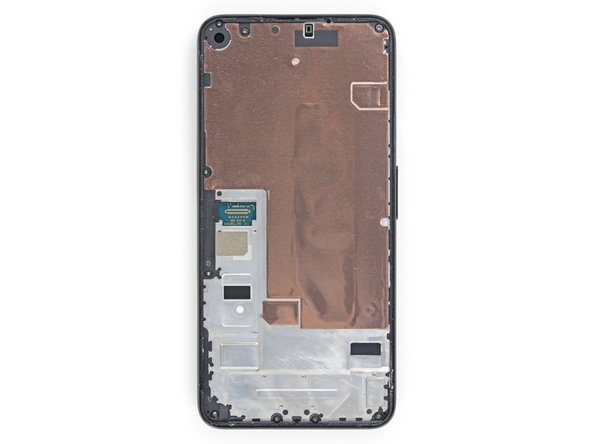
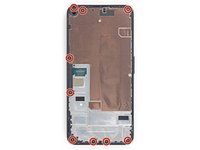
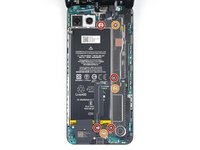
      • С помощью отвертки Torx T3 открутите девять винтов длиной 4,4 мм, которые крепят заднюю крышку к средней раме.

      • В ходе этого ремонта не теряйте винты и обязательно возвращайте каждый из них точно на свое место.

      Спросите у FixBot

      Добавить комментарий

    2. Замена разъема для наушников Google Pixel 4a 5G, Отделение задней крышки от средней рамки: шаг 18, изображение 1 из 3 Замена разъема для наушников Google Pixel 4a 5G, Отделение задней крышки от средней рамки: шаг 18, изображение 2 из 3 Замена разъема для наушников Google Pixel 4a 5G, Отделение задней крышки от средней рамки: шаг 18, изображение 3 из 3
      • Вставьте медиатор в шов между средней рамкой и задней крышкой, прямо над слотом для SIM-карты.

      • Проведите медиатором вдоль правого края телефона, чтобы отстегнуть пластиковые защелки, удерживающие заднюю крышку на средней рамке.

      Спросите у FixBot

      Добавить комментарий

    3. Замена разъема для наушников Google Pixel 4a 5G: шаг 19, изображение 1 из 3 Замена разъема для наушников Google Pixel 4a 5G: шаг 19, изображение 2 из 3 Замена разъема для наушников Google Pixel 4a 5G: шаг 19, изображение 3 из 3
      • Продолжайте вести медиатор вдоль верхнего, левого и нижнего краев телефона, пока не освободятся все пластиковые защелки, удерживающие заднюю крышку на средней раме.

      Спросите у FixBot

      Добавить комментарий

    4. Замена разъема для наушников Google Pixel 4a 5G, Переверните телефон: шаг 20, изображение 1 из 3 Замена разъема для наушников Google Pixel 4a 5G, Переверните телефон: шаг 20, изображение 2 из 3 Замена разъема для наушников Google Pixel 4a 5G, Переверните телефон: шаг 20, изображение 3 из 3
      • Переверните телефон задней крышкой вверх.

      • Осторожно приподнимите заднюю крышку и установите её вертикально.

      • Не снимайте заднюю крышку. Она по-прежнему соединена двумя шлейфами.

      • Обоприте заднюю крышку о какой-нибудь предмет, например, картонную коробку или банку газировки.

      Спросите у FixBot

      Добавить комментарий

    5. Замена разъема для наушников Google Pixel 4a 5G, Снятие кронштейна материнской платы: шаг 21, изображение 1 из 2 Замена разъема для наушников Google Pixel 4a 5G, Снятие кронштейна материнской платы: шаг 21, изображение 2 из 2
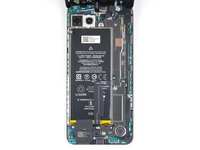
      • С помощью отвертки Torx T3 открутите семь винтов, удерживающих кронштейн материнской платы:

      • Четыре винта длиной 4,0 мм

      • Три винта длиной 2,1 мм

      Спросите у FixBot

      Добавить комментарий

    6. Замена разъема для наушников Google Pixel 4a 5G: шаг 22, изображение 1 из 2 Замена разъема для наушников Google Pixel 4a 5G: шаг 22, изображение 2 из 2
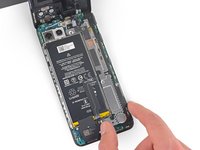
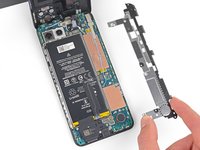
      • Снимите кронштейн материнской платы.

      Спросите у FixBot

      Добавить комментарий

    7. Замена разъема для наушников Google Pixel 4a 5G, Отсоедините аккумулятор: шаг 23, изображение 1 из 2 Замена разъема для наушников Google Pixel 4a 5G, Отсоедините аккумулятор: шаг 23, изображение 2 из 2
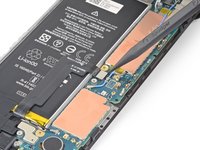
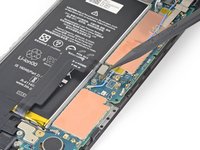
      • Используйте кончик пластиковой лопатки (spudger), чтобы отсоединить кабель аккумулятора от материнской платы.

      Спросите у FixBot

      Добавить комментарий

    1. Замена разъема для наушников Google Pixel 4a 5G, Снятие задней крышки: шаг 24, изображение 1 из 2 Замена разъема для наушников Google Pixel 4a 5G, Снятие задней крышки: шаг 24, изображение 2 из 2
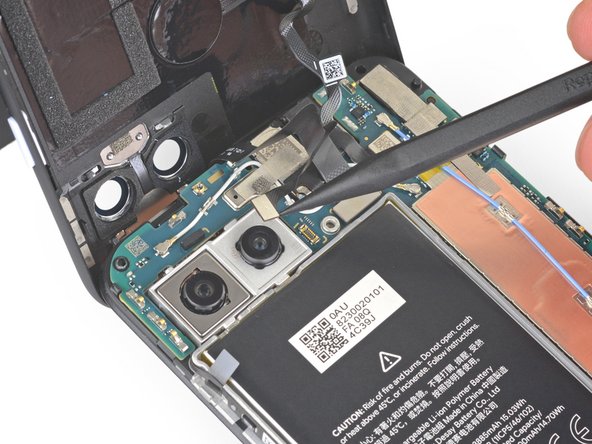
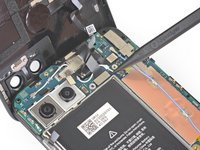
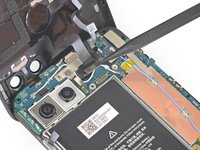
      • Подденьте кончиком пластиковой лопатки и отсоедините шлейф сканера отпечатков пальцев.

      Спросите у FixBot

      Добавить комментарий

    2. Замена разъема для наушников Google Pixel 4a 5G: шаг 25, изображение 1 из 2 Замена разъема для наушников Google Pixel 4a 5G: шаг 25, изображение 2 из 2
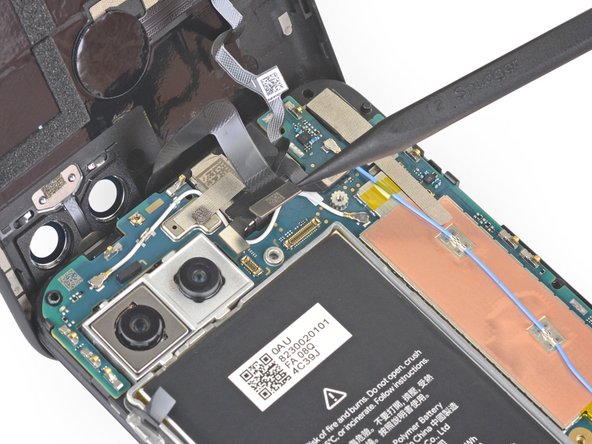
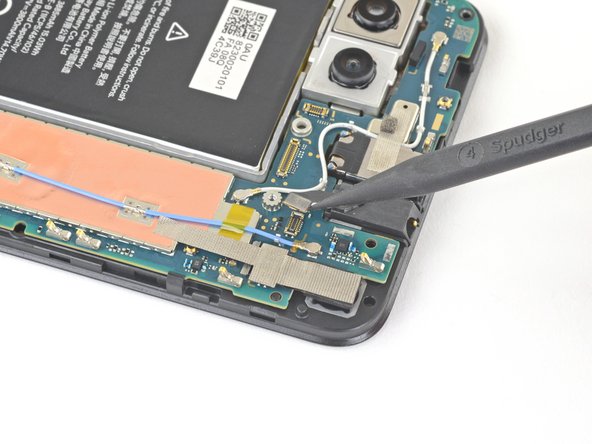
      • Используйте кончик пластиковой лопатки (spudger), чтобы поддеть и отсоединить шлейф блока передних датчиков.

      Спросите у FixBot

      Добавить комментарий

    3. Замена разъема для наушников Google Pixel 4a 5G: шаг 26, изображение 1 из 2 Замена разъема для наушников Google Pixel 4a 5G: шаг 26, изображение 2 из 2
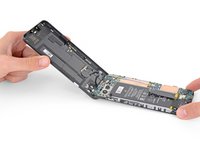
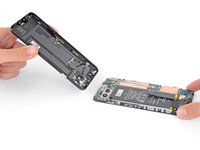
      • Снимите заднюю крышку.

      Спросите у FixBot

      Добавить комментарий

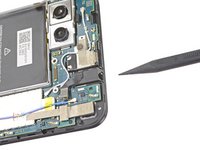
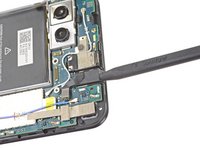
    1. Замена разъема для наушников Google Pixel 4a 5G, Снятие разъема для наушников: шаг 27, изображение 1 из 2 Замена разъема для наушников Google Pixel 4a 5G, Снятие разъема для наушников: шаг 27, изображение 2 из 2
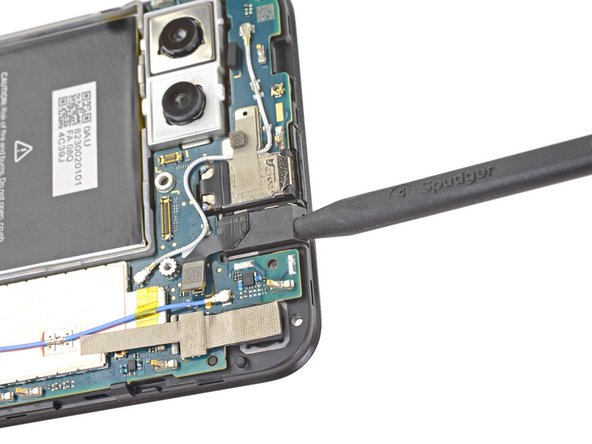
      • Используйте кончик пластиковой лопатки (spudger), чтобы отсоединить разъем для наушников от материнской платы.

      Спросите у FixBot

      Добавить комментарий

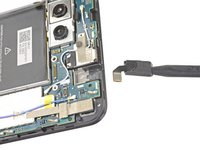
    2. Замена разъема для наушников Google Pixel 4a 5G: шаг 28, изображение 1 из 3 Замена разъема для наушников Google Pixel 4a 5G: шаг 28, изображение 2 из 3 Замена разъема для наушников Google Pixel 4a 5G: шаг 28, изображение 3 из 3
      • Вставьте лопатку прямо в разъем для наушников.

      • Подденьте разъем для наушников, чтобы извлечь его из телефона.

      • Если извлечь разъем для наушников слишком трудно, капните под него немного изопропилового спирта высокой концентрации (≥ 90%), чтобы размягчить клей.

      • Перед установкой нового разъема для наушников приклейте небольшой кусочек универсальной клейкой ленты на его посадочное место.

      Спросите у FixBot

      Добавить комментарий

Заключение

Чтобы собрать устройство, выполните действия в обратном порядке.

Сдайте электронные отходы в сертифицированный центр переработки R2 или e-Stewards.

Ремонт пошел не по плану? Попробуйте выполнить базовую диагностику или обратитесь за помощью к нашему сообществу Answers.

Отменить: Я не выполнил это руководство.

Автор

с

Sam Omiotek

Участник с: 02/25/19

101 646 Репутация

Автор 289 руководств

0 Комментарии к руководству

Добавить комментарий

Статистика просмотров:

За последние 24 часов: 2

За последние 7 дней: 20

За последние 30 дней: 63

За все время: 1,884