Этот перевод был сделан машиной и пока не проверен человеком. Говорите на этом языке? Просмотрите его.

Замена резервного аккумулятора HP iPAQ h4155

Последнее обновление 18 авг 2026 г.
Просмотров: 5,2 тыс.
Просмотр статистики:
- За последние 24 часа:
- 4
- За последние 7 дней:
- 29
- За последние 30 дней:
- 119
- За все время:
- 5 160
Комментарии: 2
2 комментариев к инструкции.
Перейти к комментариям инструкцииЗавершено: 5 6
5 пользователей отметили эту инстркукцию как "завершенное". Вы будете следующим?
6 пользователей отметили эту инструкцию как "завершенное". В том числе и Вы — отличная работа!
Избранные: 1 2
1 человек поставил лайк на эту инструкцию (и подписался на нее). Вы будете следующим?
2 эта инструкция понравилось многим пользователям (и они подписались на нее), в том числе и Вам!
Ненаглядные фото
Будьте героем экшена! Изображения в этой инструкции должны более наглядно демонстрировать, как нужно выполнять то или иное действие.
Неправильные инструменты
Помогите улучшить эту инструкцию — пусть в кадре и в тексте будут правильные инструменты.
Выберете то, что Вам нужно
Инструменты


-
-
-
Сдвигая серебристый фиксатор вверх, одновременно поднимите крышку с левой стороны.
 Спросите у FixBot
-
-
-
-
-
Открутите четыре серебристых винта с помощью отвертки Torx T5 (T5 × 6 мм).
-
-
-
Выкрутите единственный черный винт, расположенный под наклейкой HP, с помощью отвертки Torx T5.
-
-
-
-
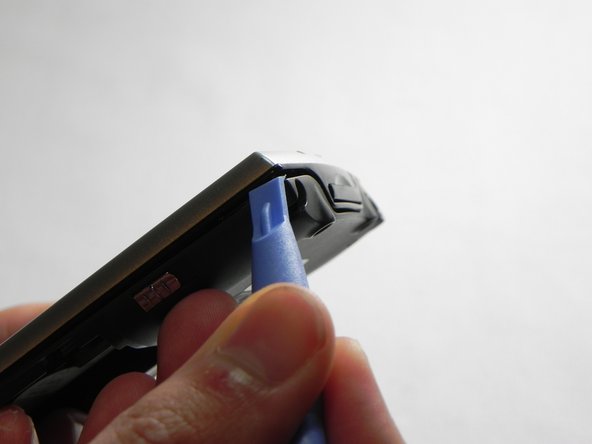
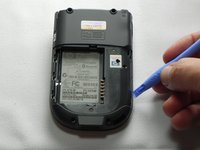
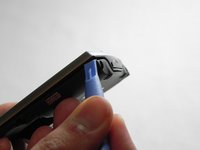
Затем с помощью пластикового инструмента для открывания отделите серую заднюю панель от черной центральной части.
-
Для достижения наилучшего результата начинайте отделение с углового элемента.
-
-
-
-
-
Теперь, когда задняя крышка снята, используйте отвертку Phillips #00 размером 0,17 дюйма, чтобы выкрутить маленький винт слева от слота для SD-карты.
-
-
Инструмент, используемый на этом этапе:Tweezers$4.99
-
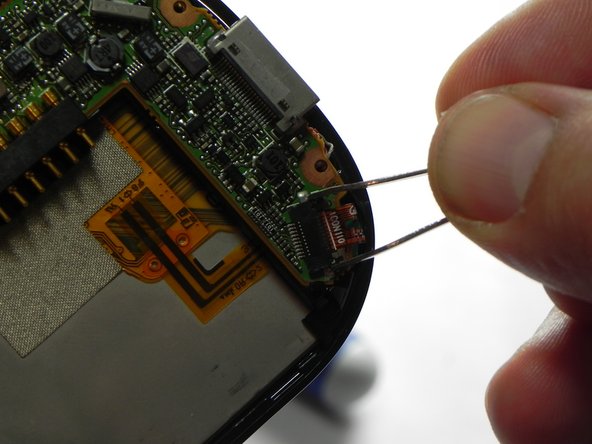
Затем разблокируйте и снимите шлейф.
-
Используя металлический пинцет, аккуратно потяните за обе стороны коричневой планки, разблокируя кабель, и извлеките его из разъема.
-
-
-
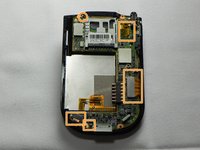
Затем отсоедините провод от нижней части материнской платы.
-
Перед тем как отделять плату от материнской платы, убедитесь, что все шлейфы отсоединены должным образом.
-
-
-
Затем с помощью пластикового инструмента для открывания отделите серебристый передний корпус от черной рамки.
-
-
-
-
-
Открутите 4 винта вдоль нижней части передней панели
-
Это винты с крестообразным шлицем #00
-
-
-
-
Инструмент, используемый на этом этапе:Tweezers$4.99
-
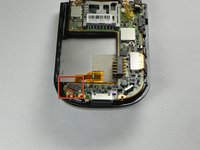
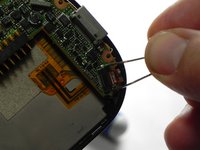
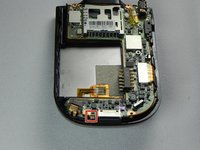
после того как кнопка джойпада была снята, используйте пинцет, чтобы аккуратно высвободить провод из фиксатора, тем самым отсоединив аккумулятор
-
-








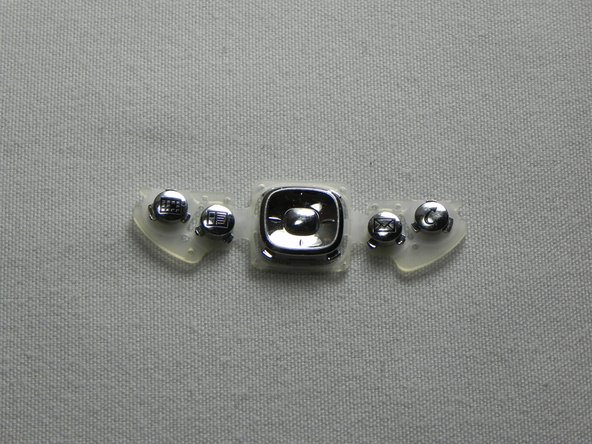


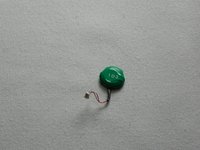
Для сборки устройства выполните эти инструкции в обратном порядке.
Отменить: Я не выполнил это руководство.
5 человек успешно провели ремонт по этому руководству.

2 Комментарии к руководству
This guide is AWESOME.. Thanks! I have an iPAQ 1945 h1900, but this guide was the exact same for my device. I got as far as the taking the battery out without removing the 5th screw beneath the "warranty void" sticker. My only issue--do you know where to get the replacement battery?
IMPORTANT. The back up battery does not show charge immediately ( i don't know why ) Id read something before. When in April 2023 i swapped the old B U Batt for a known good one from another ipaq. At the end of the job . The level of charge on the b.up was zero. I charged the main batt to 100% then removed the ipaq from the charger and left it for a couple of hours . When I next checked it there was 100% on both batts....
