Этот перевод был сделан машиной и пока не проверен человеком. Говорите на этом языке? Просмотрите его.

Замена тачпада в ASUS E210MA-TB.CL464BK

Последнее обновление 11 авг 2026 г.
Просмотров: 848
Просмотр статистики:
- За последние 24 часа:
- 3
- За последние 7 дней:
- 17
- За последние 30 дней:
- 62
- За все время:
- 848
Комментарии: 0
Никто не оставлял комментариев к этой инструкции. Будете ли Вы первым?
Перейти к комментариям инструкцииЗавершено: 0 1
Никто не отмечал эту инструкцию как "завершенное". Будете ли Вы первым?
1 пользователь отметил эту инструкцию как "завершенное". Это Вы — отличная работа!
Избранные: 0 1
Никто не добавил эту инструкцию в избранное (и не подписался на нее). Будете ли Вы первым?
1 человек поставил лайк на эту инструкцию (и подписался на нее) — и это Вы!
Нужны более качественные фото
Более качественные фотографии улучшат это руководство. Помогайте, делая снимки, редактируя или загружая новые!
Введение
Перейти к шагу 1 ↓Это руководство по замене тачпада для ASUS E210MA-TB.CL464BK, который иногда называют просто E210MA. Этот компонент позволяет управлять курсором мыши и выполняет функцию цифровой панели. Повышенная сложность устройства тачпада делает его особенно уязвимым к потере чувствительности, поэтому пользователю может потребоваться его замена.
Выберете то, что Вам нужно
Инструменты


-
-
-
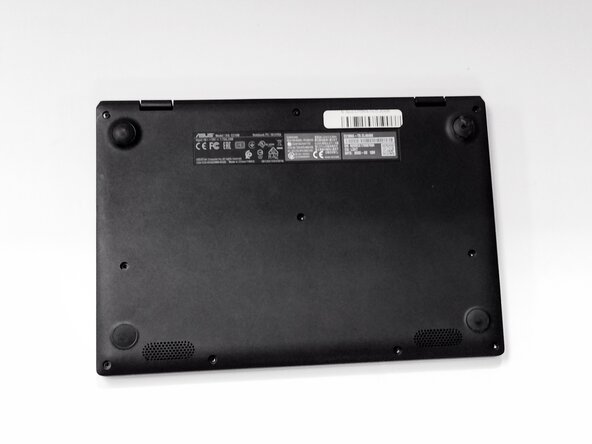
Положите ноутбук нижней стороной вверх так, чтобы тачпад был направлен к вам.
-
Используйте отвертку JIS #00, чтобы выкрутить десять винтов длиной 7,0 мм из нижней части корпуса ноутбука.
 Спросите у FixBot
-
-
-
Убедитесь, что все винты выкручены.
-
Вставьте пластиковый медиатор или другой плоский инструмент в зазор между половинками корпуса.
-
Подденьте корпус, чтобы открыть его, и отделите верхнюю крышку от нижней.
-
-
-
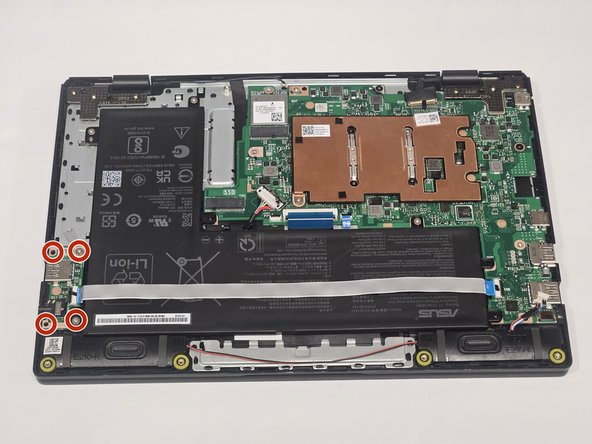
Открутите четыре винта длиной 5 мм с помощью отвертки J00.
-
Отсоедините белый разъем динамика, вытянув его прямо из гнезда.
-
-
-
-
Открутите четыре винта длиной 5 мм с помощью отвертки J00.
-
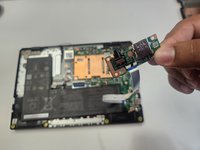
Извлеките порт USB из боковых пазов.
-
-
-
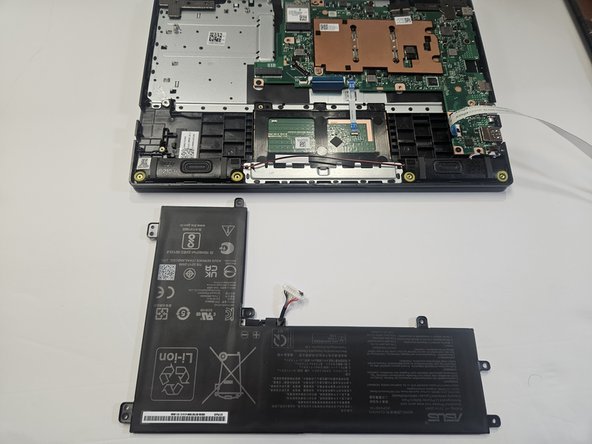
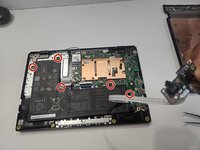
Открутите пять винтов длиной 5 мм, крепящих аккумулятор, с помощью отвертки J00.
-
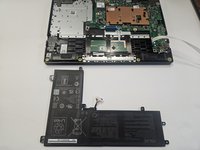
Отсоедините шлейф аккумулятора и снимите все фиксирующие его клейкие ленты.
-
-
-
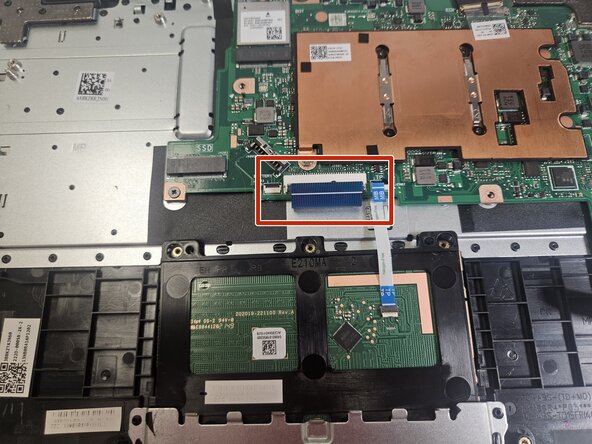
Найдите тачпад в передней части устройства.
-
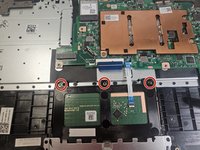
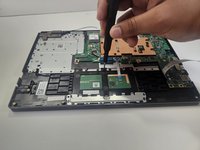
Отсоедините шлейф и отклейте все клейкие элементы, фиксирующие его.
-
-
-
Ухватитесь за верхний край тачпада и сдвиньте его вперед и вверх, чтобы извлечь его из-под металлического кронштейна.
-
-










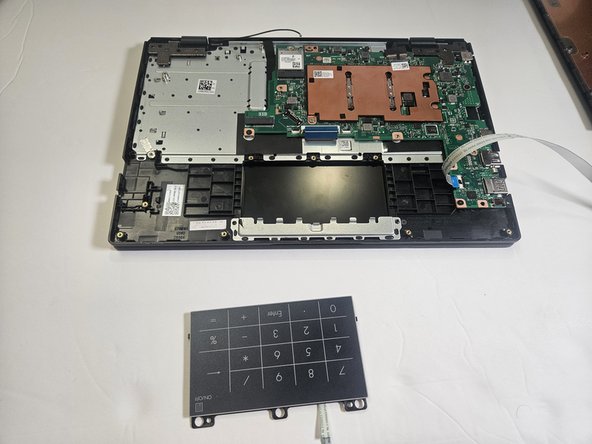

Для сборки устройства выполните эти инструкции в обратном порядке. Сдайте электронные отходы в сертифицированный пункт переработки R2 или e-Stewards.
Команду

Gateway, Team 73-6, Gonzalez Spring 2023 Участник Gateway, Team 73-6, Gonzalez Spring 2023
GCC-GONZALEZ-S23S73G6
5 членов
Автор 60 руководств
